Płaszczyzny cięcia w modelu 3D (skrót: C)
Wyświetl wnętrze budynku za pomocą tymczasowych płaszczyzn cięcia w 3D
Aby utworzyć płaszczyznę cięcia:
- Otwórz model 3D:
- kliknij ikonę Przetnij model w prawym dolnym rogu ekranu lub wciśnij klawisz C
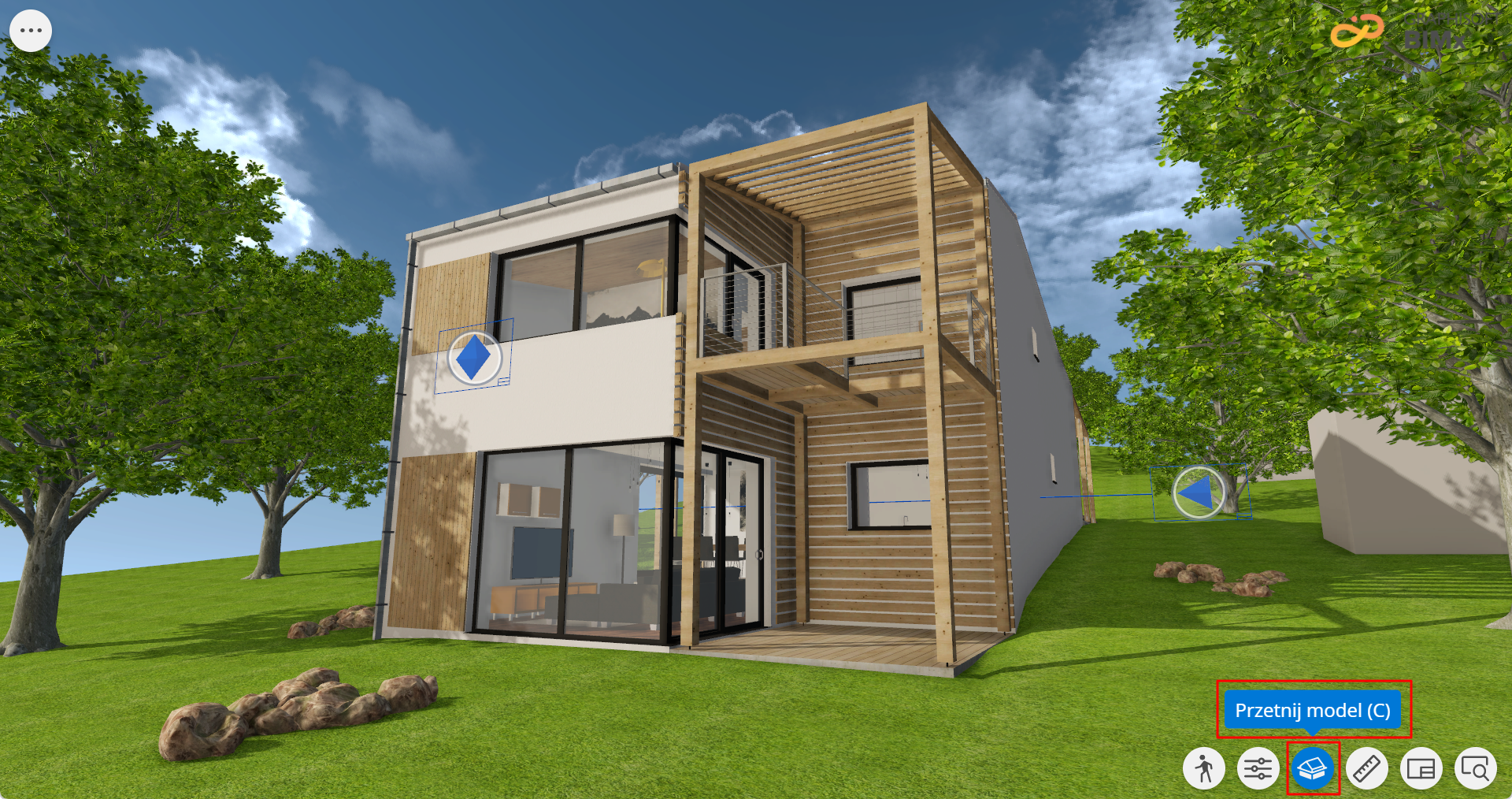
- Model jest przekrojony poziomo na aktualnej wysokości kamery. (Ta wysokość cięcia zostaje następnie zapisana i używana tak długo, jak długo model 3D pozostaje otwarty.)
- Przytnij model poziomo lub ukośnie, zmieniając płaszczyznę cięcia. Uwaga:
Konfigurowalna płaszczyzna cięcia jest funkcją Pro BIMx. Nie widzisz tego? Dowiedz się, jak uzyskać dostęp do funkcji Pro w Licencjonowaniu Pro BIMx
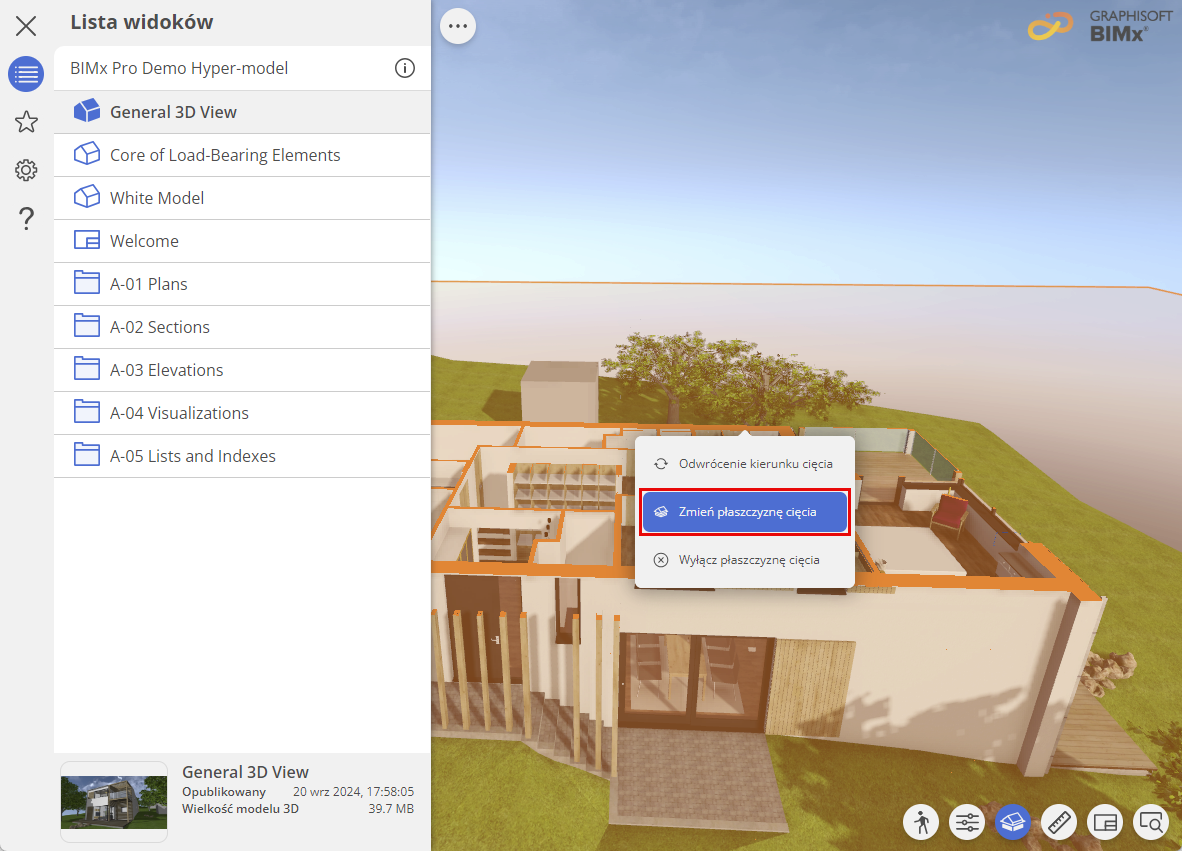
Uwaga: Aby dowiedzieć się więcej o dostosowywanej płaszczyźnie cięcia, zobacz Płaszczyzna cięcia Graphisoft Community- Kliknij prawym przyciskiem myszy powierzchnię cięcia po wycięciu modelu
- Wybierz opcję Zmień płaszczyznę cięcia
- Przesuń kursor do powierzchni, do której chcesz wykonać cięcie równoległe.
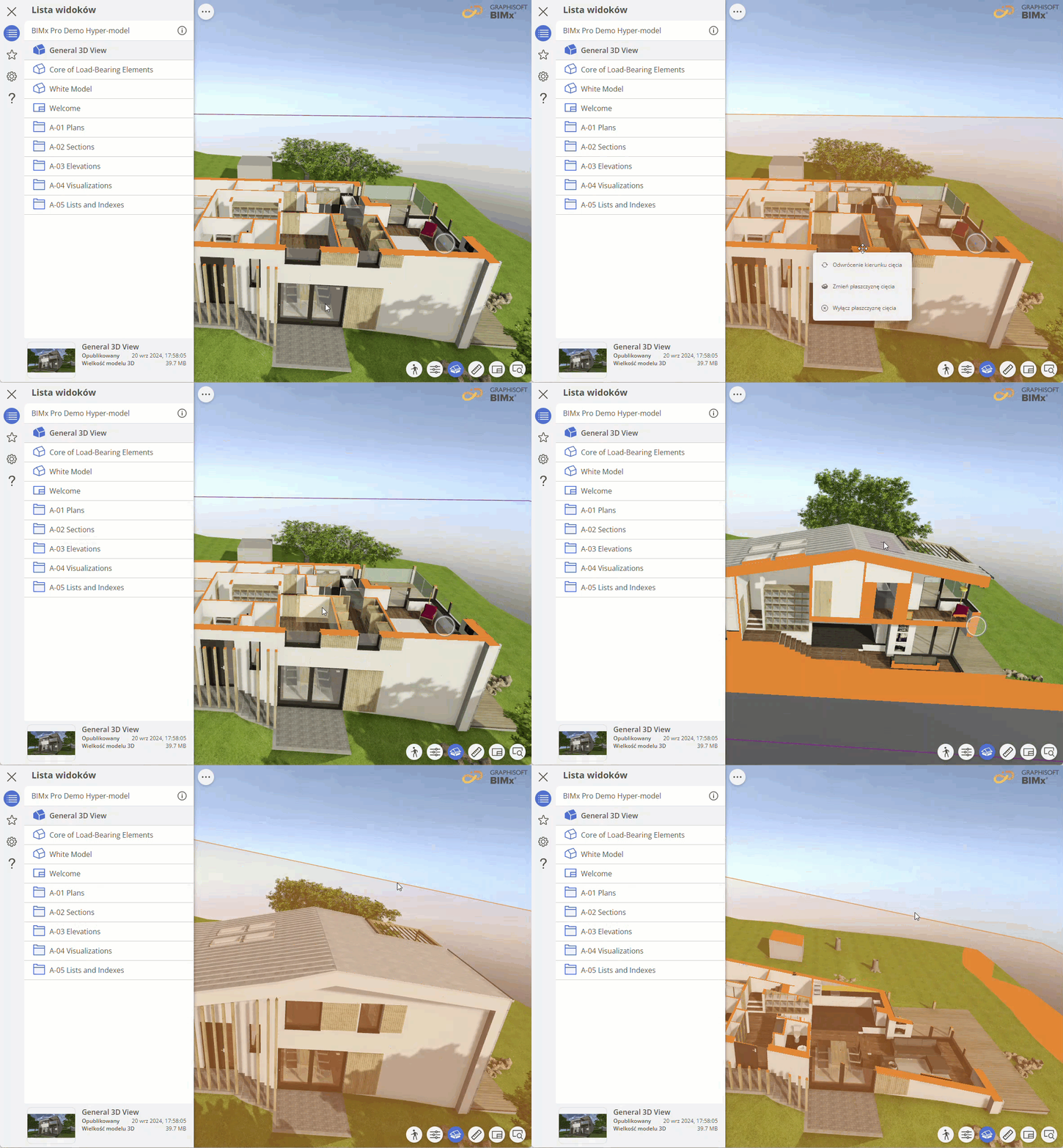
- Najedź kursorem na ramkę, aby wyświetlić płaszczyznę cięcia. Kolor płaszczyzny cięcia możesz zmienić za pomocą palety wyboru koloru płaszczyzny cięcia w ustawieniach BIMx. Zobacz Paleta wyboru koloru płaszczyzny cięcia
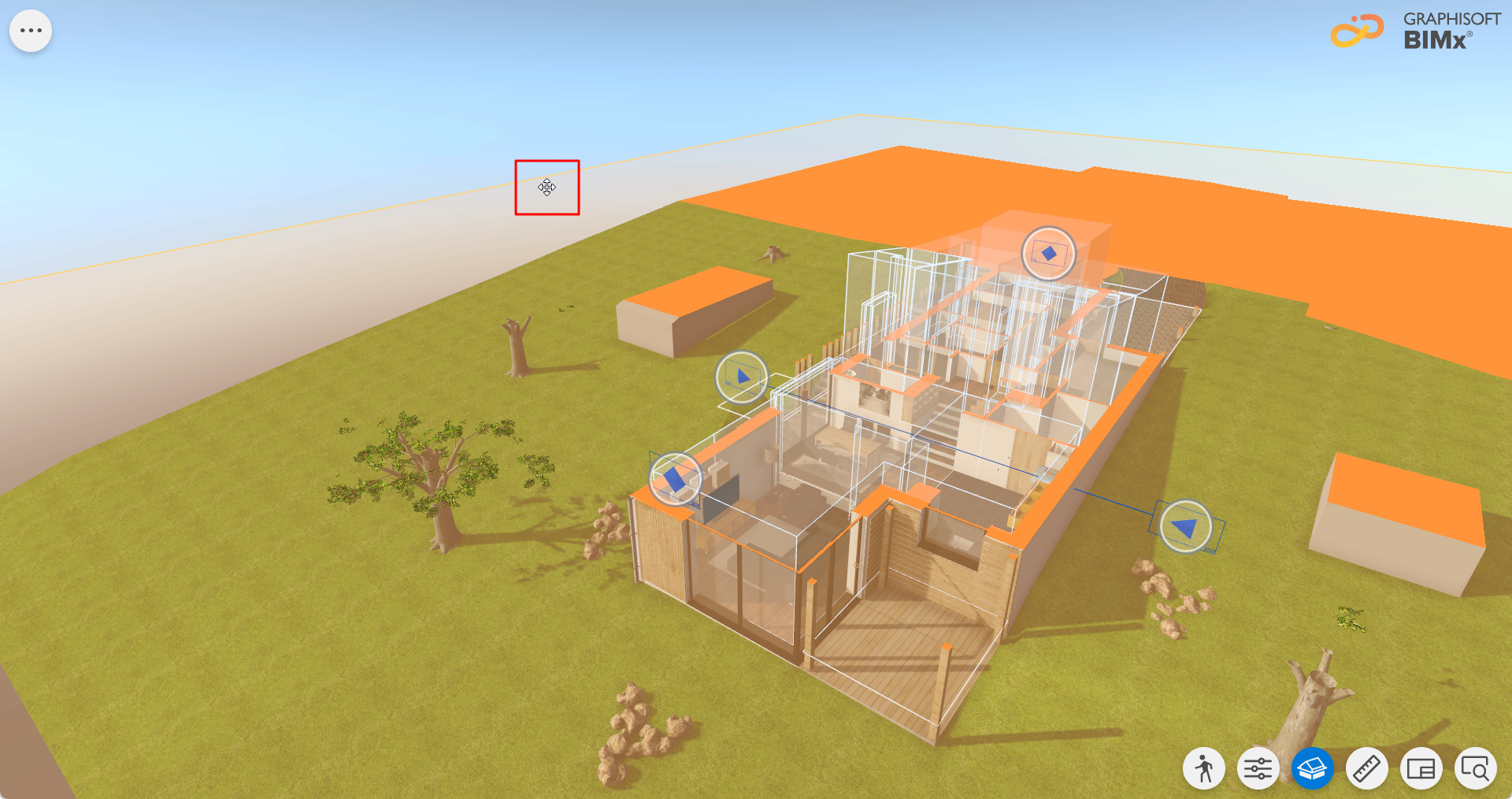
- Kliknij i przesuń płaszczyznę przekroju, aby dostosować jej położenie.
Kliknij prawym przyciskiem myszy w dowolnym miejscu płaszczyzny cięcia, aby wyświetlić menu kontekstowe.
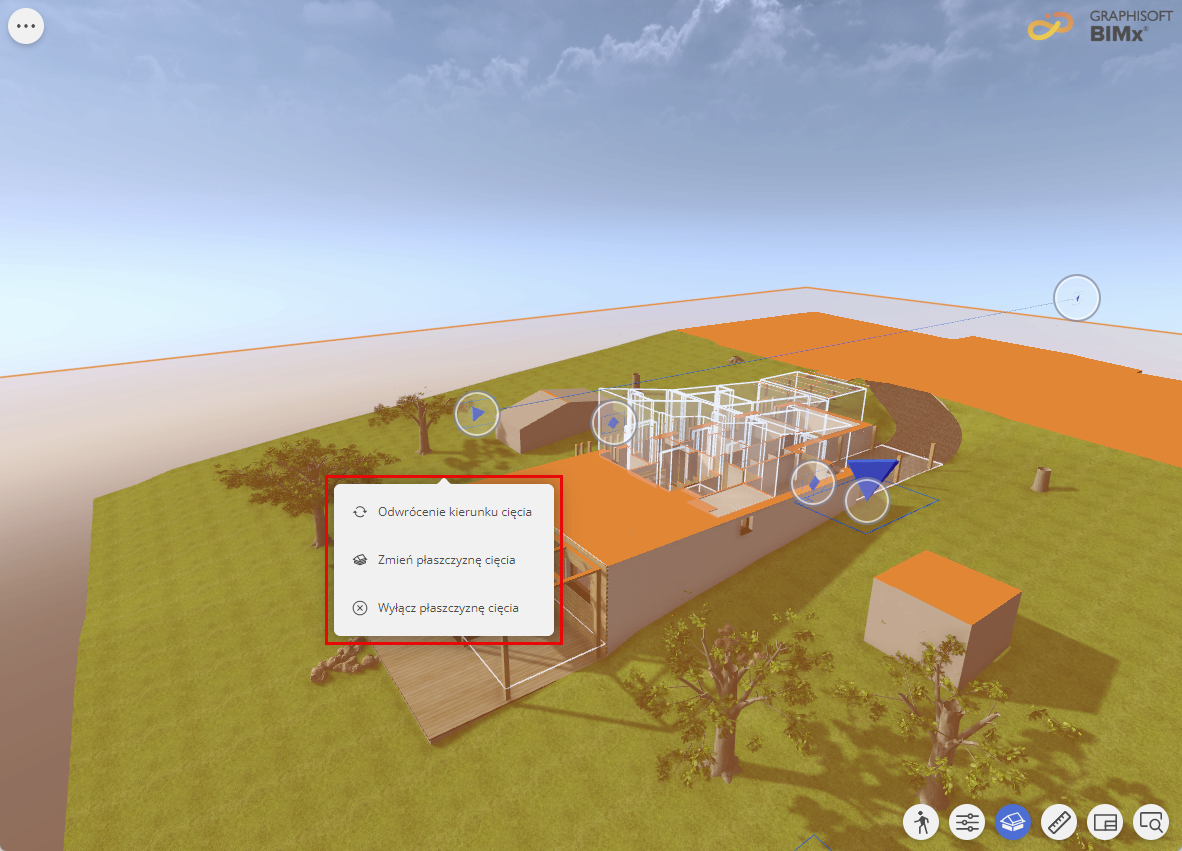
- Odwróć kierunek cięcia, aby zmienić orientację przekroju
- Wyłącz płaszczyznę cięcia, aby wyłączyć płaszczyznę cięcia i wyświetlić pełny model
- Zmień płaszczyznę cięcia, aby zmienić orientację płaszczyzny cięcia.
Lub kliknij ikonę Przetnij model w prawym dolnym rogu ekranu, aby włączyć lub wyłączyć przekrój (lub wciśnij klawisz C).
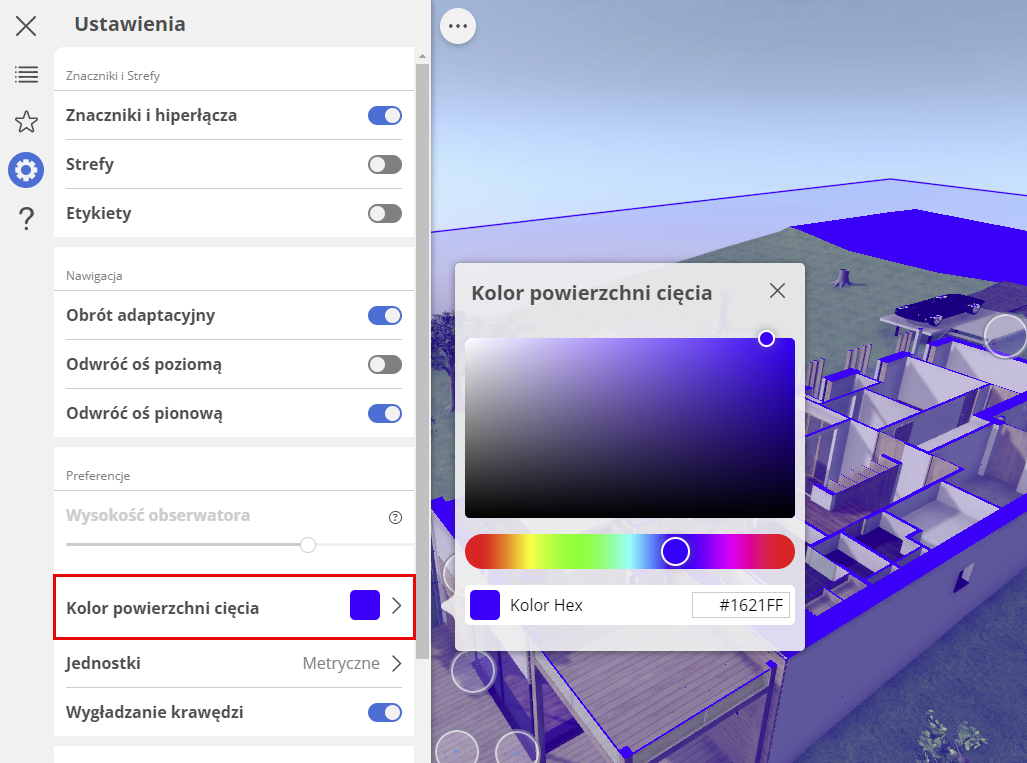
Paleta wyboru koloru płaszczyzny cięcia
Dostosuj sposób przedstawiania modelu 3D, zmieniając kolor powierzchni w przekroju.
Użyj neutralnego koloru, aby skupić się na planie lub podkreśl swoją tożsamość korporacyjną za pomocą własnej palety kolorów. Kolor niestandardowy należy wybrać tylko raz. Jest on zapisywany w Preferencjach BIMx i jest stosowany do wszystkich modeli.