Esconder elementos 3D e vegetais
Controle a visibilidade de elementos 3D e vegetais no BIMx
Para saber mais sobre o controle da visibilidade de elementos 3D e vegetais no BIMx, consulte Esconder elementos 3D e vegetais.
Esconder elementos 3D
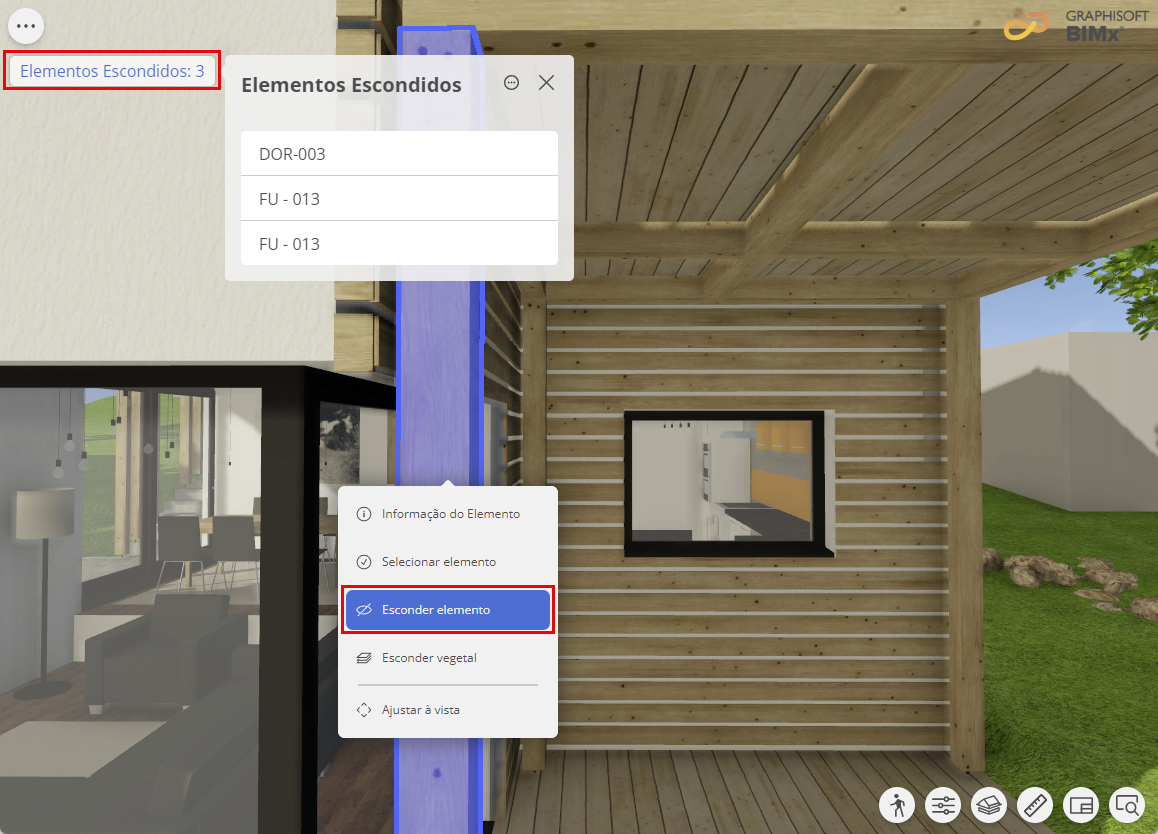
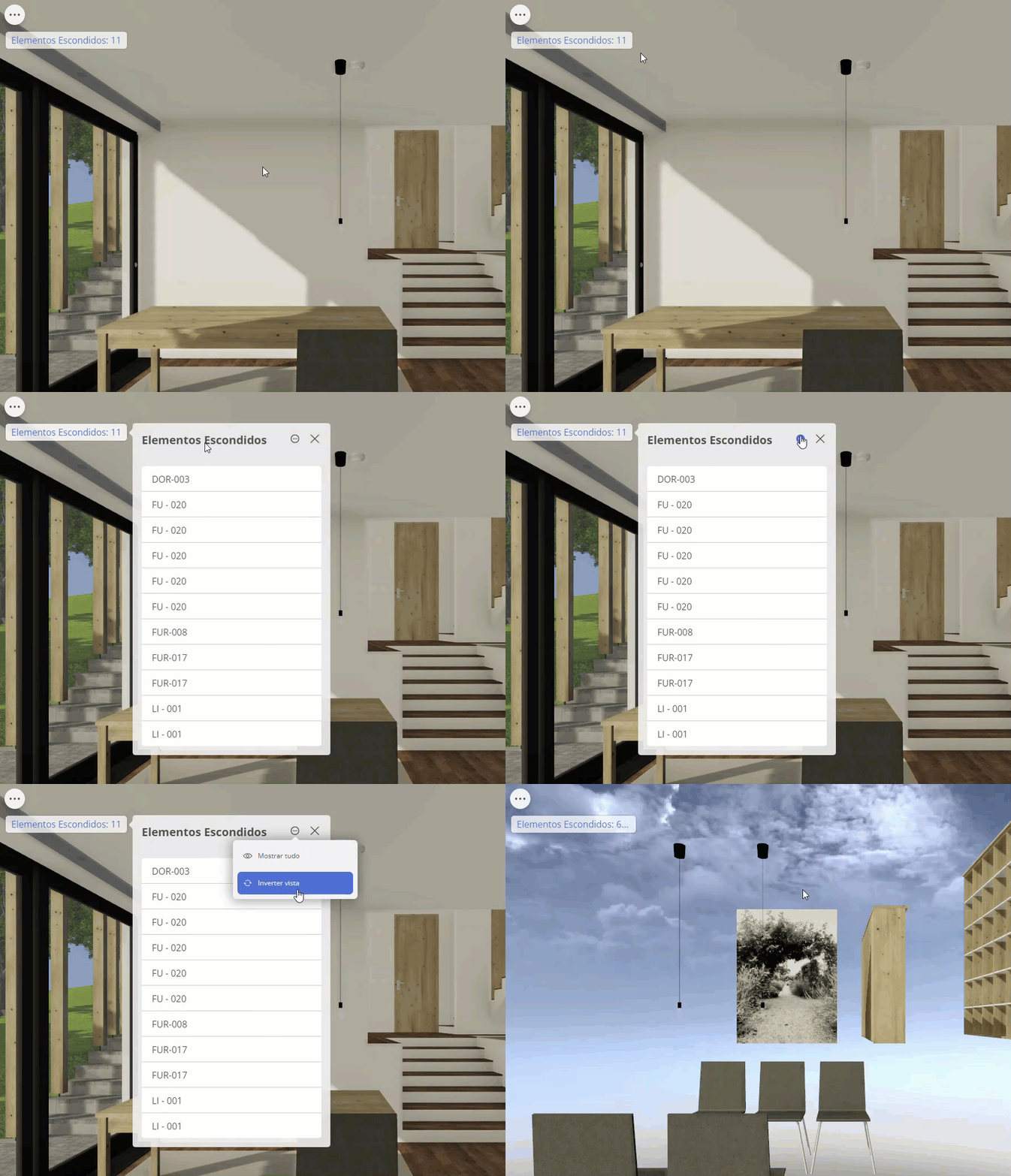
Paleta de elementos escondidos
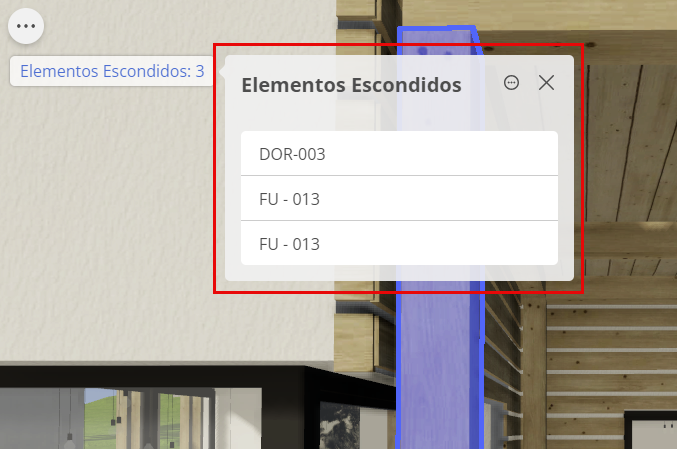
Clique no rótulo de elementos escondidos para abrir essa paleta.
A paleta lista os elementos escondidos em ordem alfabética com base em sua ID definida no Archicad.
- Reexiba os elementos clicando nas IDs correspondentes.
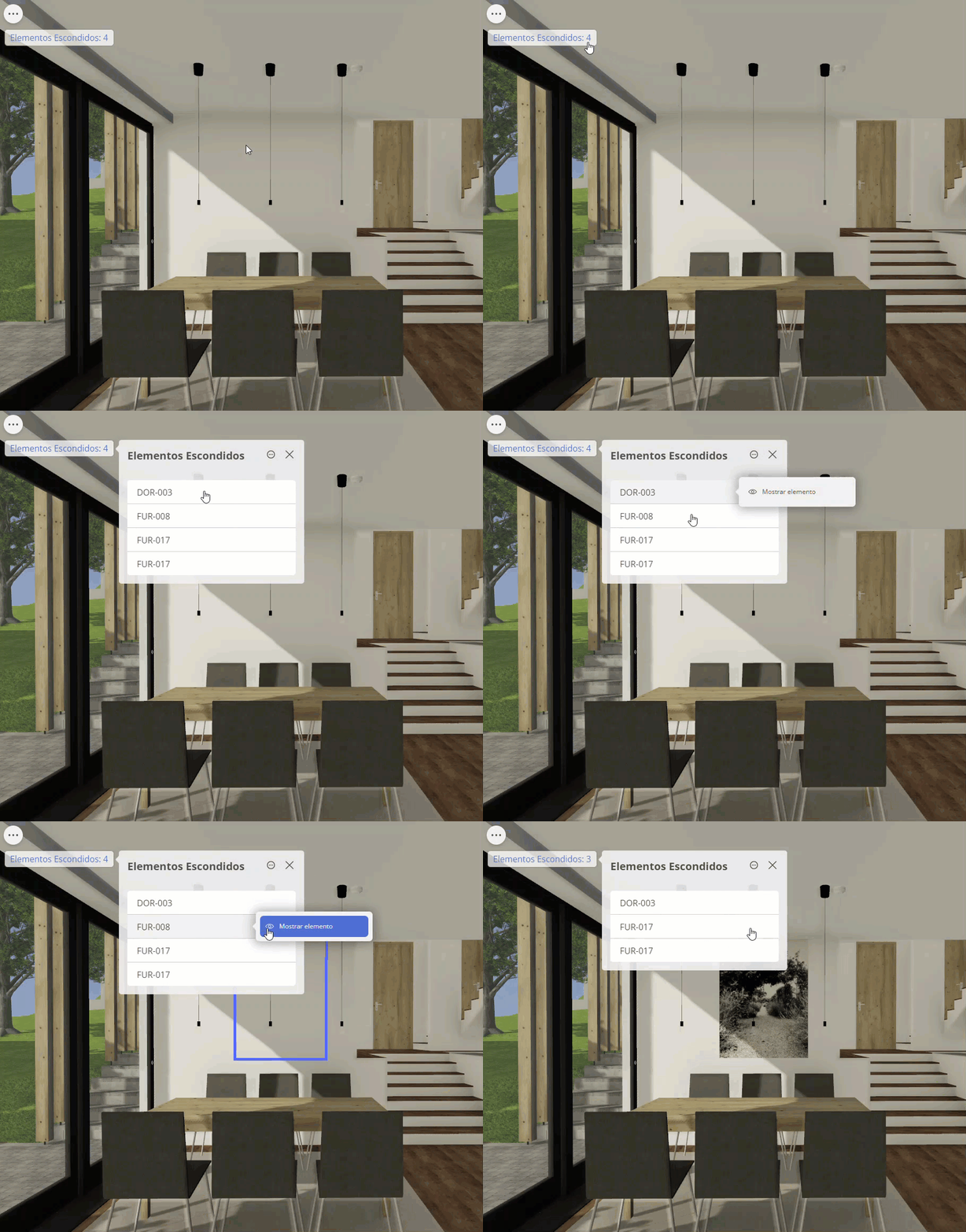
- Reexiba tudopara torná-los visíveis novamente.
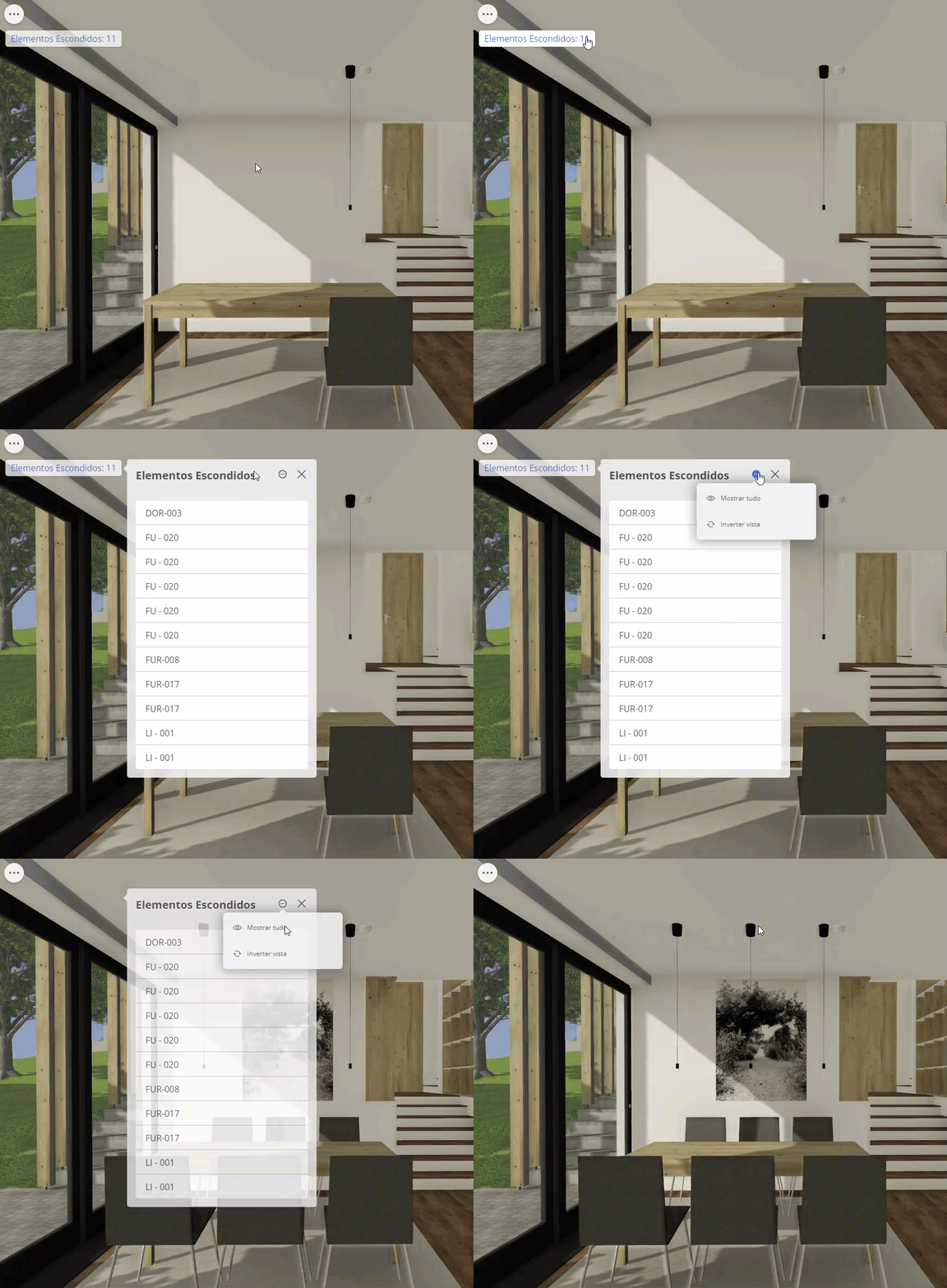
- Inverta a visualização para focar apenas nos elementos escondidos, exibindo-os rapidamente.
Esconder vegetais
Para esconder o vegetal de um elemento, clique com o botão direito do mouse no elemento e selecione Esconder vegetal no menu de contexto.
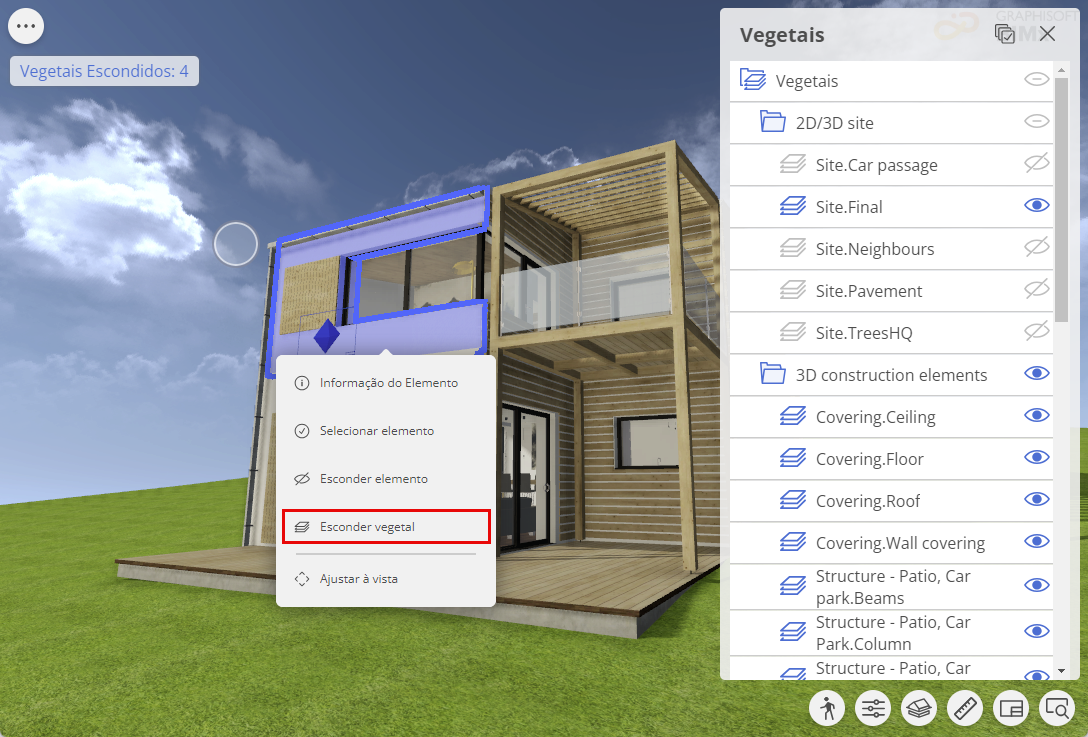
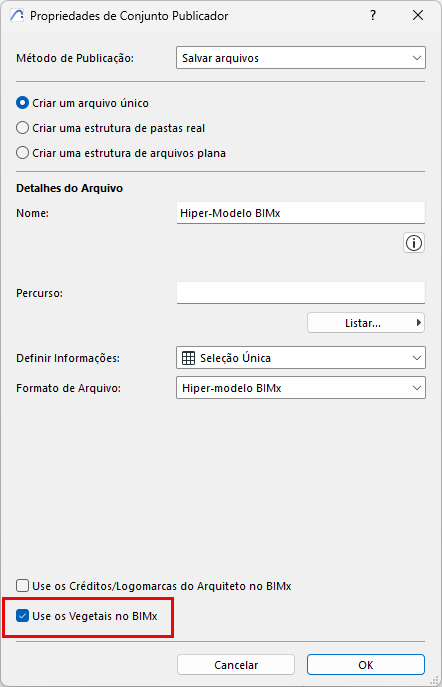
Essa opção está disponível e habilitada por padrão a partir da versão 28 do Archicad.
Paleta vegetais escondidos
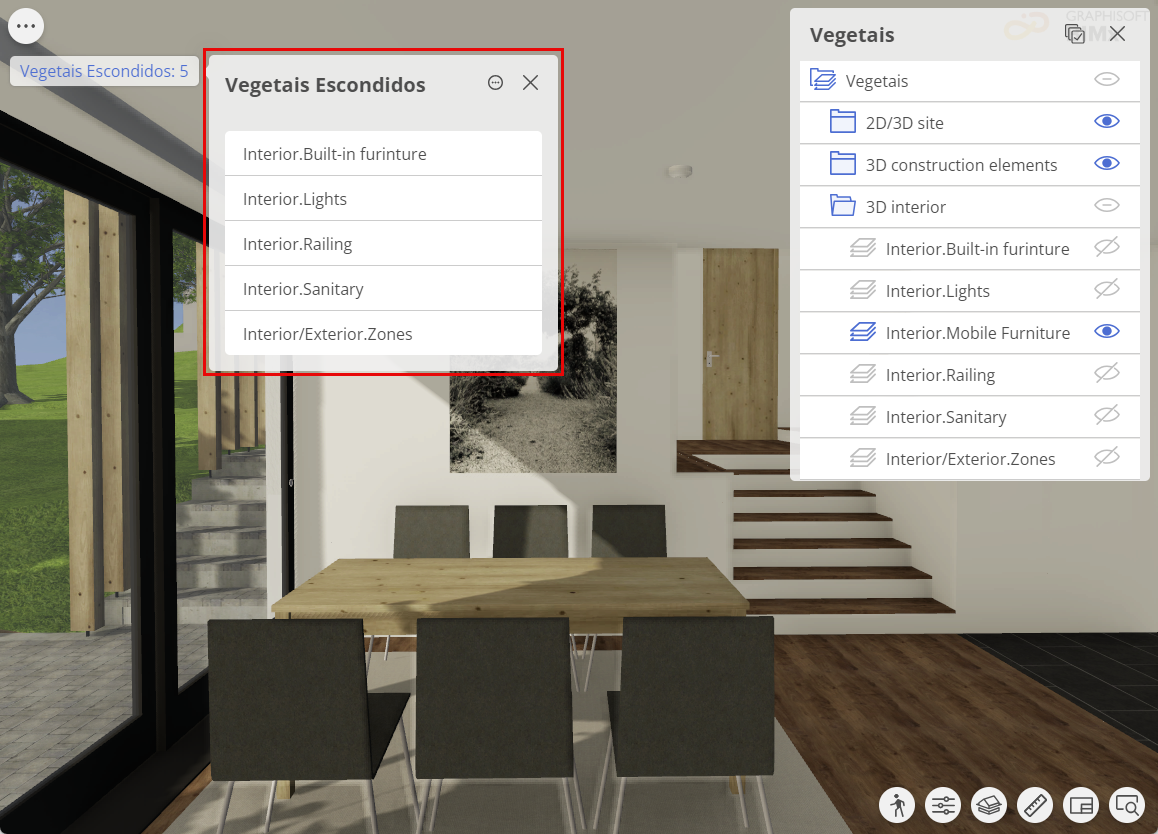
Clique no rótulo de vegetais escondidos no canto superior esquerdo para abrir a paleta Esconder vegetais. Use-o para:
- Reexibir vegetais escondidos específicos ou todos os vegetais
- Identificar o número de vegetais escondidos e suas IDs
- Paleta vegetais abertos
- Inverta a vista para isolar e mostrar todos os elementos com vegetais escondidos
Paleta de Vegetais
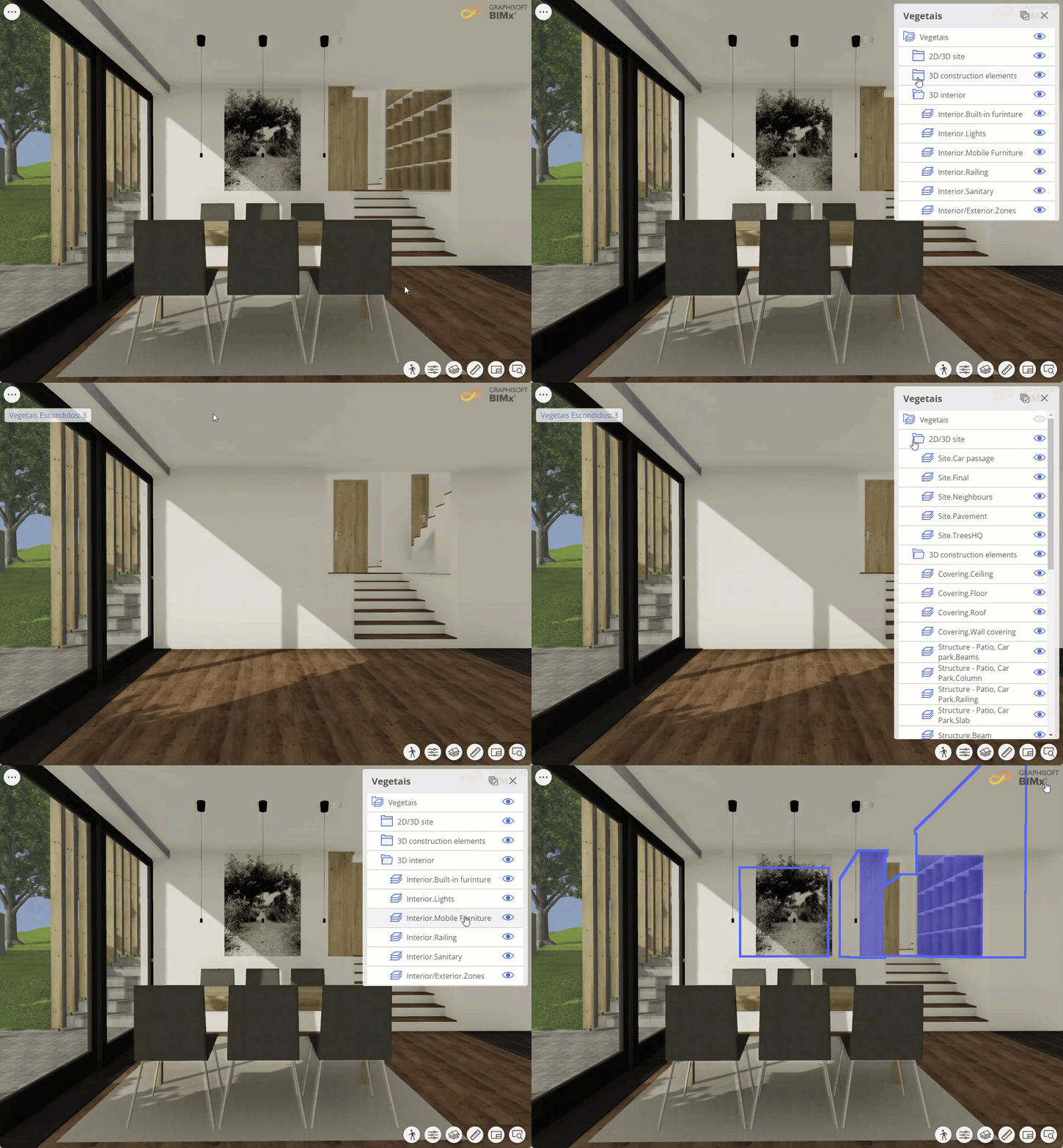
A paleta Vegetais lista a estrutura hierárquica de Vegetais do projeto Archicad.
Você pode abrir a paleta vegetais rápidos no menu Vistas rápidas ou na paleta Esconder vegetais. Use-o para:
- Esconda e reexiba vegetais e pastas de vegetais tocando no ícone olho.
- Identifique e destaque todos os elementos de um vegetal tocando no nome do vegetal
- Expanda e recolha pastas, subpastas ou até mesmo a estrutura de pasta completa tocando em seus nomes.
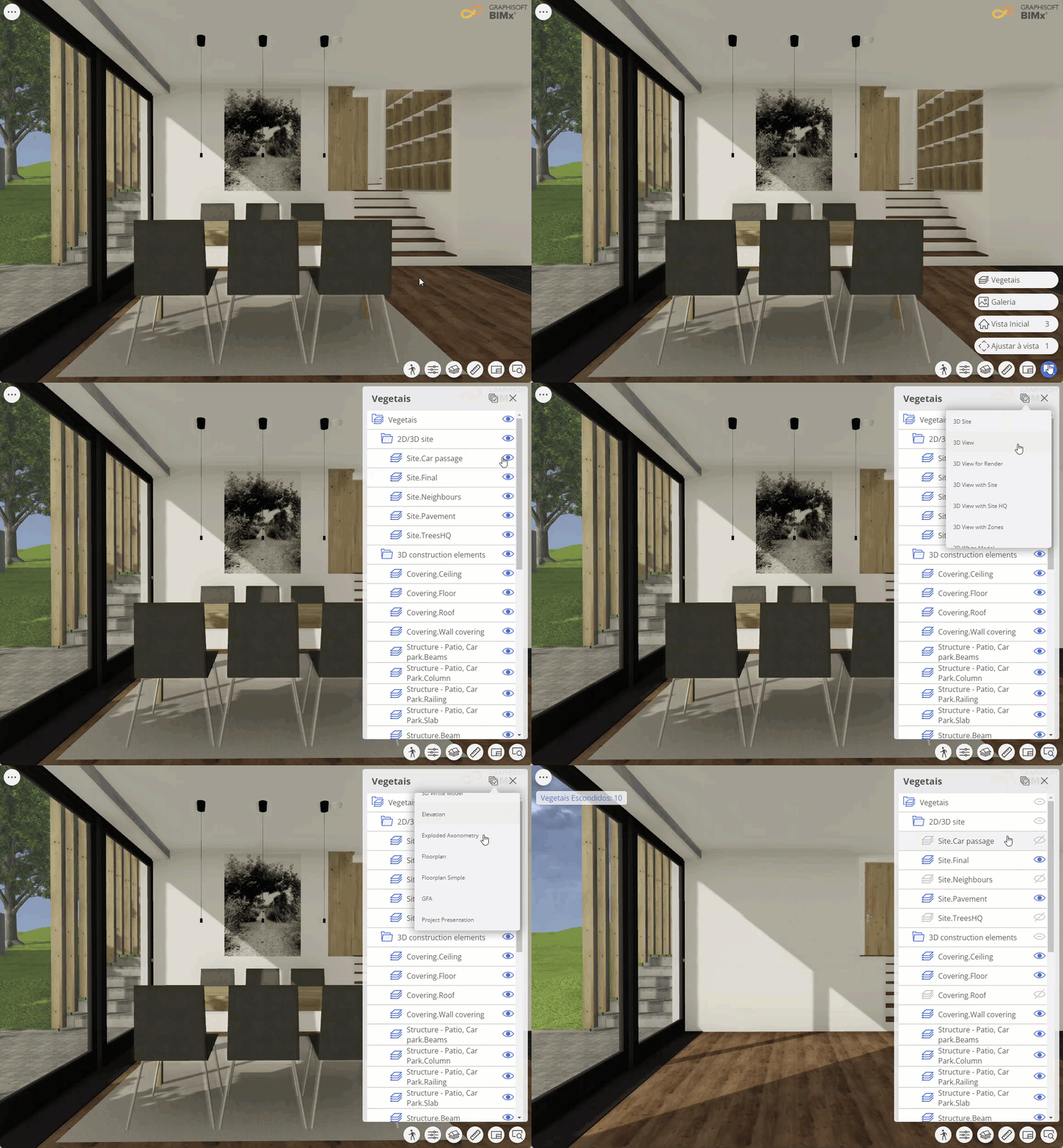
Ao contrário do Archicad, a seleção de outra combinação de Vegetais no BIMx não revelará elementos que não estejam incluídos no modelo 3D original. O conteúdo do Hiper-modelo BIMx deve ser definido antes da publicação.