Plano de corte no modelo 3D (atalho: C)
Visualize o interior do edifício utilizando planos de corte temporários em 3D
Para criar um plano de corte:
- Abrir o modelo 3D:
- Clique no comando Cortar Modelo no canto inferior direito do ecrã ou prima C
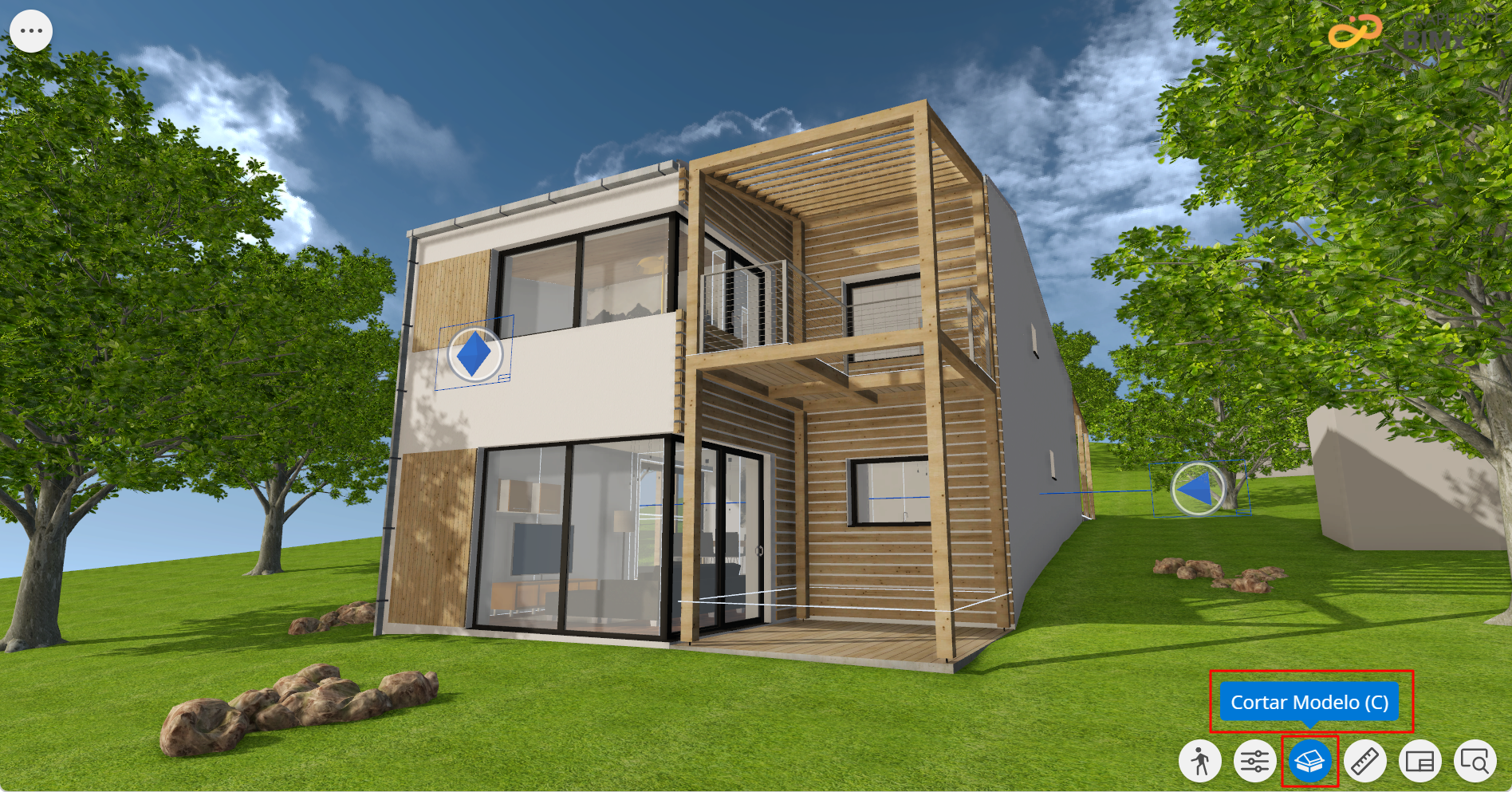
- Por defeito, o modelo é cortado horizontalmente à altura da câmara actual. (Esta altura de corte é, então, guardada e utilizada enquanto o modelo 3D permanecer aberto.)
- Corte o modelo na horizontal ou na diagonal, alterando o plano de corte. Nota:
O plano de corte personalizável é uma funcionalidade do BIMx Pro. Não está a ver? Saiba como aceder às funcionalidades Pro em Licenciamento BIMx Pro
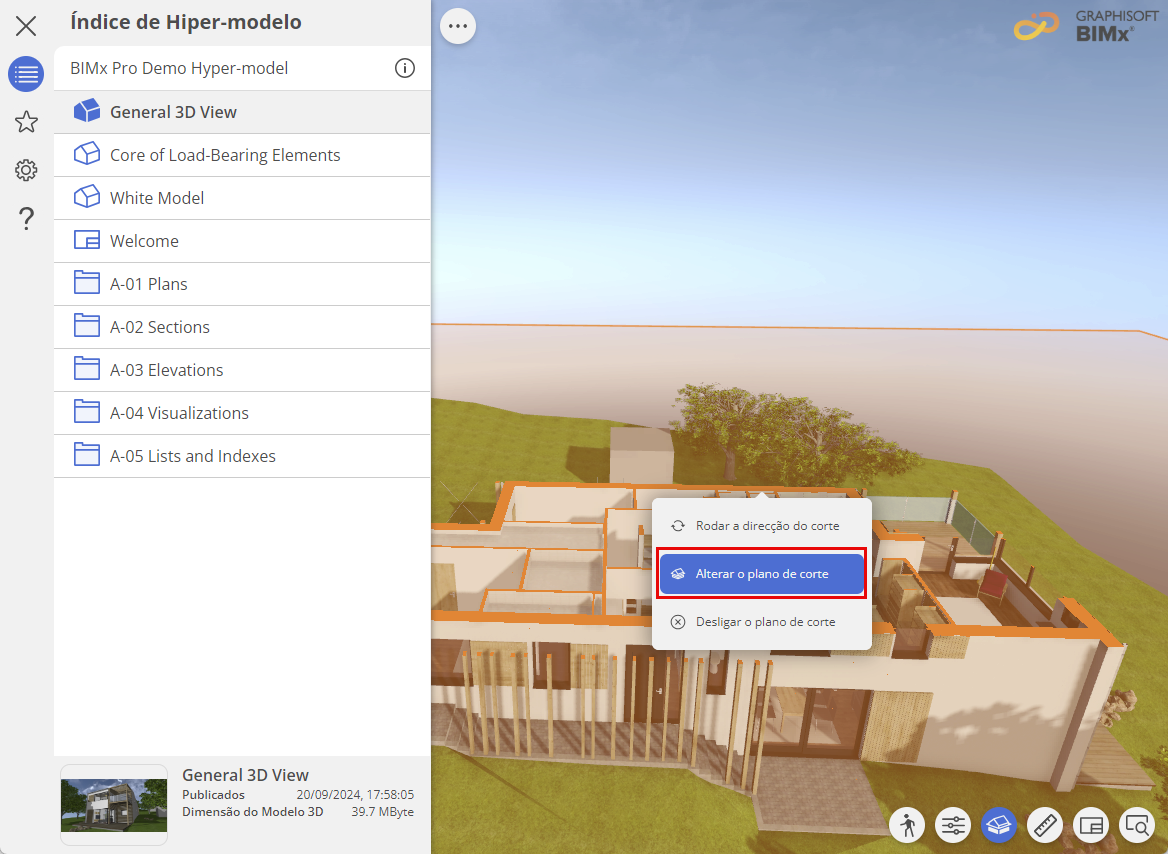
Nota: Para saber mais sobre o plano de corte personalizável, consulte Plano de corte na Graphisoft Community- Clique com o botão direito do rato na superfície de corte, depois de cortar o modelo
- Seleccione Alterar plano de corte
- Desloque o cursor para a superfície à qual pretende cortar paralelamente.
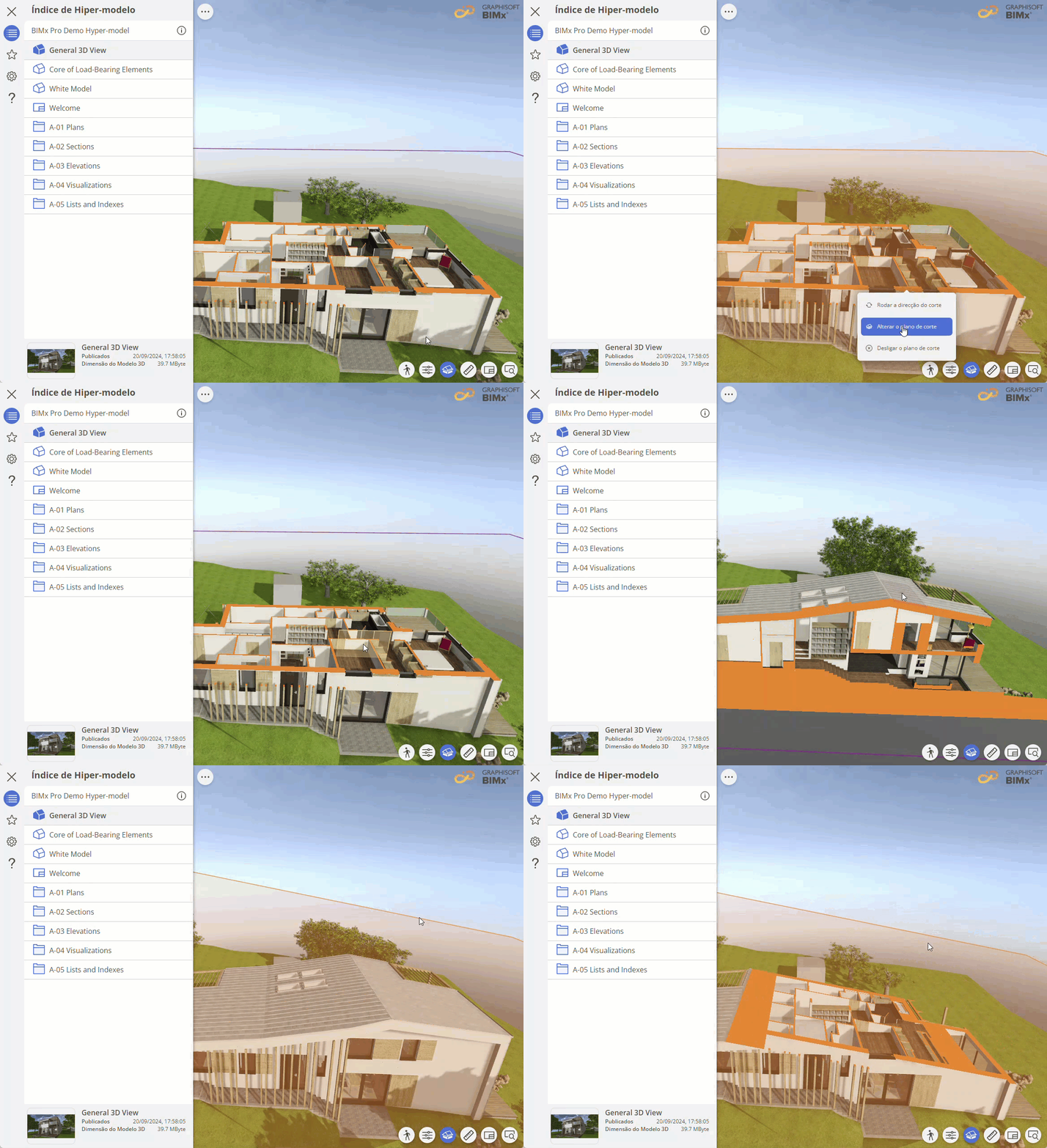
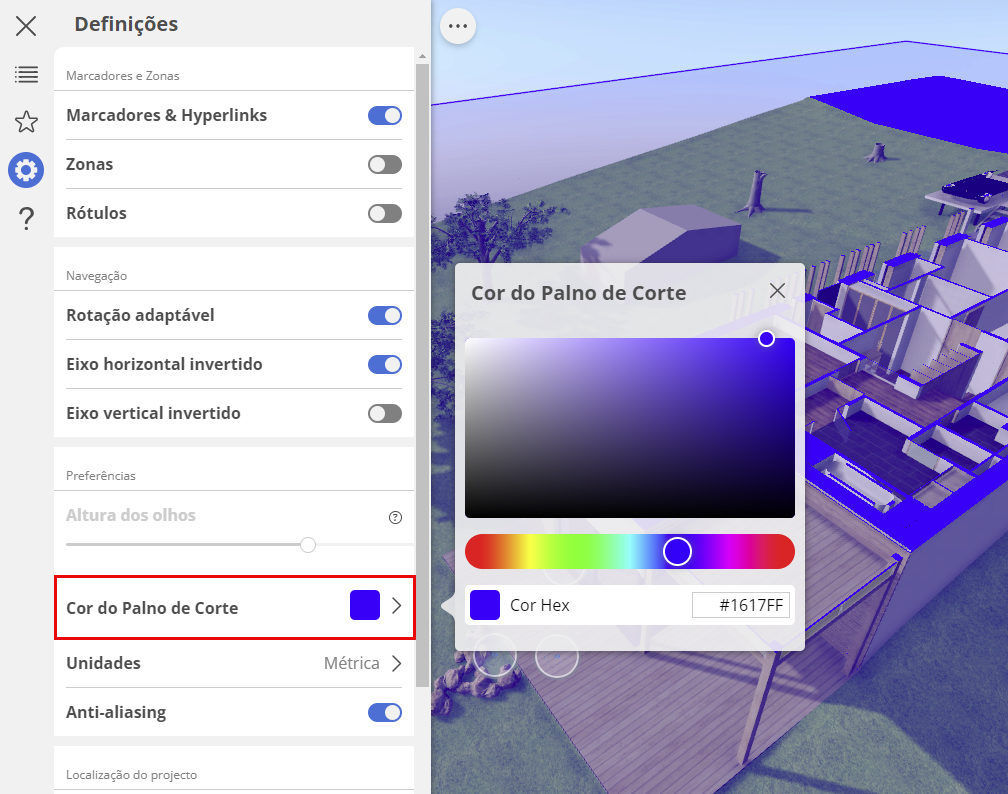
- Passar o cursor sobre a moldura para exibir o plano de corte. É possível alterar a cor do plano de corte utilizando o Selecionador de cor do Plano de Corte nas definições do BIMx. Ver Selecionador de cor do Plano de Corte
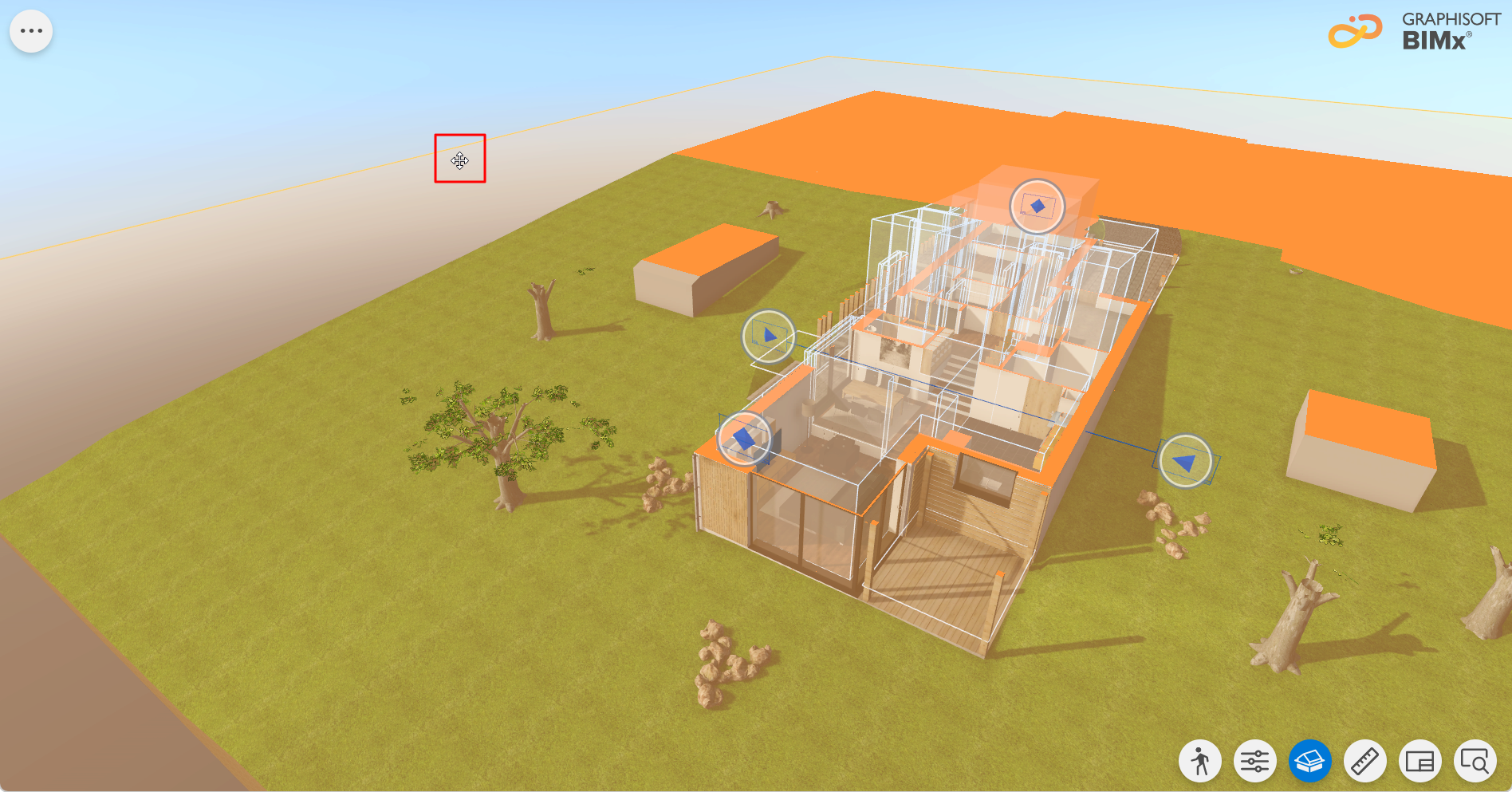
- Clique e arraste o plano de corte para ver a parte do modelo de que precisa.
Clique com o botão direito do mouse em qualquer lugar do plano de corte para ver o menu de contexto.
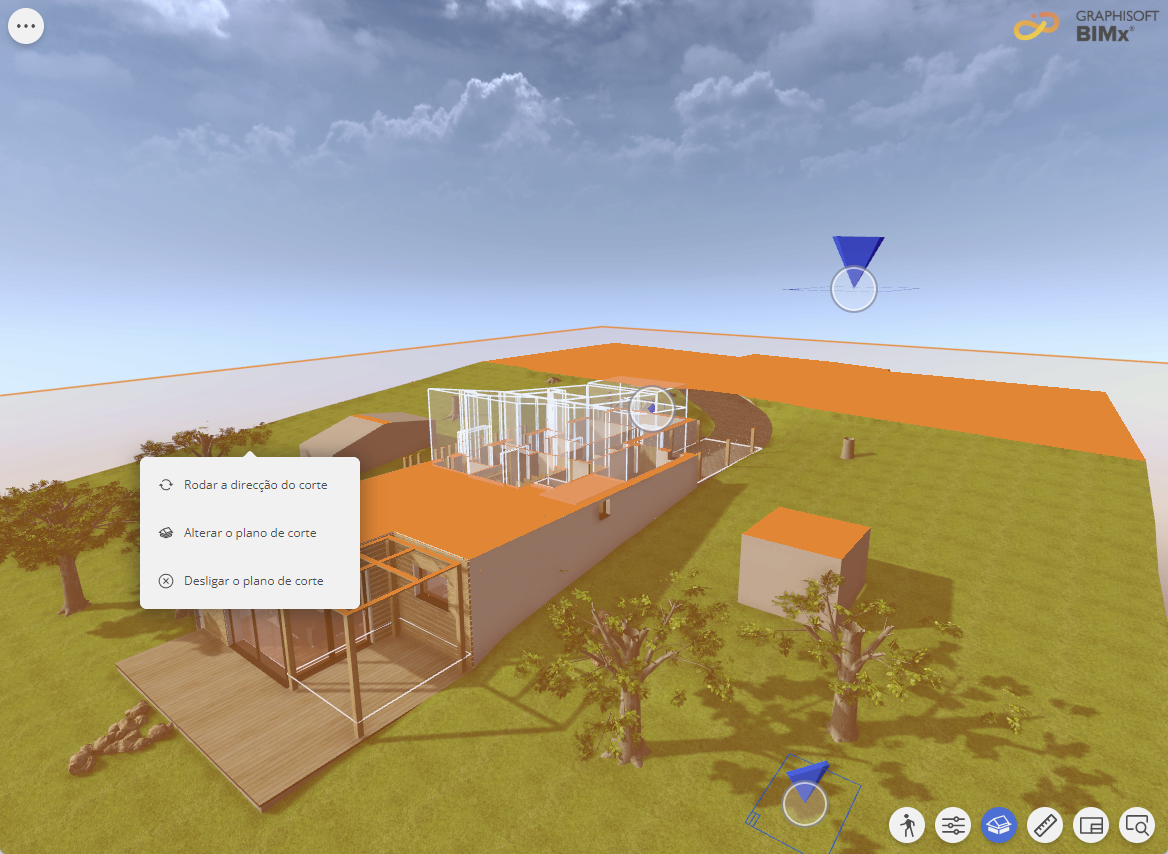
- Rodar a direcção do corte para inverter a direcção do corte
- Desligar plano de corte para desactivar o plano de corte e mostrar o modelo completo
- Alterar plano de corte para alterar a orientação do plano de corte.
Ou desactive o comando Cortar Modelo no canto inferior direito do ecrã (ou premir C).
Selecionador de cor do Plano de Corte
Personalize a representação do modelo 3D alterando a cor das superfícies de corte.
Utilize uma cor neutra para manter o foco no plano ou abrace a identidade da sua empresa com a sua própria paleta de cores. Apenas é necessário escolher a cor personalizada uma vez. Esta é guardada nas Preferências do BIMx e será aplicada a todos os seus modelos.