Esconder elementos 3D e vegetais
Controlar a visibilidade de elementos 3D e vegetais no BIMx
Para saber mais sobre como controlar a visibilidade de elementos 3D e de vegetais no BIMx, consulte Esconder elementos 3D e vegetais no BIMx.
Esconder elementos 3D
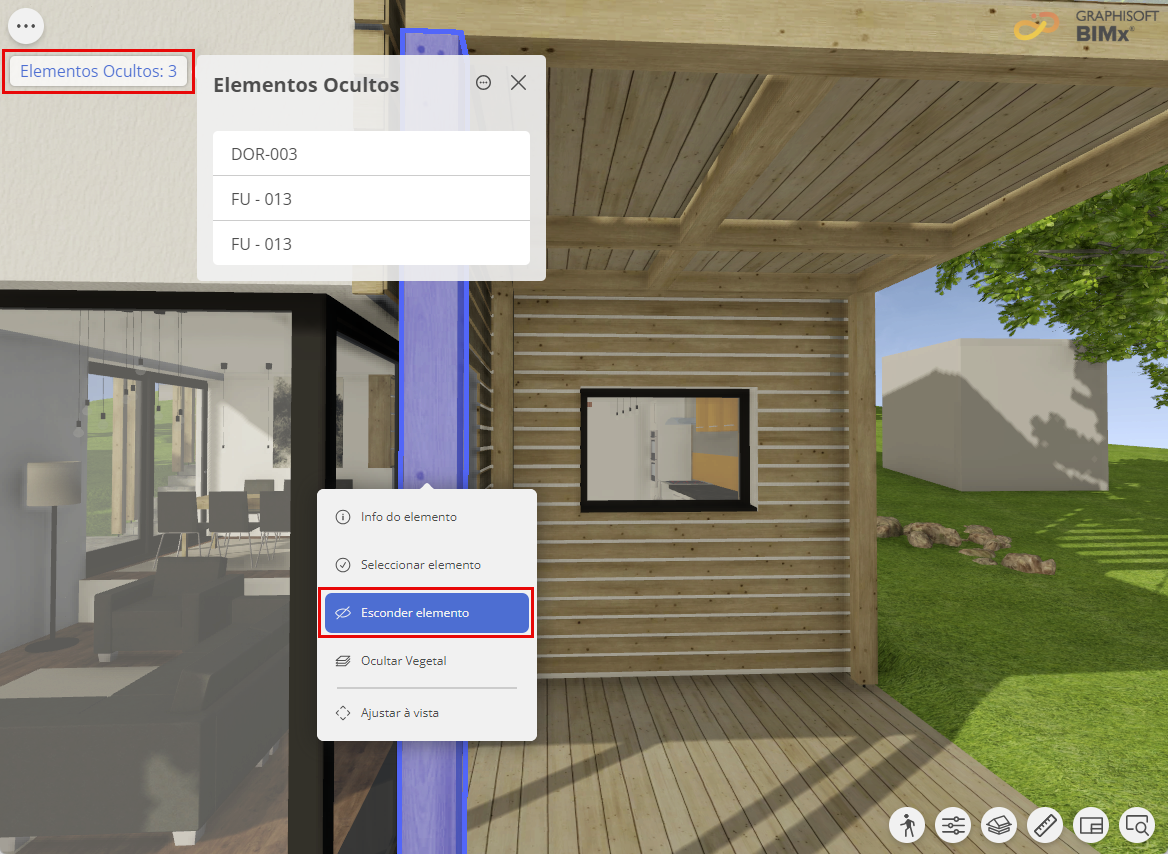
Palete de elementos escondidos
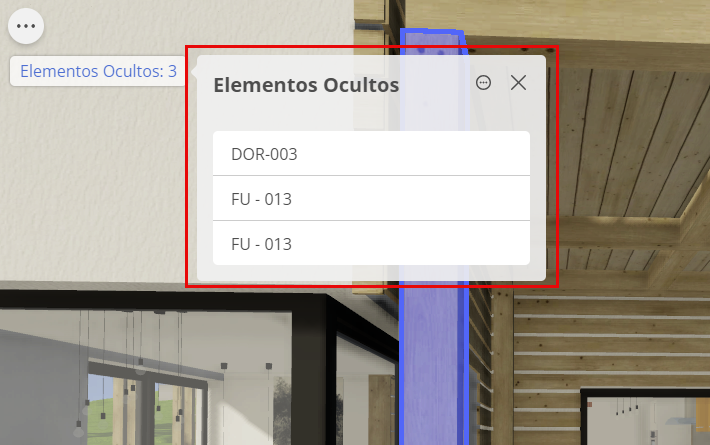
Clique no rótulo de elementos escondidos para abrir esta palete.
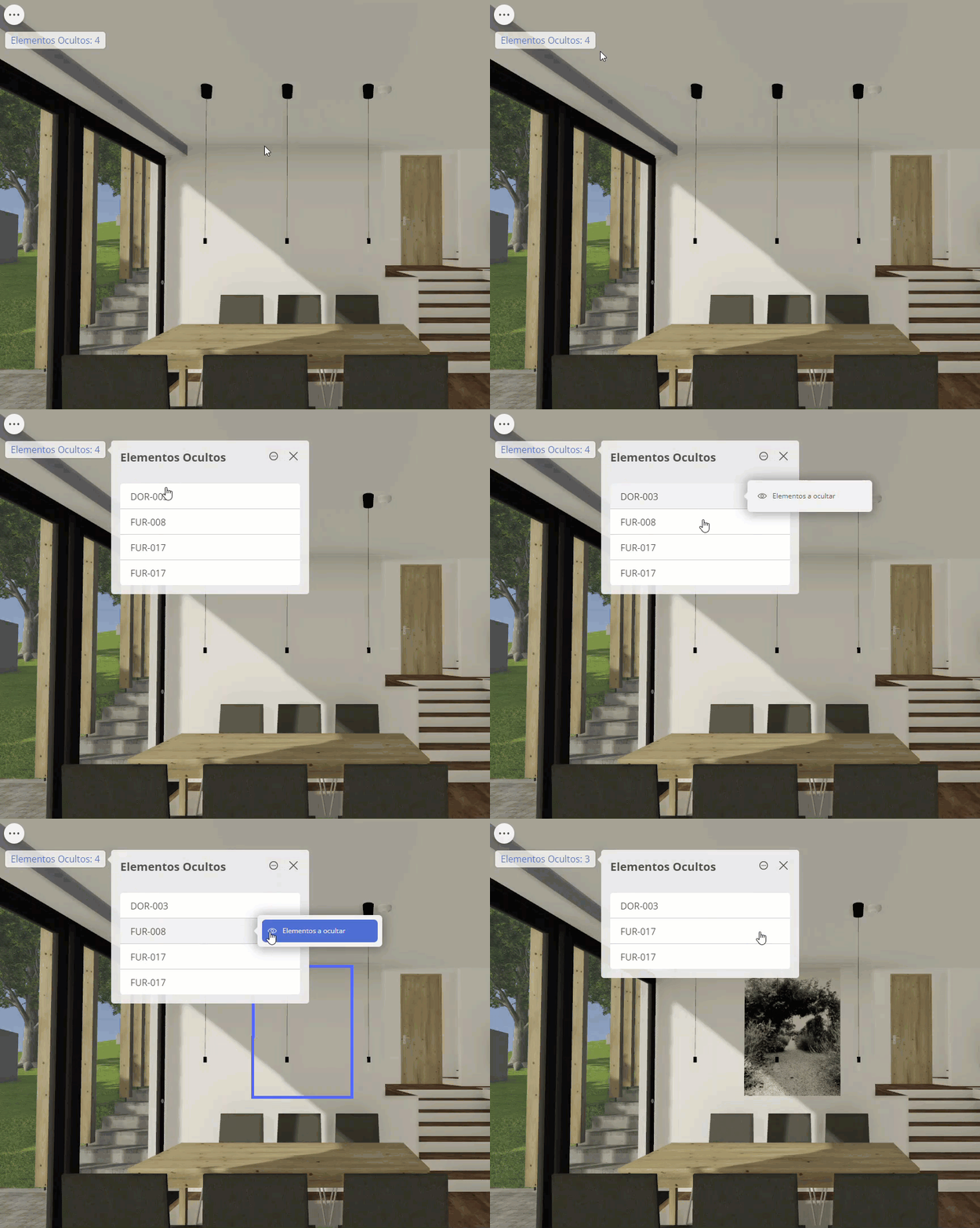
A palete lista os elementos escondidos por ordem alfabética com base na sua ID Archicad.
- Mostre os elementos clicando na sua ID.
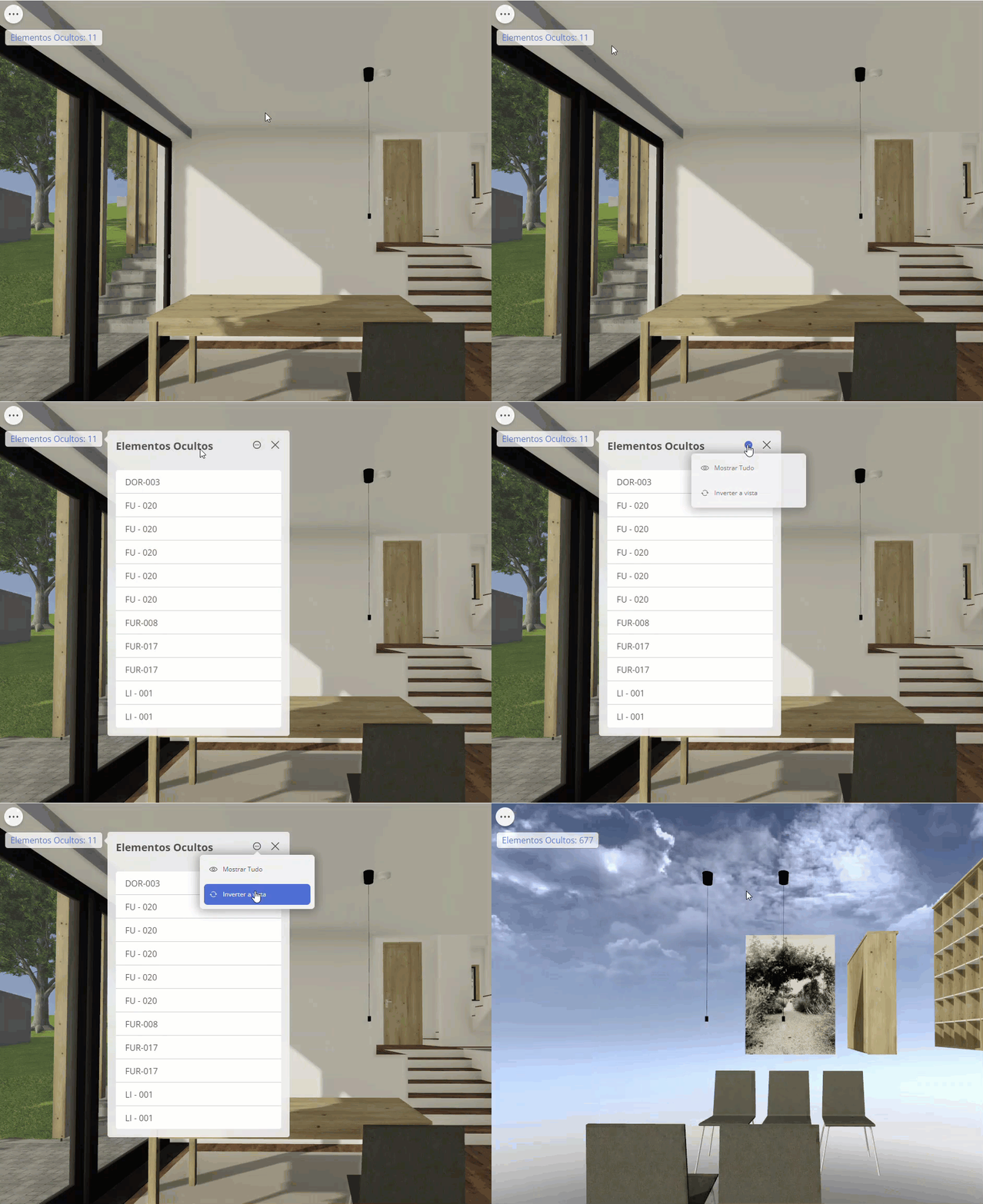
- Mostrar tudo para os tornar visíveis novamente.

- Inverta a vista para isolar e visualizar rapidamente um ou mais elementos escondidos.
Esconder Vegetais
Para esconder o vegetal de um elemento, clique com o botão direito do rato no elemento e selecione Esconder vegetal no menu de contexto.
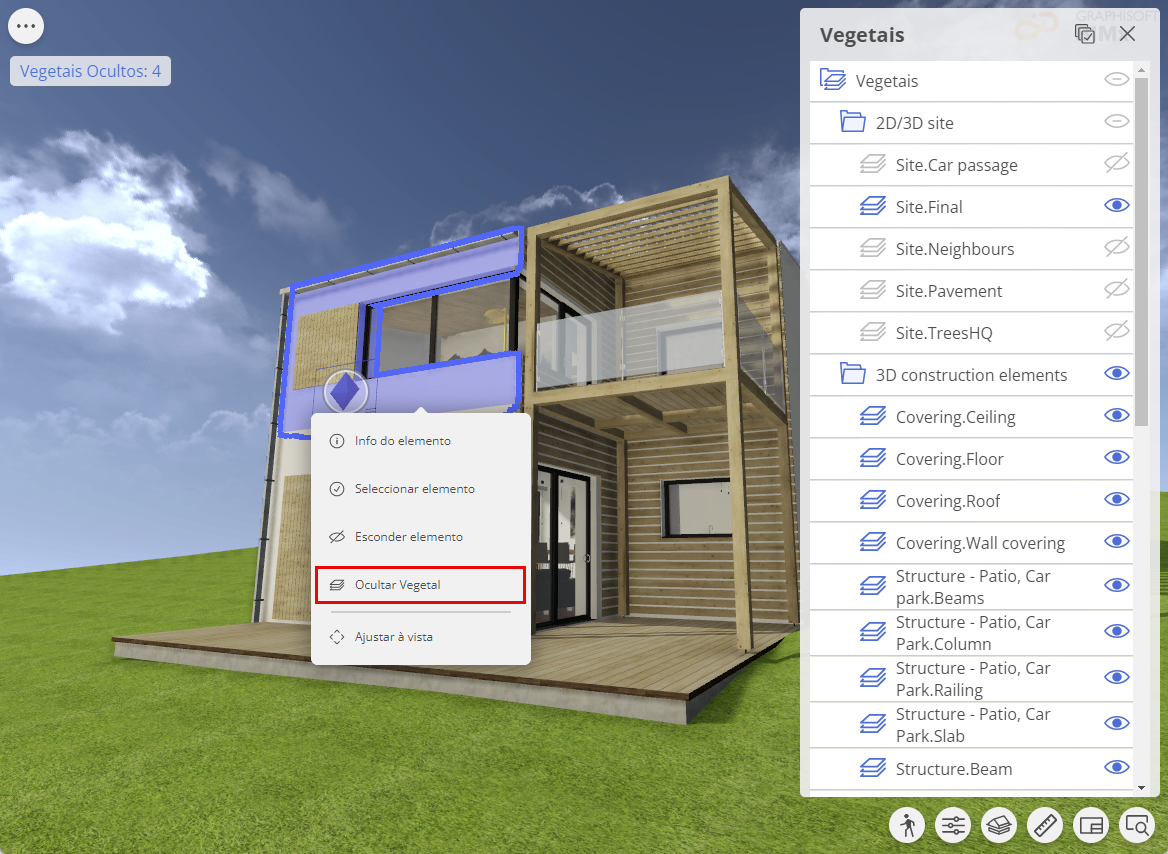
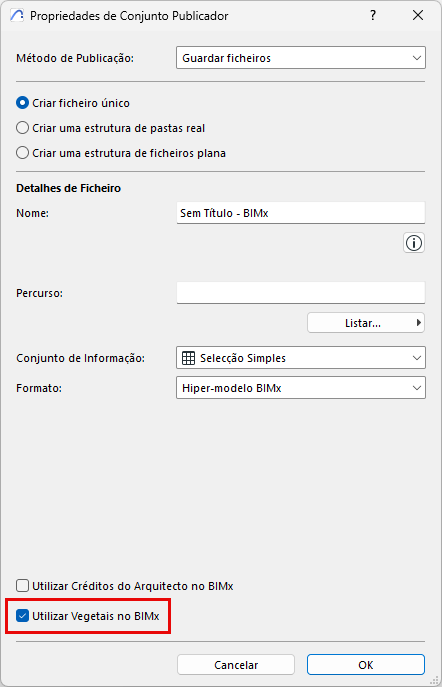
Esta opção está disponível e activada por defeito a partir da versão 28 do Archicad.
Palete de vegetais escondidos
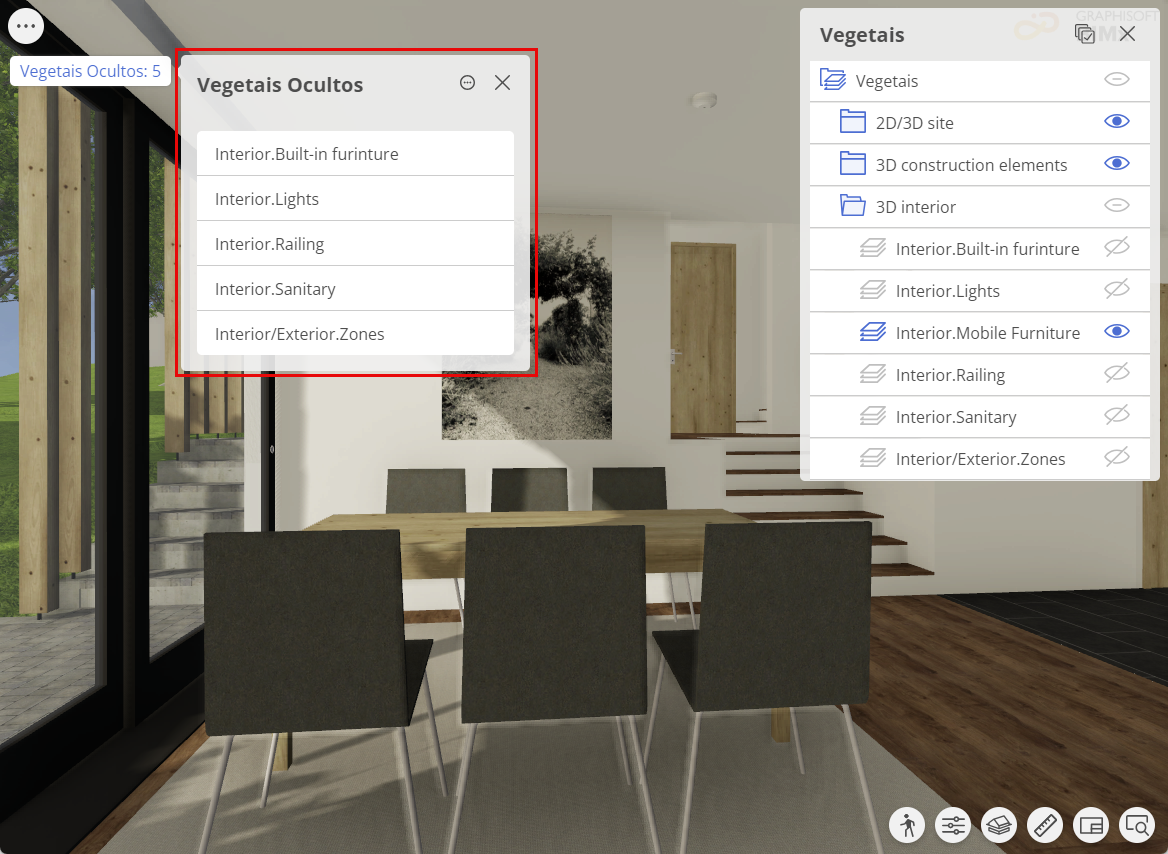
Clique no rótulo Vegetais escondidos no canto superior esquerdo para abrir a palete Vegetais escondidos. Utilize-a para:
- Mostrar um vegetal escondido específico ou todos eles
- Identificar o número de vegetais escondidos e as suas IDs
- Abrir a palete de vegetais
- Inverter a vista para isolar e mostrar todos os elementos de vegetal escondido
Paleta de Vegetais
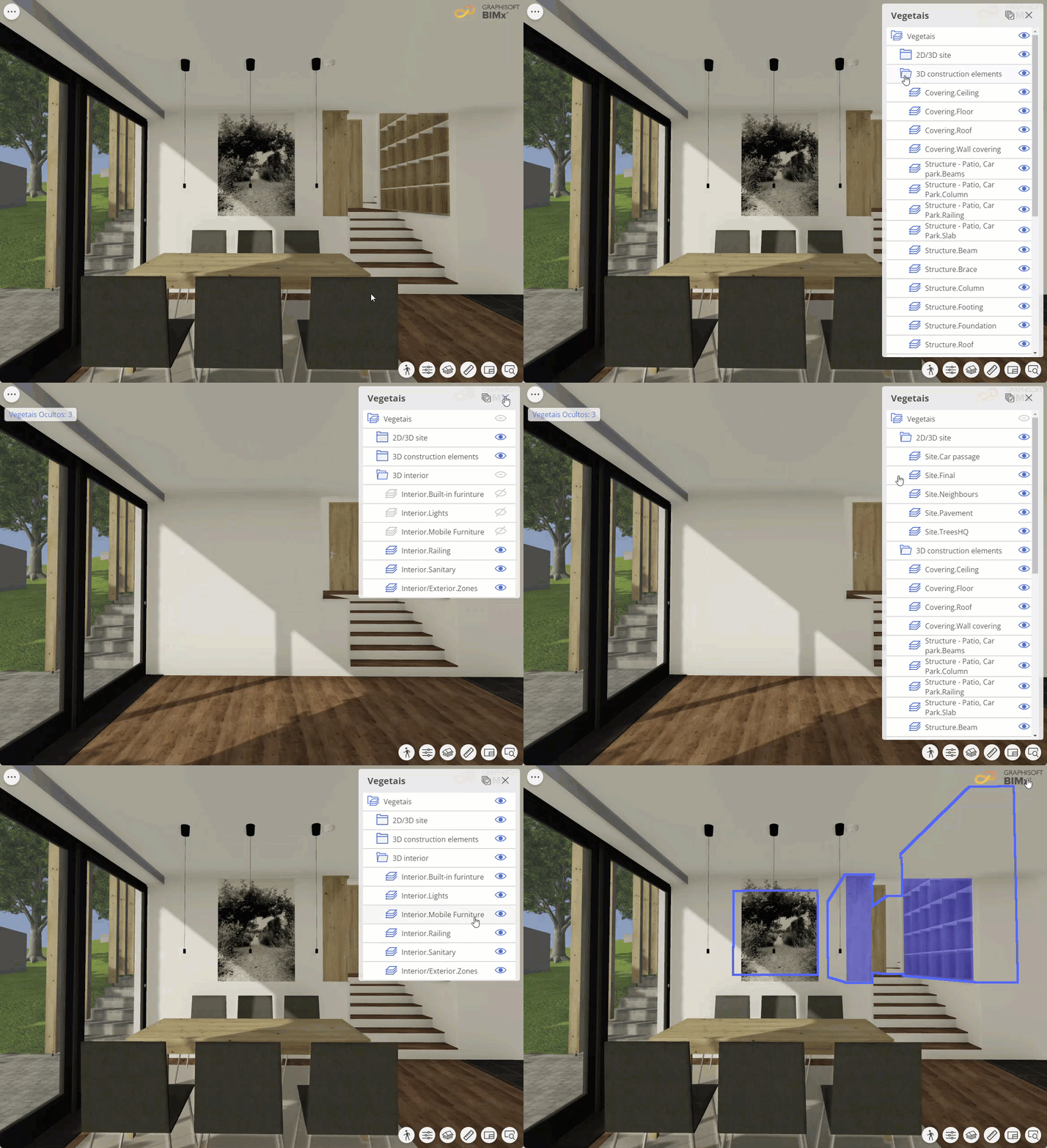
A palete Vegetais lista a estrutura hierárquica de vegetais do projecto Archicad.
Pode abrir a palete Vegetais no menu rápido Vistas ou na palete Vegetais escondidos. Utilize-a para:
- Esconder ou reexibir vegetais e pastas de vegetais tocando no ícone do olho
- Identificar e realçar todos os elementos de um vegetal tocando no nome do vegetal
- Expandir e recolher pastas, subpastas ou mesmo a estrutura completa de vegetais tocando no seu nome
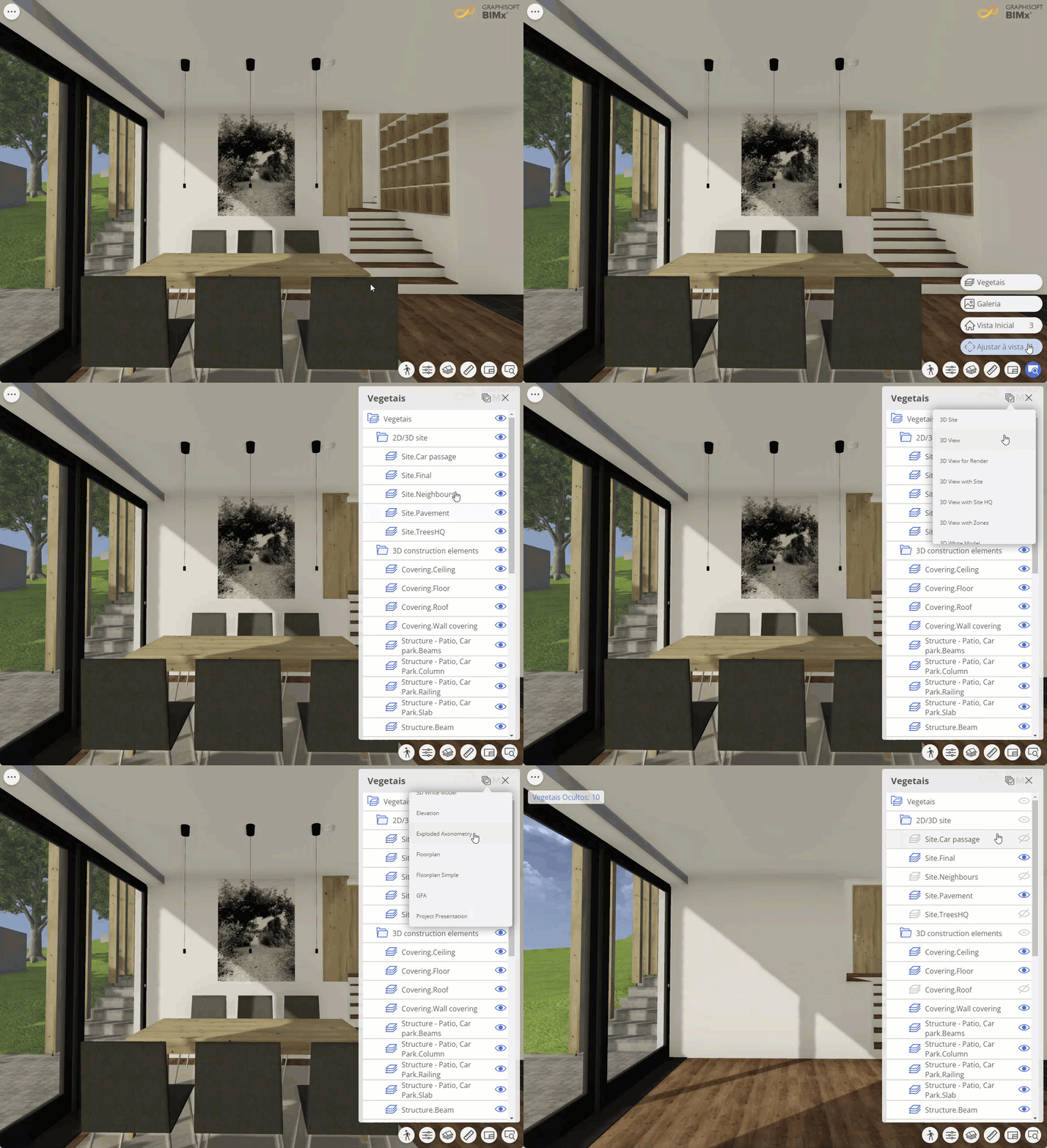
Ao contrário do Archicad, a selecção de outra combinação de vegetais no BIMx não revelará elementos que não estejam incluídos no modelo 3D original. O conteúdo do Hiper-modelo BIMx deve ser definido antes da publicação.