Секущая плоскость в 3D-модели (клавишная команда: C)
Внутреннее пространство здания можно увидеть в 3D с помощью временных секущих плоскостей
Чтобы создать плоскость сечения:
- Откройте 3D-модель:
- Активируйте команду Сечения Модели, находящуюся в правом нижнем углу экрана, или нажмите клавишу C
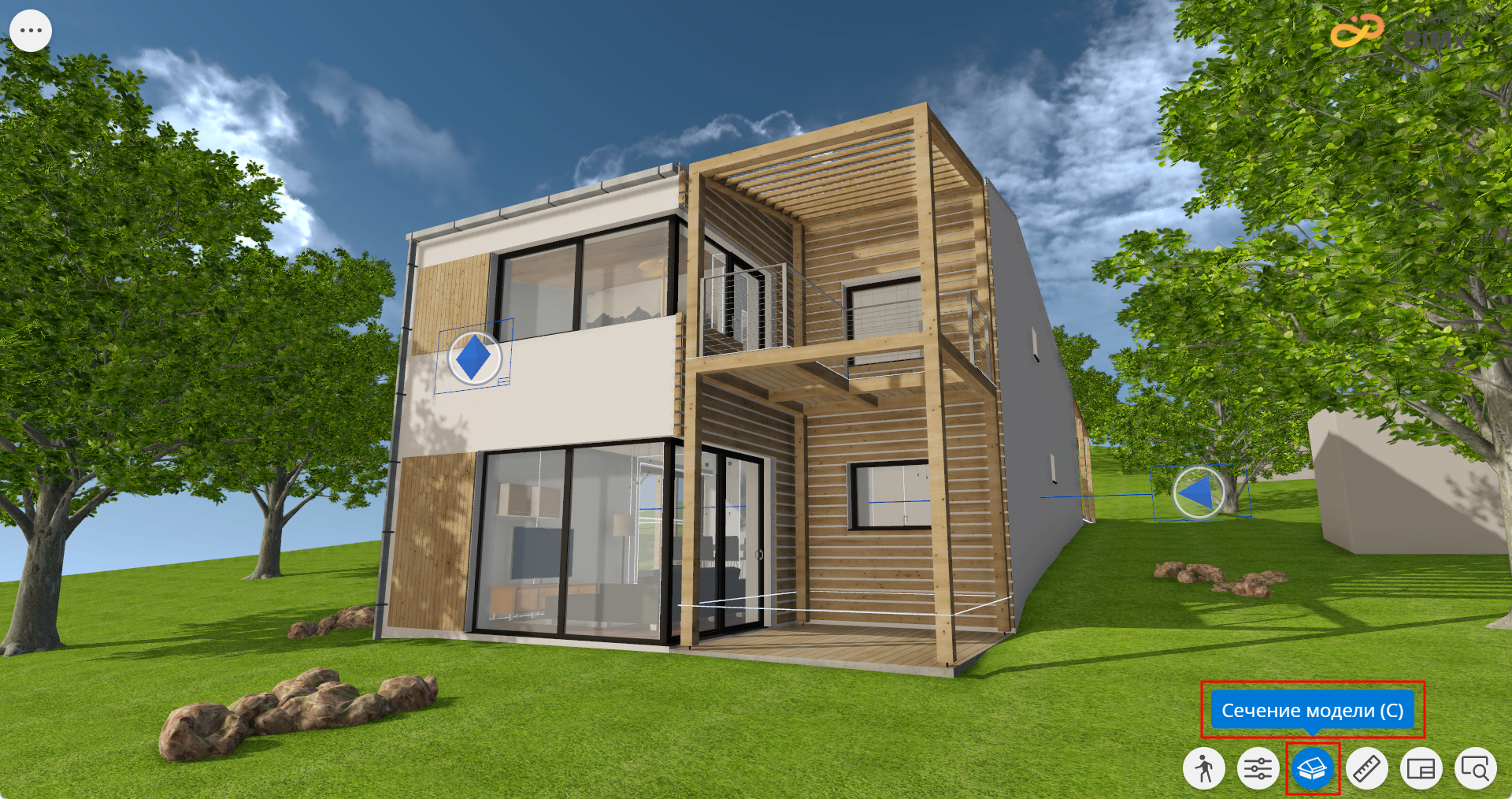
- Горизонтальная плоскость сечения будет создана на текущей высоте расположения камеры. (Эта высота сечения сохраняется и используется до закрытия 3D-модели.)
- Изменив настройки секущей плоскости, вы можете получить горизонтальное или диагональное сечение модели. Прим.:
Настройка плоскости сечения является функцией BIMx Pro. Не видите эту функцию? Узнайте, как получить доступ к функциям Pro в разделе Лицензирование BIMx Pro
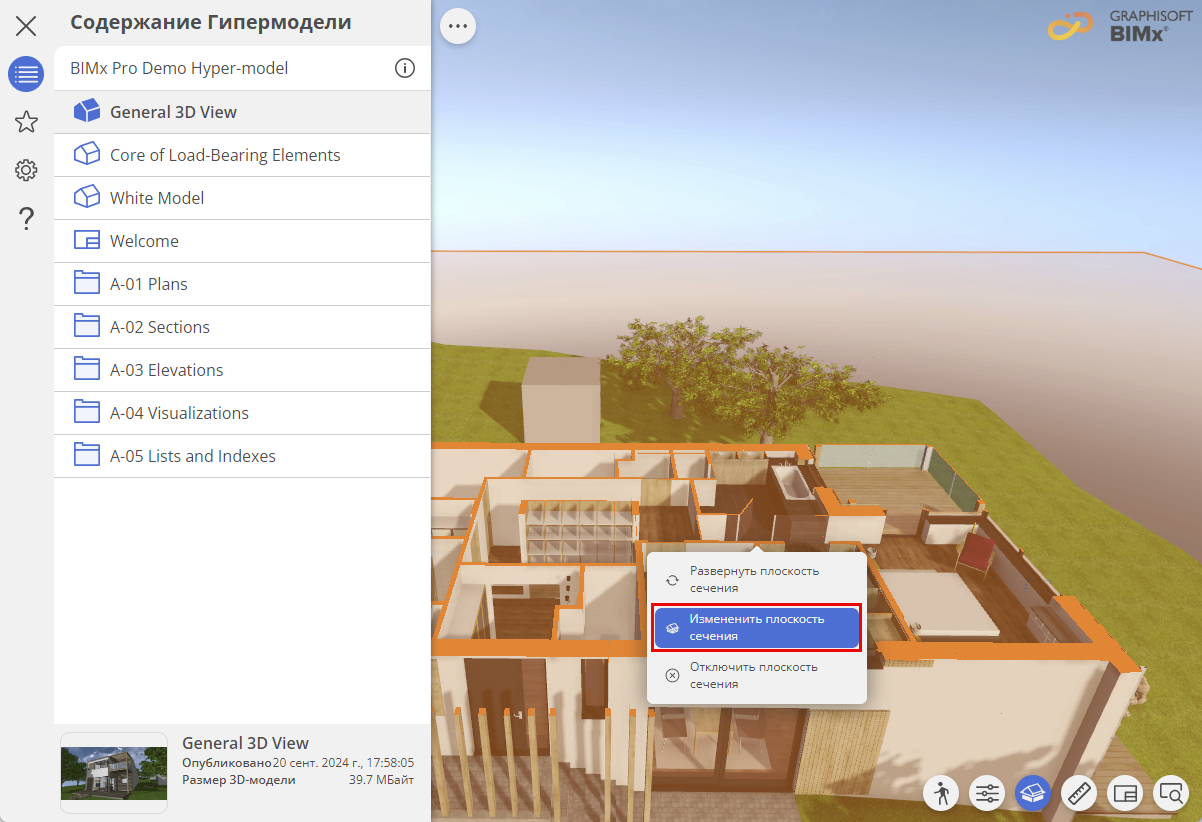
Прим.: Чтобы узнать больше о настройке секущей плоскости, см. Graphisoft Community - Cut plane (Плоскость Сечения)- Включив секущую плоскость, щелкните на ней правой кнопкой мыши
- Выберите команду Изменить плоскость сечения
- Переместите курсор на поверхность, параллельную необходимой ориентации плоскости сечения.
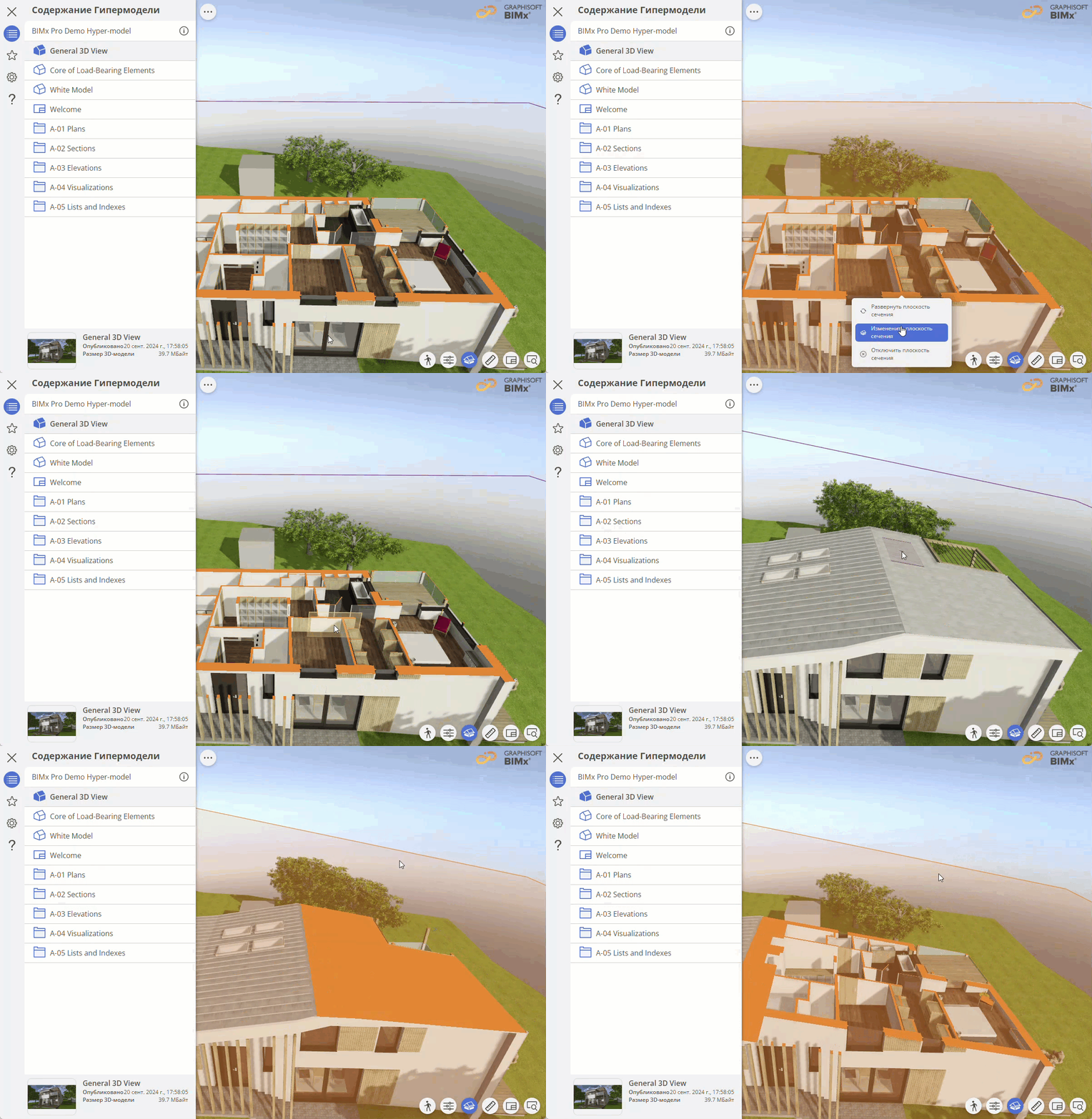
- Наведите курсор на рамку, чтобы отобразить плоскость сечения. Вы можете изменить цвет плоскости сечения с помощью Поля Выбора Цвета Плоскости Сечения в Настройках BIMx. См. Настройка Цвета Плоскости Сечения
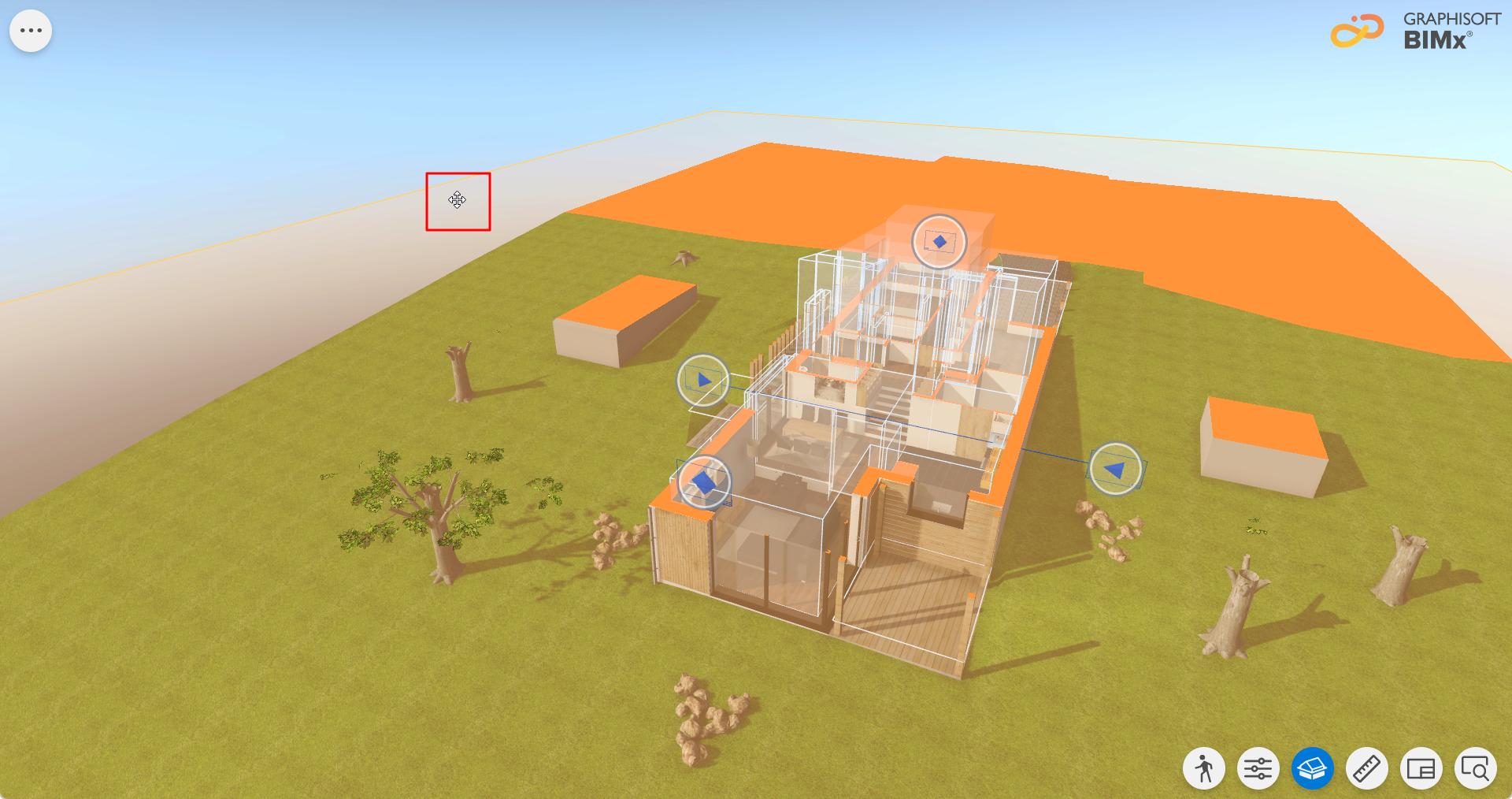
- Щелкните на плоскости сечения и переместите ее на нужную вам высоту.
Щелкните правой кнопкой мыши в любом месте на секущей плоскости, чтобы открыть контекстное меню.
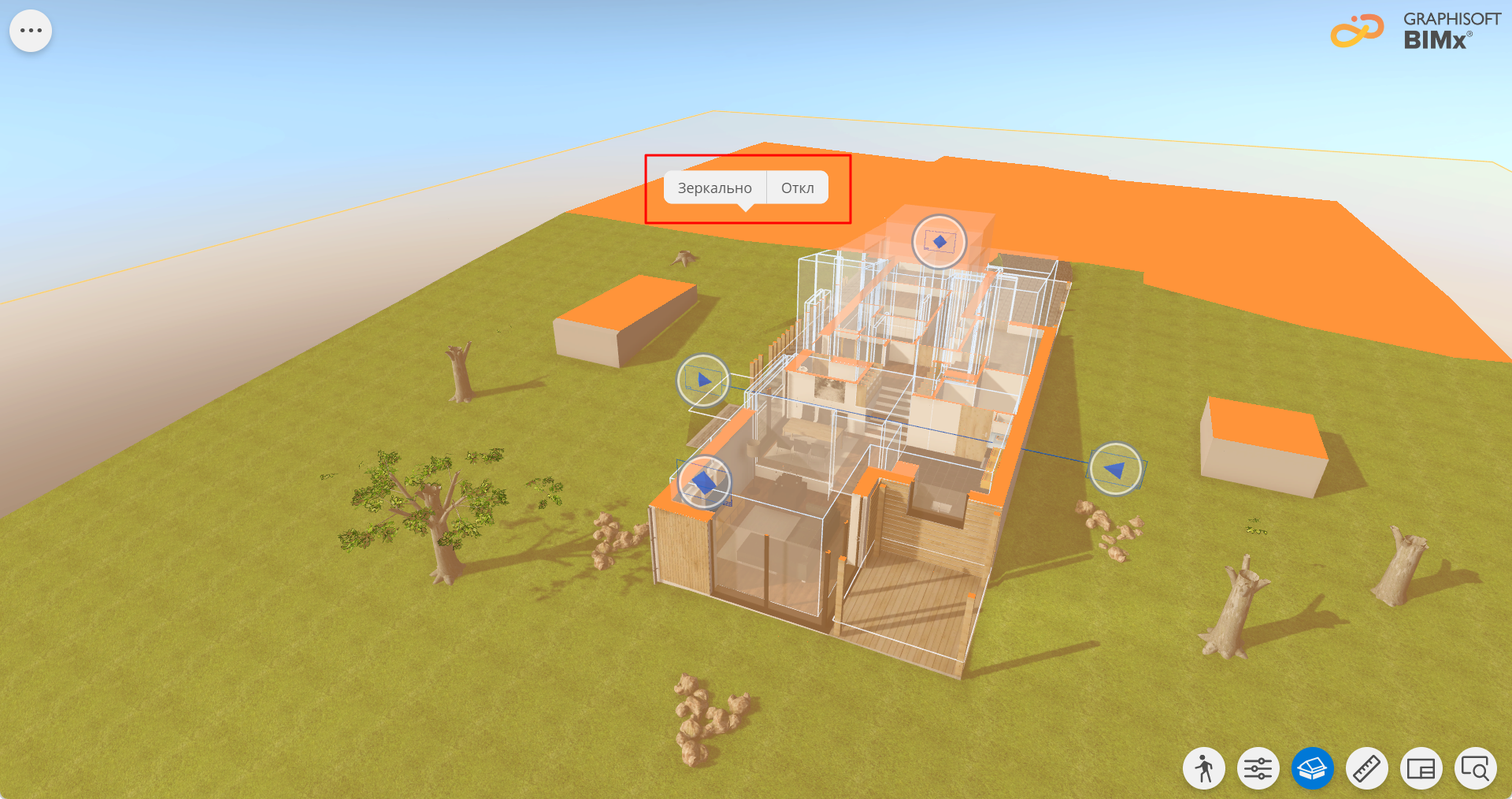
- Команда Зеркально разворачивает направление плоскости сечения
- Команда Отключить отключает плоскость сечения, в результате чего отображается вся модель
- Команда Изменить плоскость сечения позволяет настроить ориентацию секущей плоскости.
Можно также деактивировать команду Сечения Модели в правом нижнем углу экрана (или нажатием клавиши C).
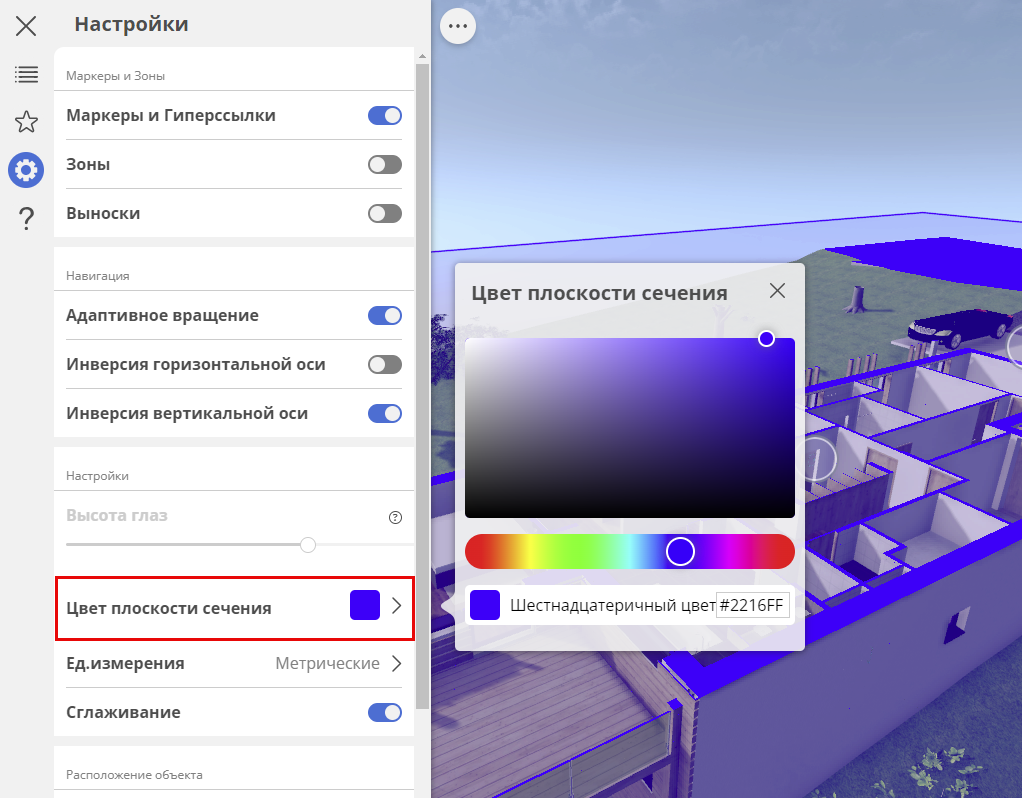
Настройка Цвета Плоскости Сечения
Настройте отображение 3D-модели, изменив цвет поверхностей сечений.
Примените нейтральные цвета, чтобы сосредоточиться на плане, или используйте цветовую палитру своего фирменного стиля. Выполнить настройку цвета нужно всего один раз. Этот параметр сохраняется в Рабочей Среде BIMx и будет применяться для всех ваших моделей.