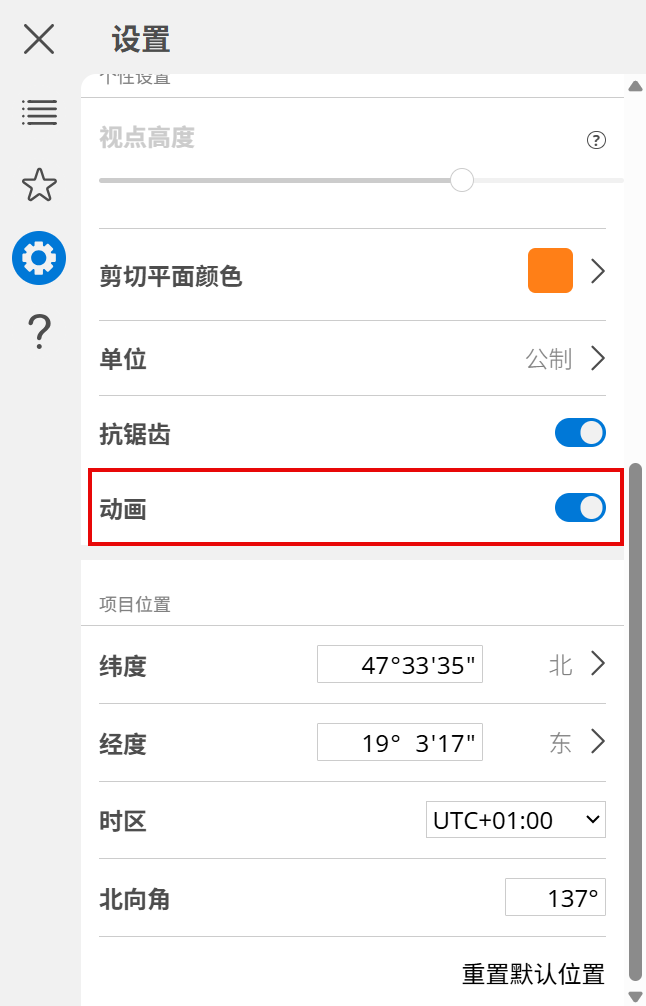
显示设置
设置该3D模型的视野、平行投影、着色和日照参数。
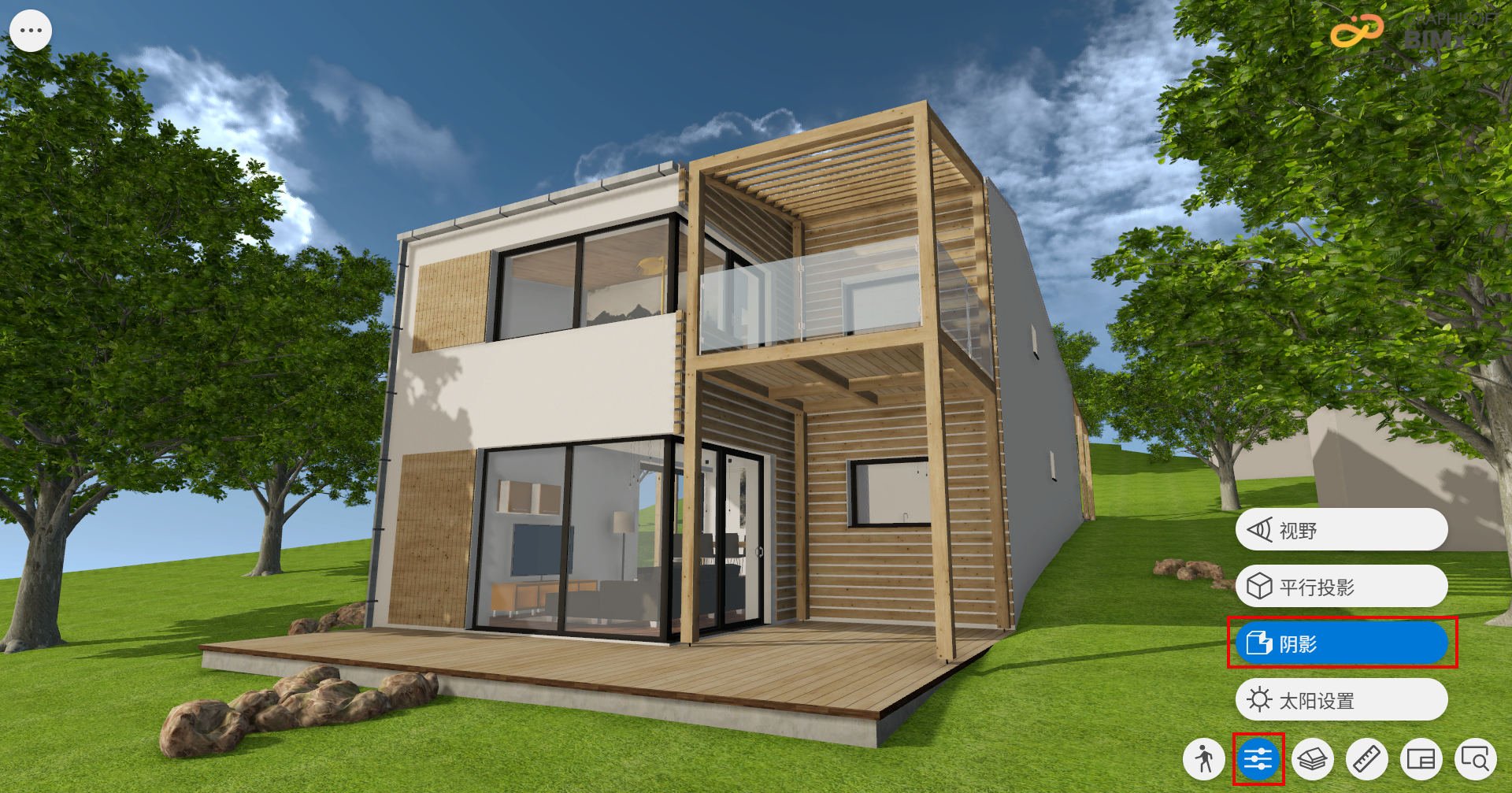
单击屏幕底部的 "显示设置":
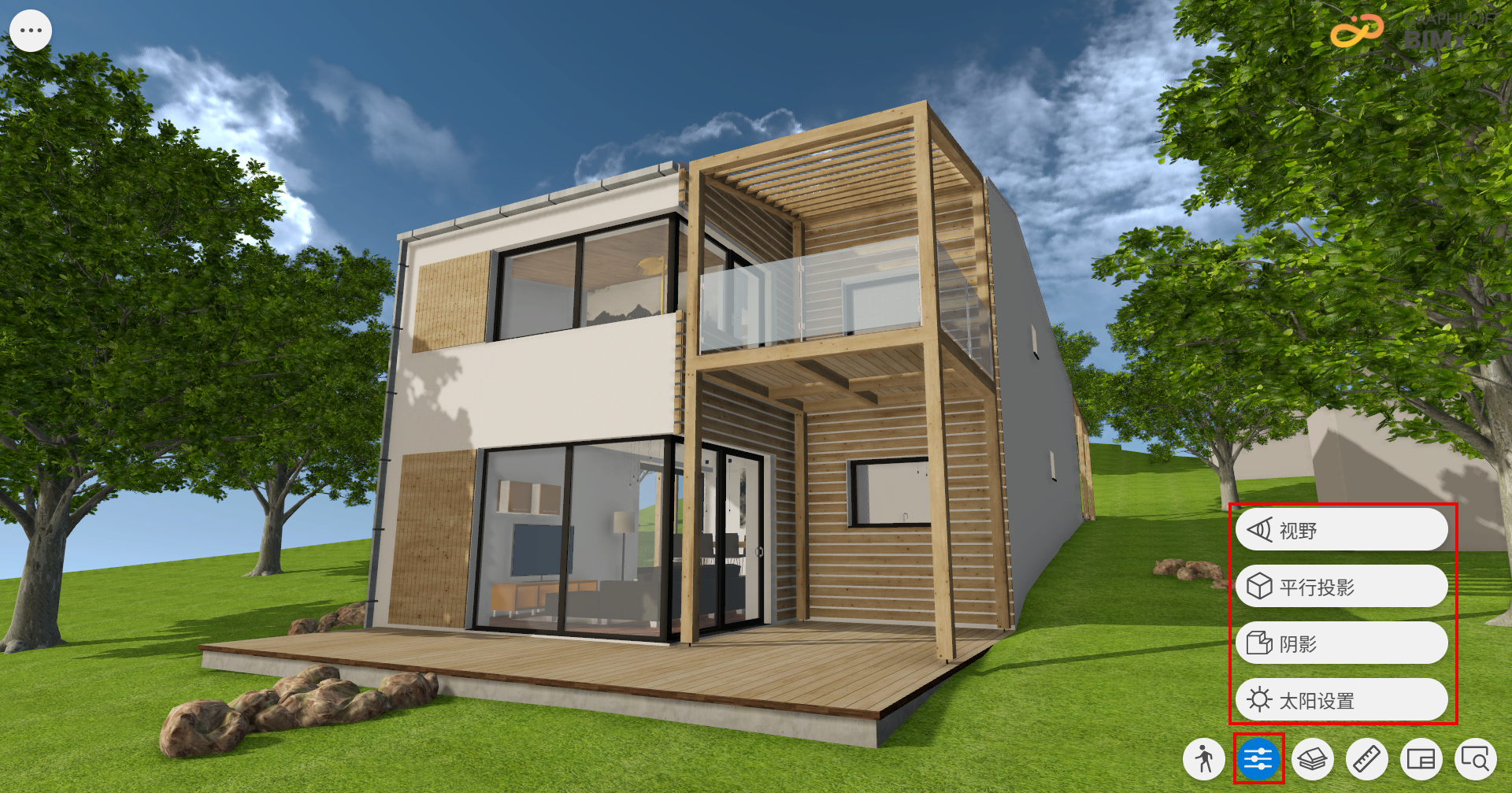
视野
在3D中设置摄像机的视锥角。
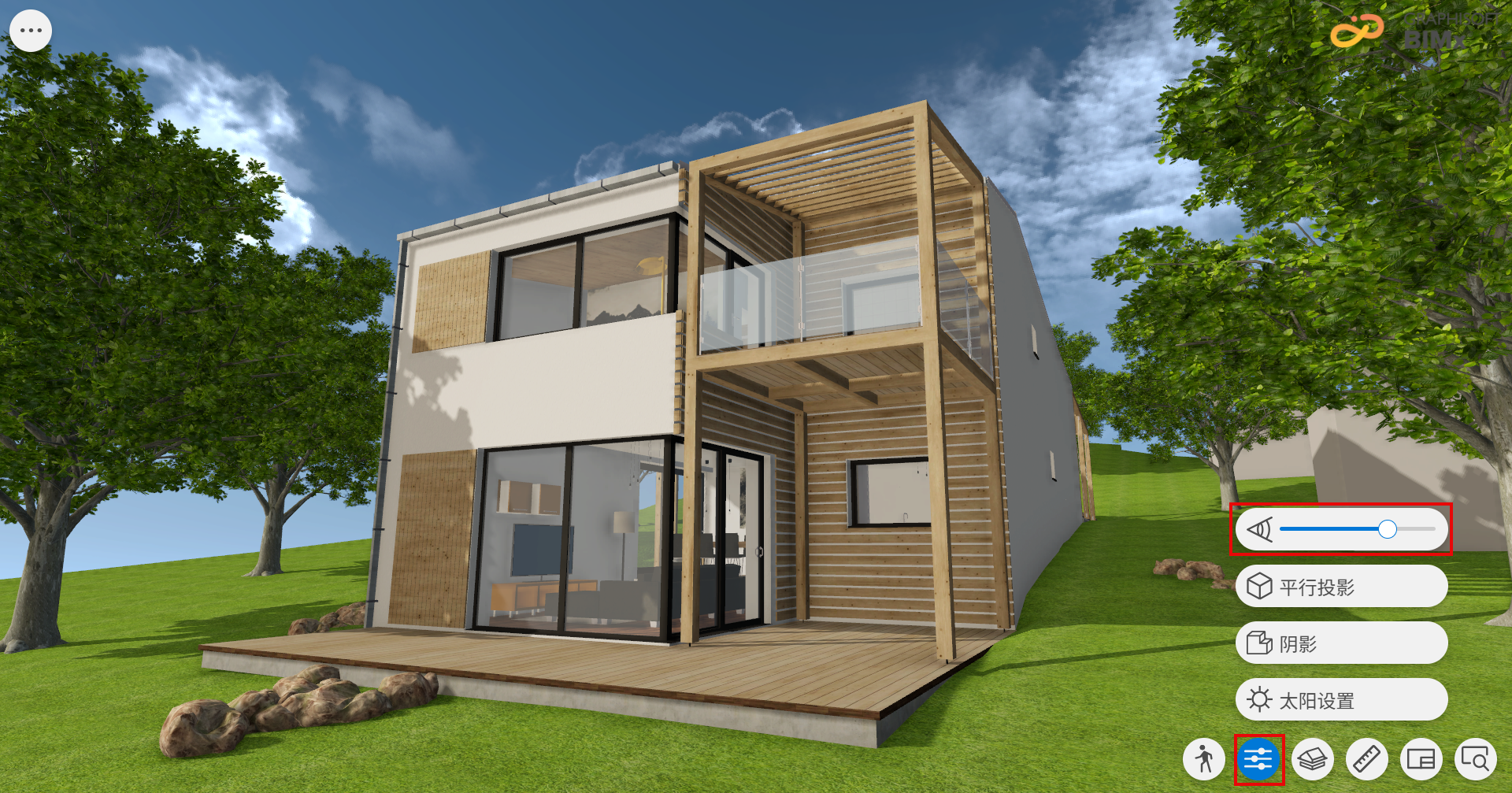
平行投影
在 3D 中切换透视投影和平行投影。平行投影可与环绕浏览统配合使用,让您从外部观看建筑物。
提示:双击或双击某个元素,建筑将切换至正面视图。 这将有助于在轴测中轻松创建立面/剖面视图。您可以将其与切割平面、按时间划分的各种太阳设置相结合,并保存您最喜欢的视图。
另请参阅 BIMx应用程序设置
BIMx 中的默认投影方式取决于 Archicad 中定义的 3D 视图设置。以前导出的轴测三维模型将自动以平行投影方式打开。在平行投影中,重力、隐藏光标、操纵杆和摄像机视锥设置被禁用。
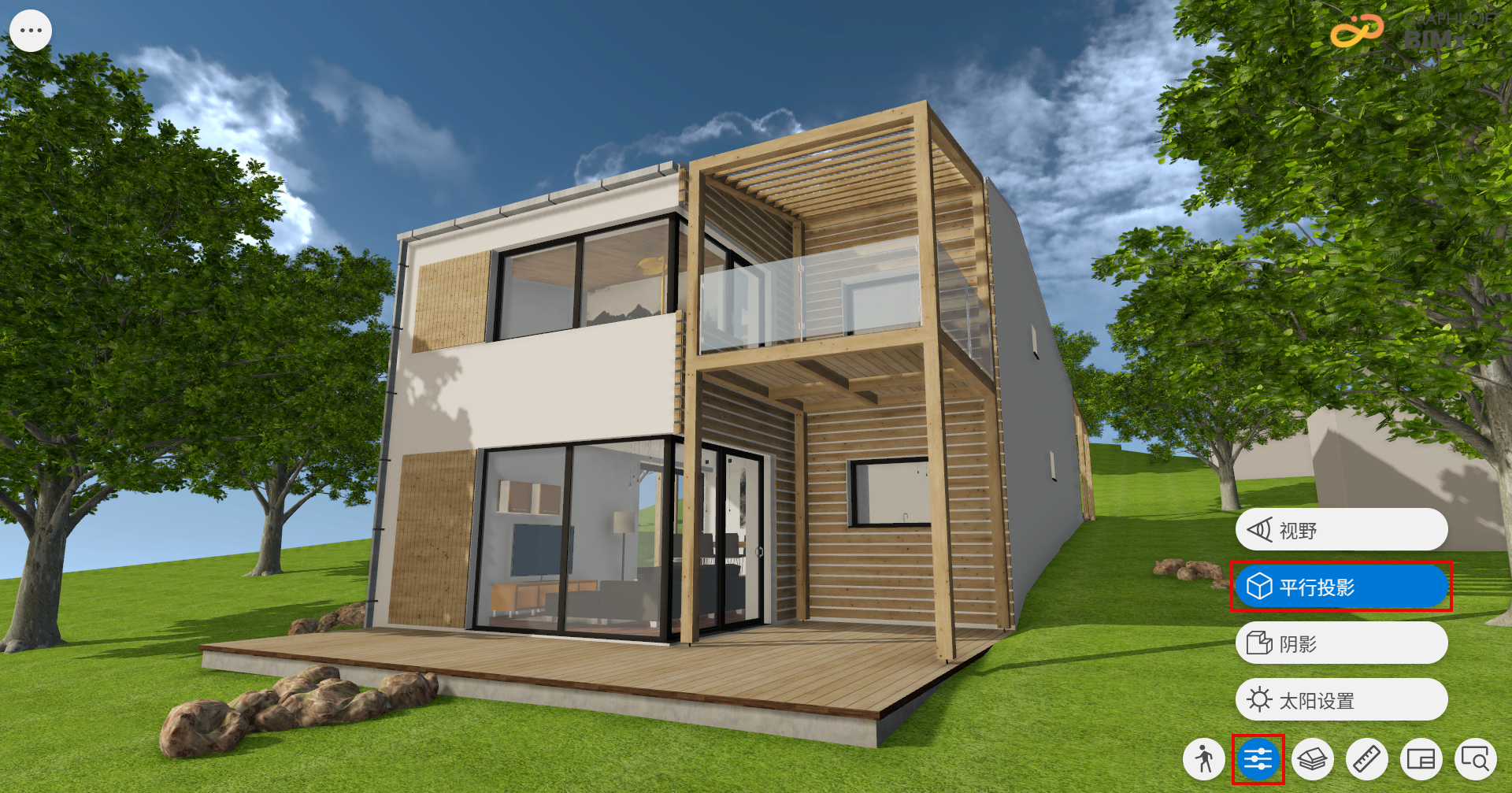
着色
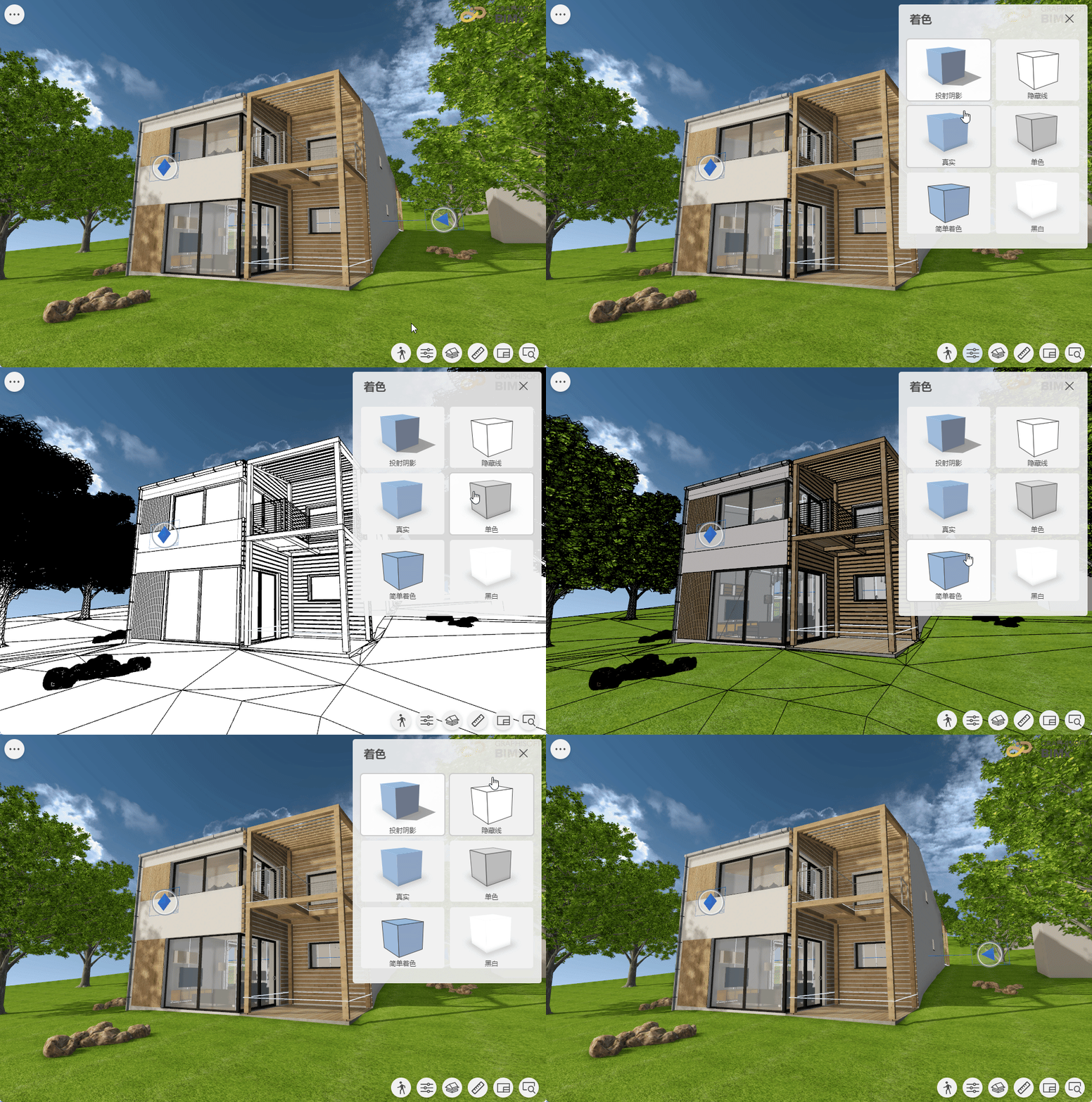
打开 3D 模型,然后选择着色。
用各种着色选项查看你的模型。
太阳设置和项目地点
根据您在 Archicad 中设置的位置数据,BIMx 会自动使用真实的项目位置。该位置信息显示在 BIMx 设置中,但您也可以根据需要进行编辑。
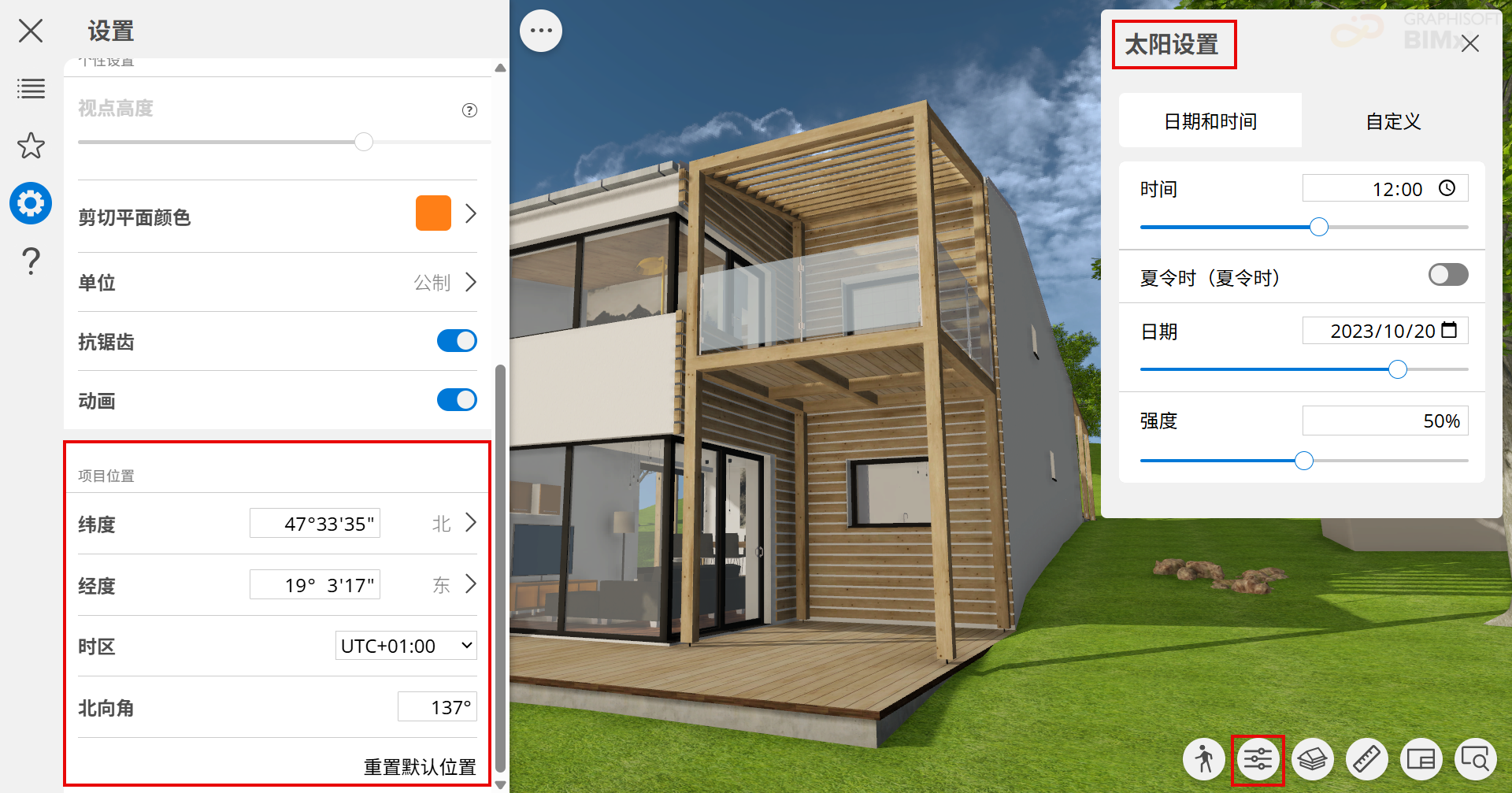
定义太阳设置--可按日期和时间,或定义自定义太阳位置。这样,您就可以根据项目位置,直观地看到投射到建筑物和邻近区域的确切阴影。
如果使用日期和时间的太阳设置(而不是自定义设置)为 BIMx 保存三维视图或摄像机路径,默认情况下,太阳设置选项卡打开时显示为 "日期和时间 "选项卡。
使用滑块演示从日出到日落的效果。
另请参阅社区文章 " BIMx 移动设备中的精确太阳定位"。
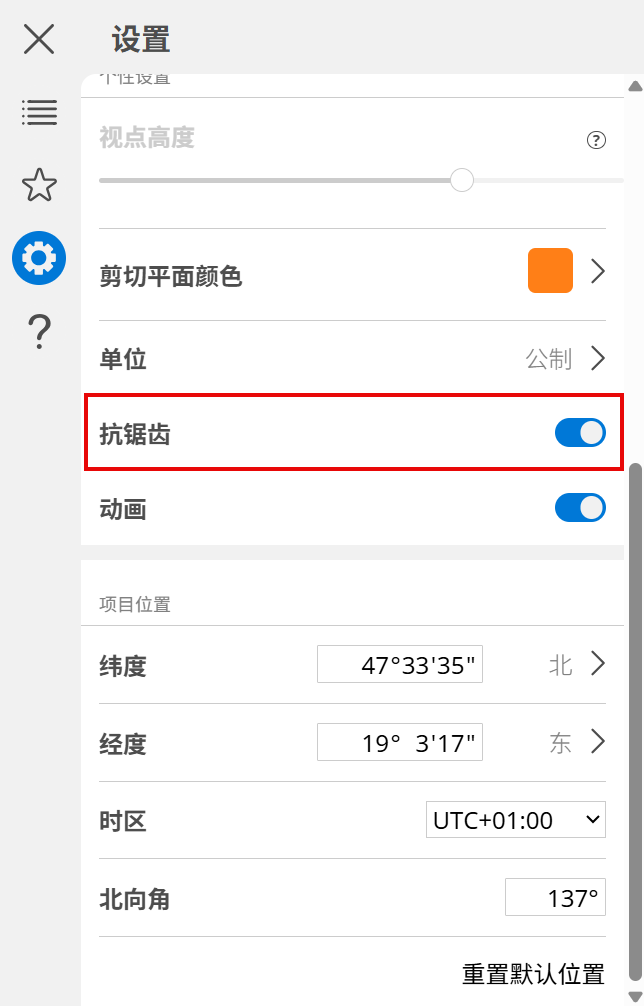
抗锯齿
抗锯齿效果默认打开,以确保 BIMx 3D 视图中的边缘更加平滑。
抗锯齿可能会影响性能。如果遇到浏览时运行速度变慢的问题,请尝试关闭 "设置 "菜单中的抗锯齿功能。
动画
在二维和三维之间切换、在预定义的三维视点(如收藏、展板项目或布满窗口)之间导航,以及在平行投影和透视投影之间切换时,转场都会自动生成动画。
要加快工作流程并即时切换视图,请关闭动画。