顯示設定
設定該3D模型的視野、平行投影、著色和日照參數。
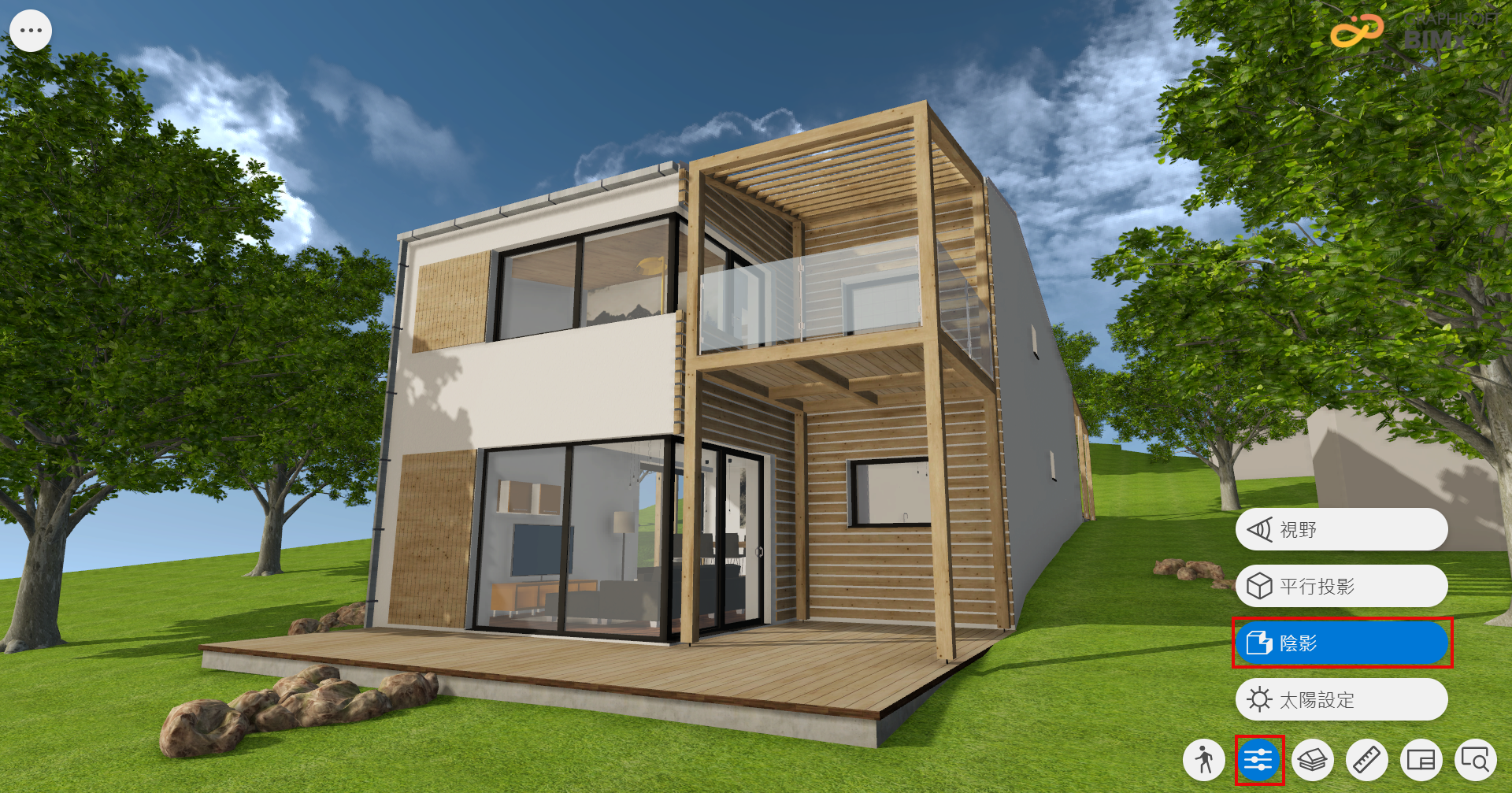
點擊螢幕底部的 "顯示設定":
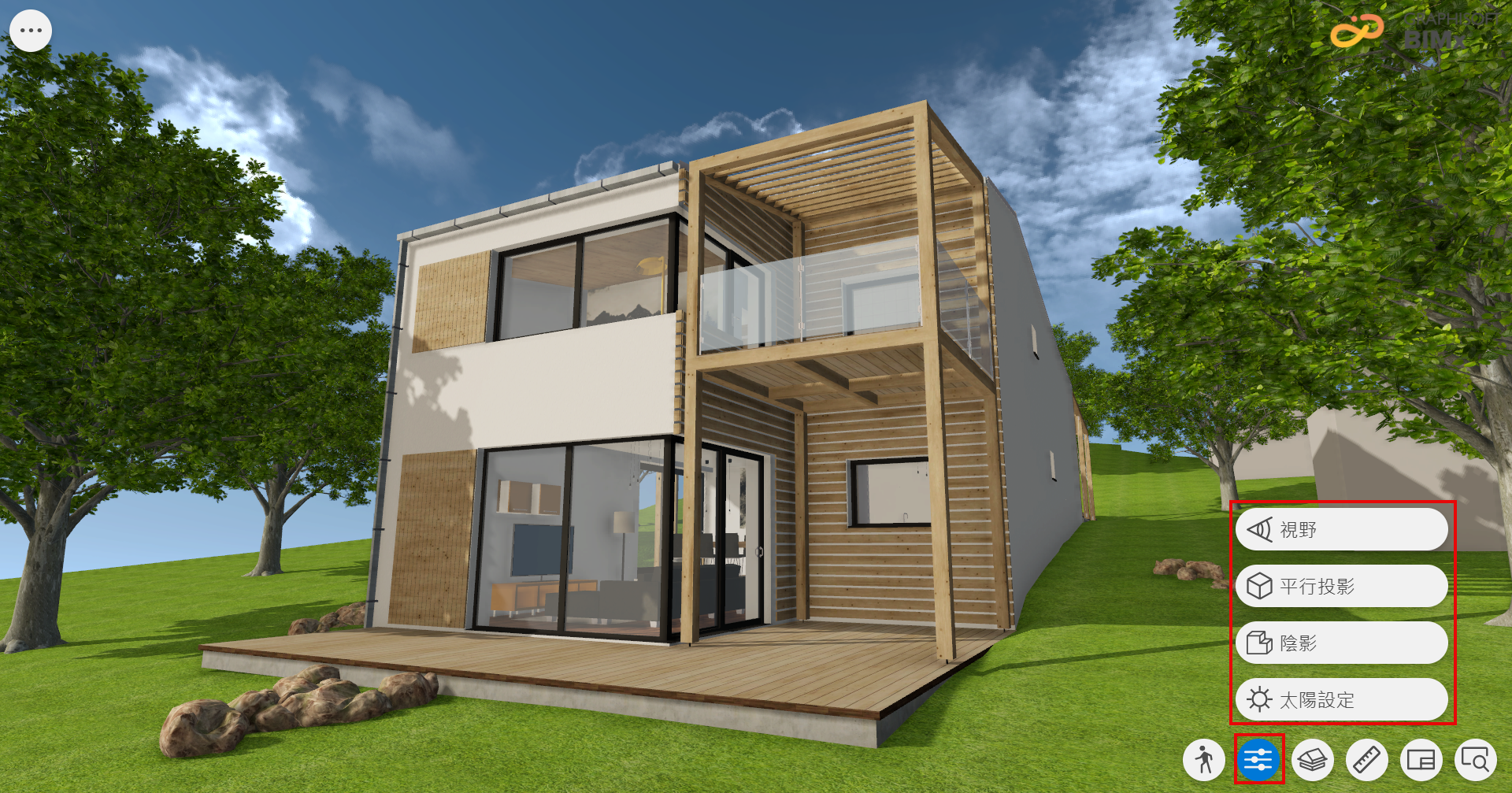
視野
在3D中設定攝像機的視錐角。
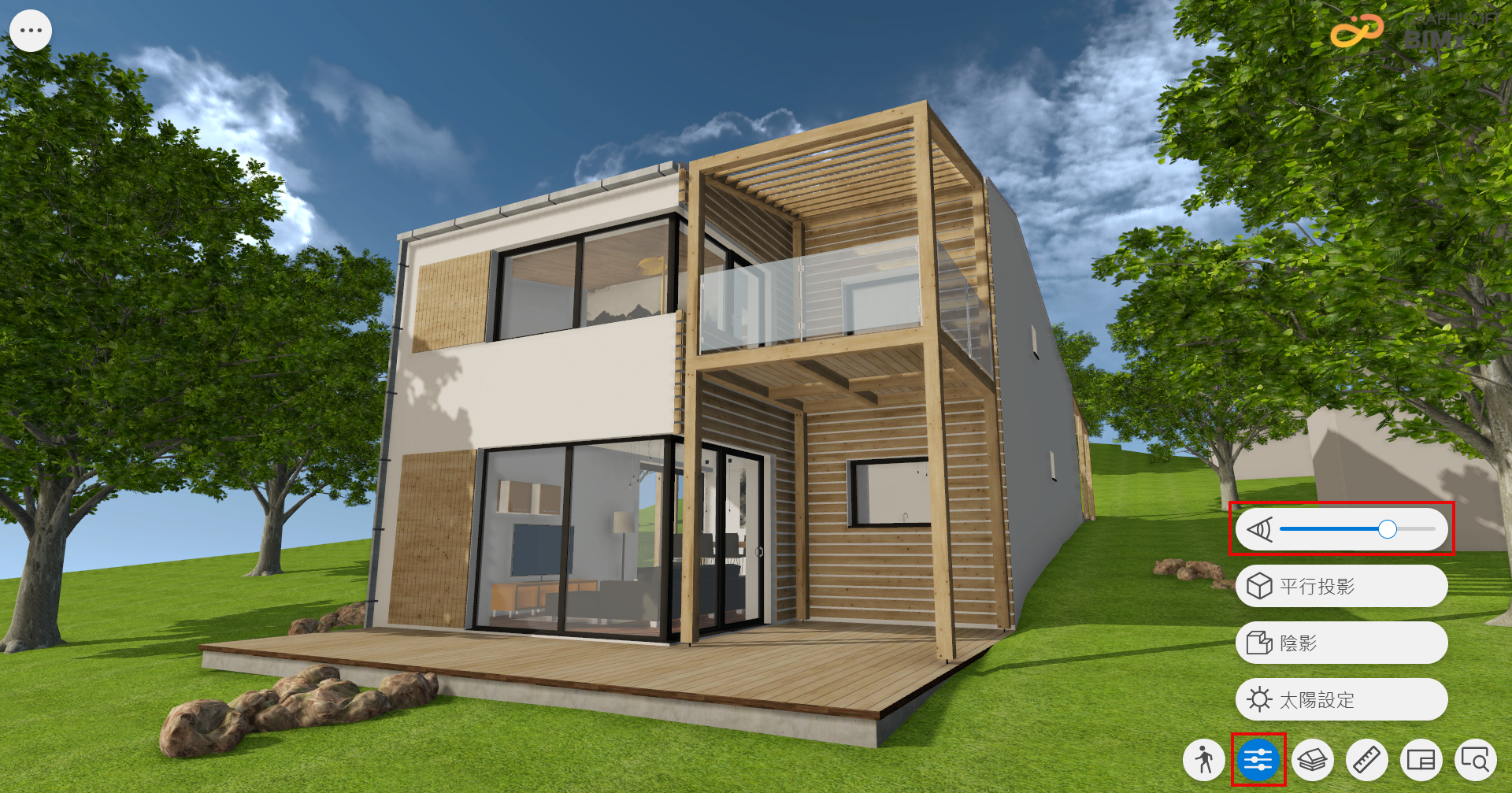
平行投影
在 3D 中切換透視投影和平行投影。平行投影可與環繞瀏覽統配合使用,讓您從外部觀看建築物。
提示:雙擊或雙擊某個元素,建築將切換至正面視圖。 這將有助於在軸測中輕鬆建立立面/剖面視圖。您可以將其與切割平面、按時間劃分的各種太陽設定相結合,並儲存您最喜歡的視圖。
另請參閱 BIMx應用程序設定
BIMx 中的預設投影方式取決於 Archicad 中定義的 3D 視圖設定。以前導出的軸測三維模型將自動以平行投影方式開啟。在平行投影中,重力、隱藏游標、操縱桿和攝像機視錐設定被禁用。
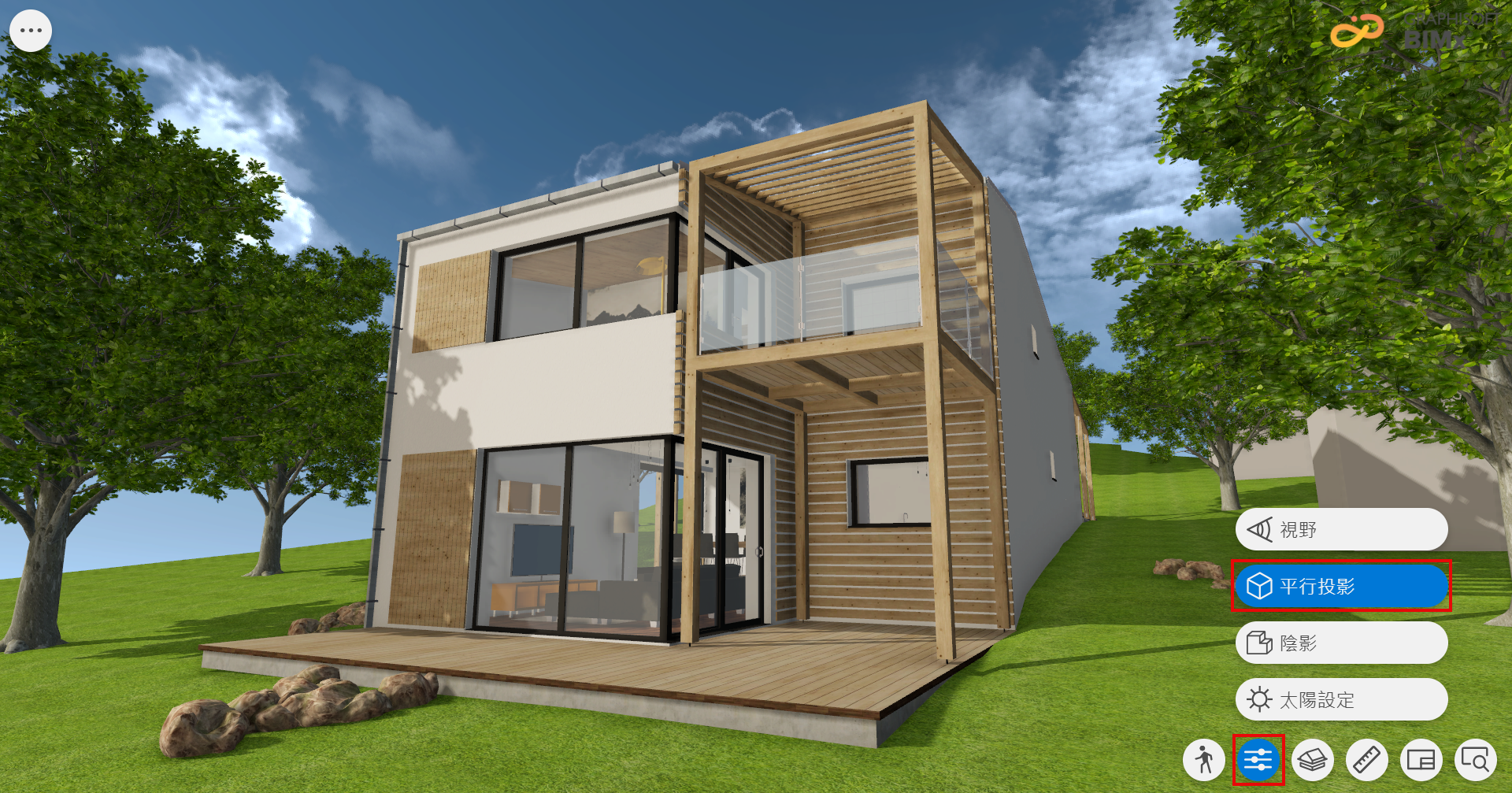
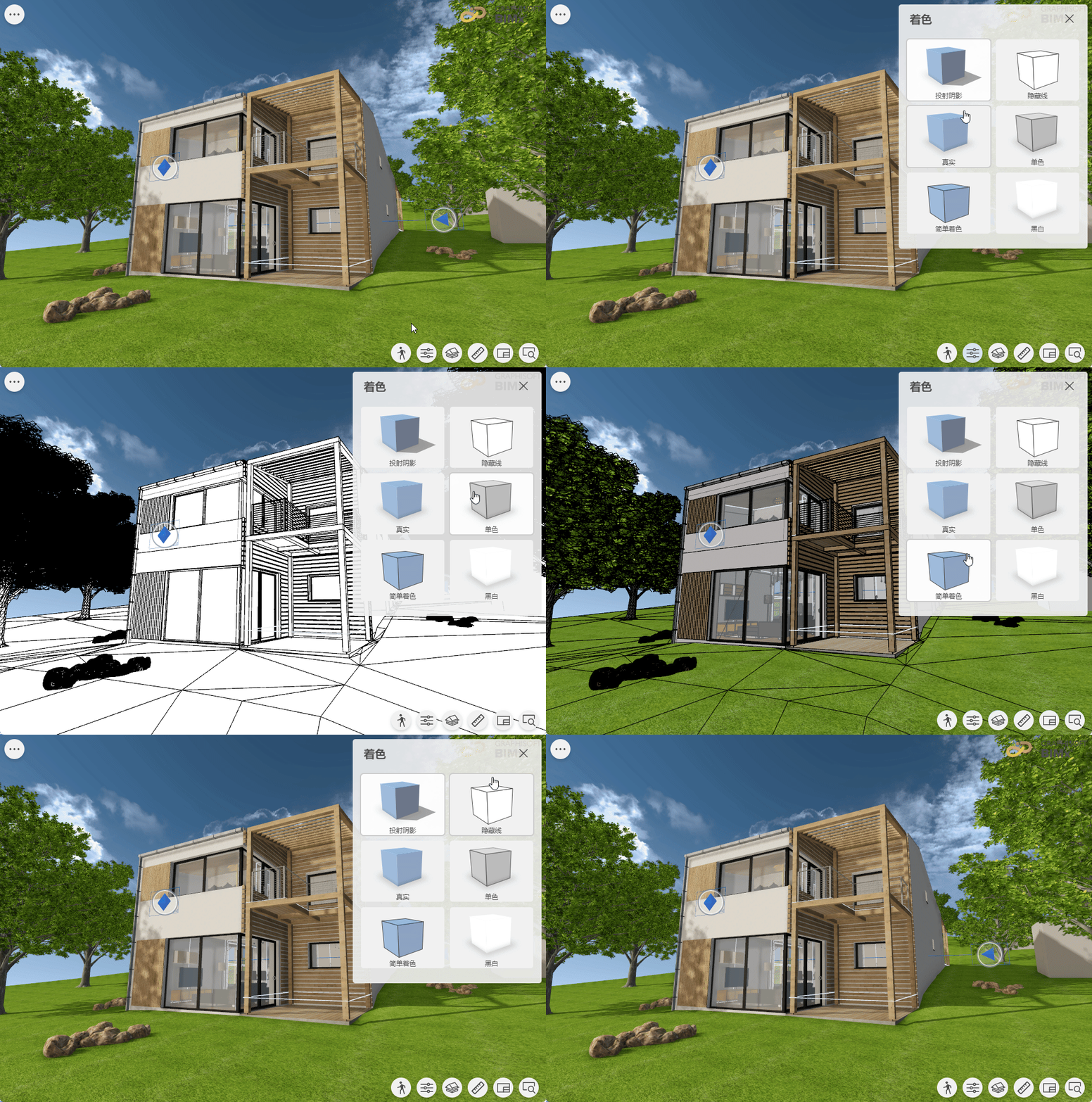
著色
開啟 3D 模型,然後選擇著色。
用各種著色選項查看你的模型。
太陽設定和專案地點
根據您在 Archicad 中設定的位置數據,BIMx 會自動使用真實的專案位置。該位置訊息顯示在 BIMx 設定中,但您也可以根據需要進行編輯。
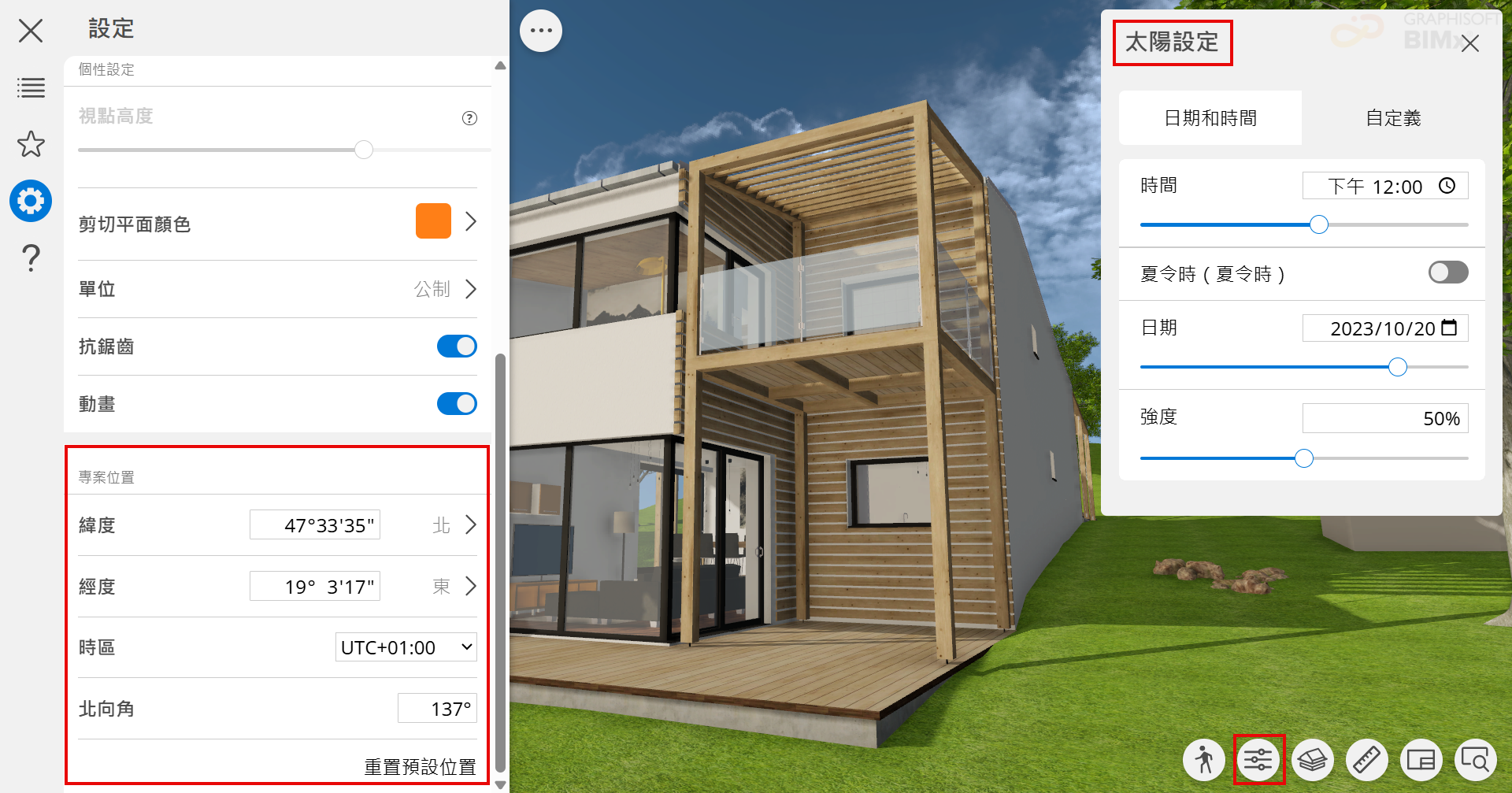
定義太陽設定--可按日期和時間,或定義自定義太陽位置。這樣,您就可以根據專案位置,直觀地看到投射到建築物和鄰近區域的確切陰影。
如果使用日期和時間的太陽設定(而不是自定義設定)為 BIMx 儲存三維視圖或攝像機路徑,預設情況下,太陽設定選項卡開啟時顯示為 "日期和時間 "選項卡。
使用滑塊演示從日出到日落的效果。
另請參閱社區文章 " BIMx 移動設備中的精確太陽定位"。
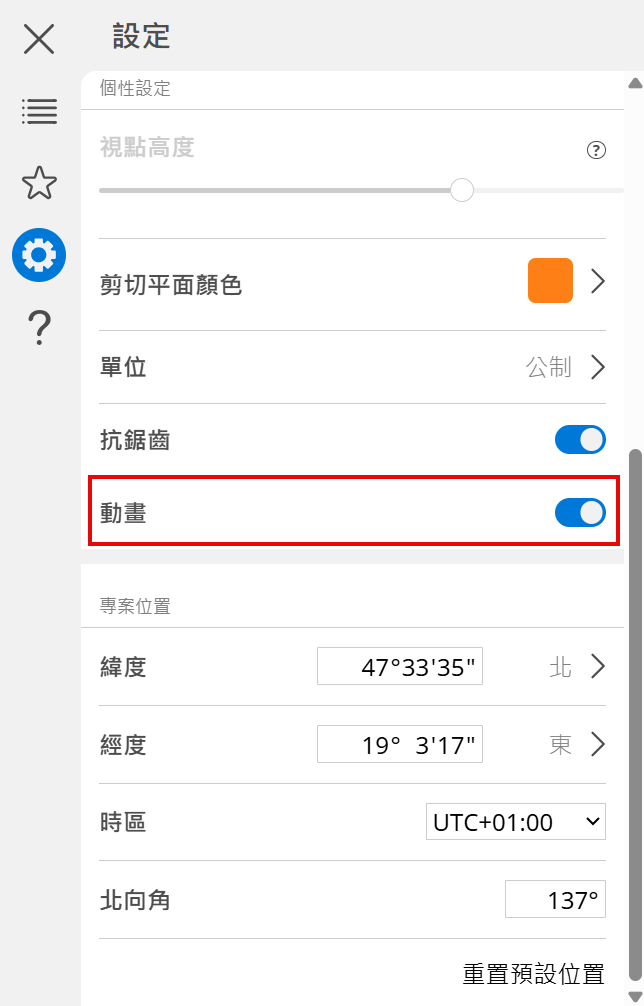
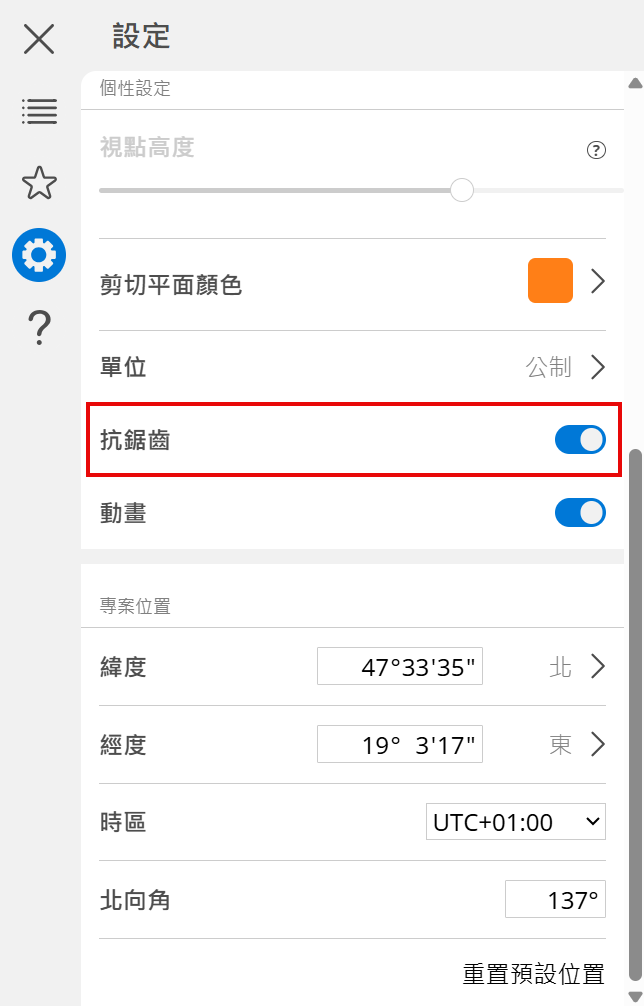
抗鋸齒
抗鋸齒效果預設開啟,以確保 BIMx 3D 視圖中的邊緣更加平滑。
抗鋸齒可能會影響性能。如果遇到瀏覽時運行速度變慢的問題,請嘗試關閉 "設定 "選單中的抗鋸齒功能。
動畫
在二維和三維之間切換、在預定義的三維視點(如我的最愛、展板專案或佈滿視窗)之間導航,以及在平行投影和透視投影之間切換時,轉場都會自動生成動畫。
要加快工作流程並即時切換視圖,請關閉動畫。