3D řez modelu (klávesová zkratka: C)
Vnitřek budovy můžete dočasně zobrazit pomocí 3D řezových rovin.
Vytvoření řezové roviny:
- Otevřete 3D model:
- klikněte na příkaz Řez modelu v pravém spodním rohu obrazovky nebo stiskněte C
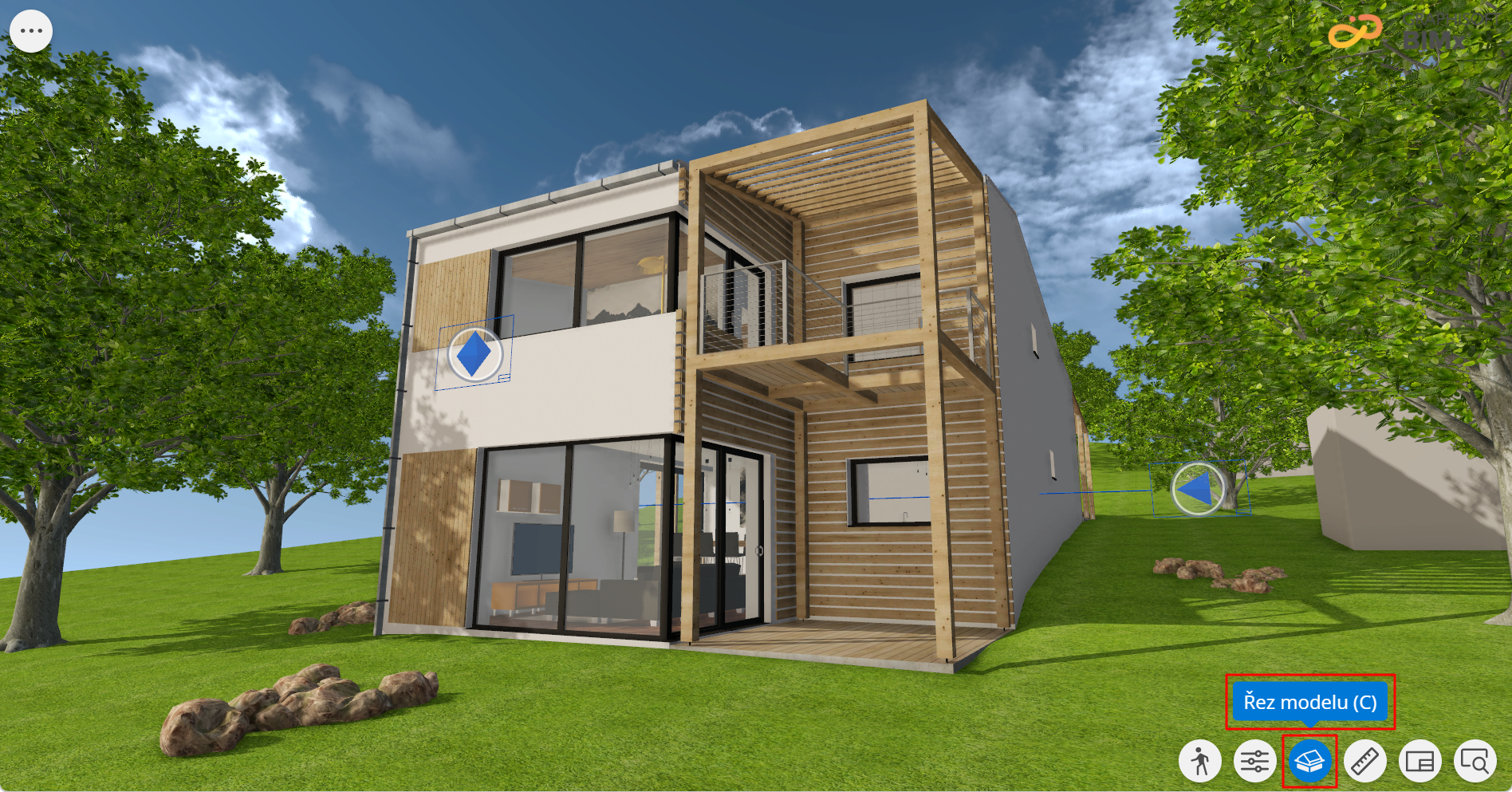
- Vodorovný řez modelu je standardně ve výšce aktuální kamery. (Tato výška řezu je pak uložena a používána, dokud je 3D model otevřený.)
- Model lze řezat vodorovně nebo diagonálně změnou roviny řezu. Poznámka: Možnost vlastní roviny řezu je funkce BIMx Pro. Nevidíte ji? Zjistěte, jak získat přístup k funkcím Pro v rámci BIMx Pro LicencováníPoznámka: Chcete-li se dozvědět více o přizpůsobitelné řezu, podívejte se na Graphisoft Community
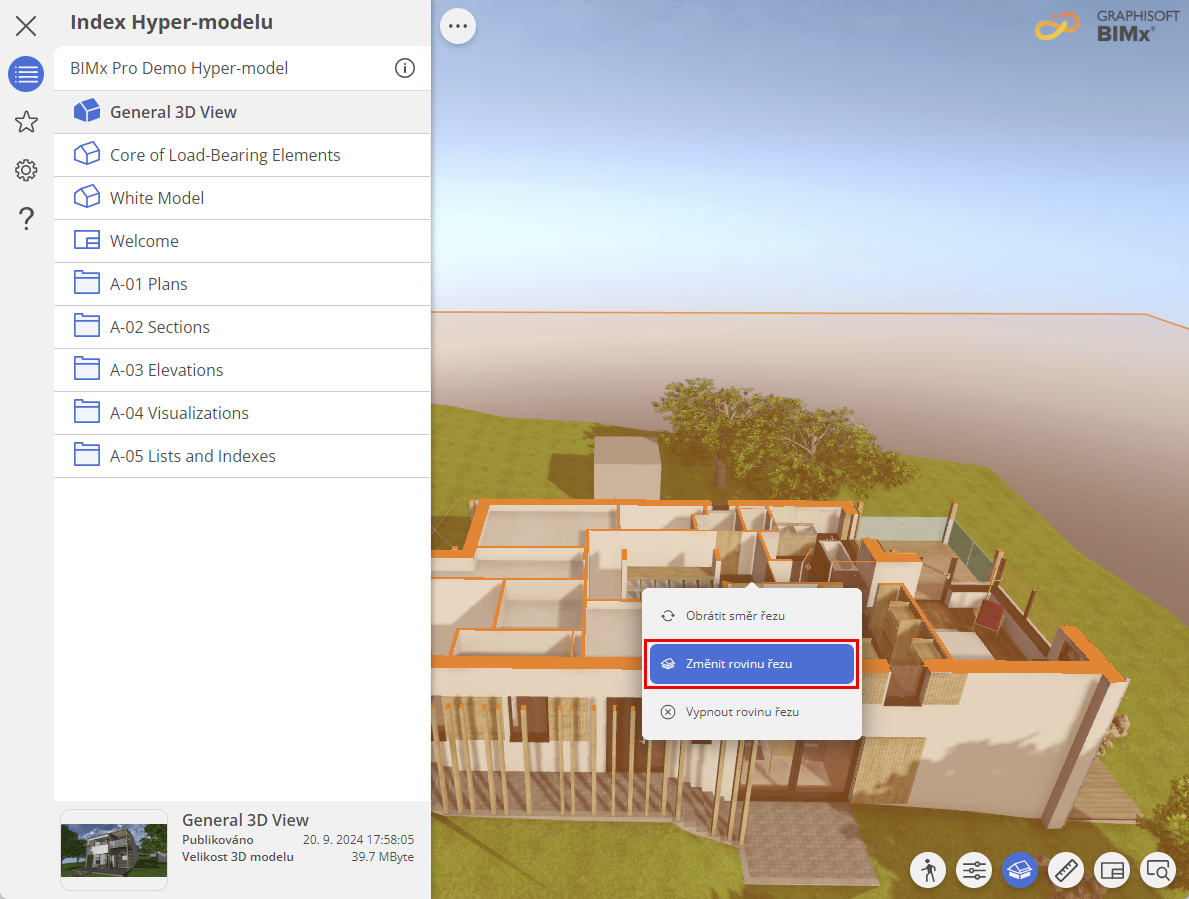
- Klikněte pravým tlačítkem na povrch řezu po vytvoření roviny řezu modelu.
- Vyberte Změnit rovinu řezu
- Přesuňte kurzor na povrch, se kterým má být řez rovnoběžný.
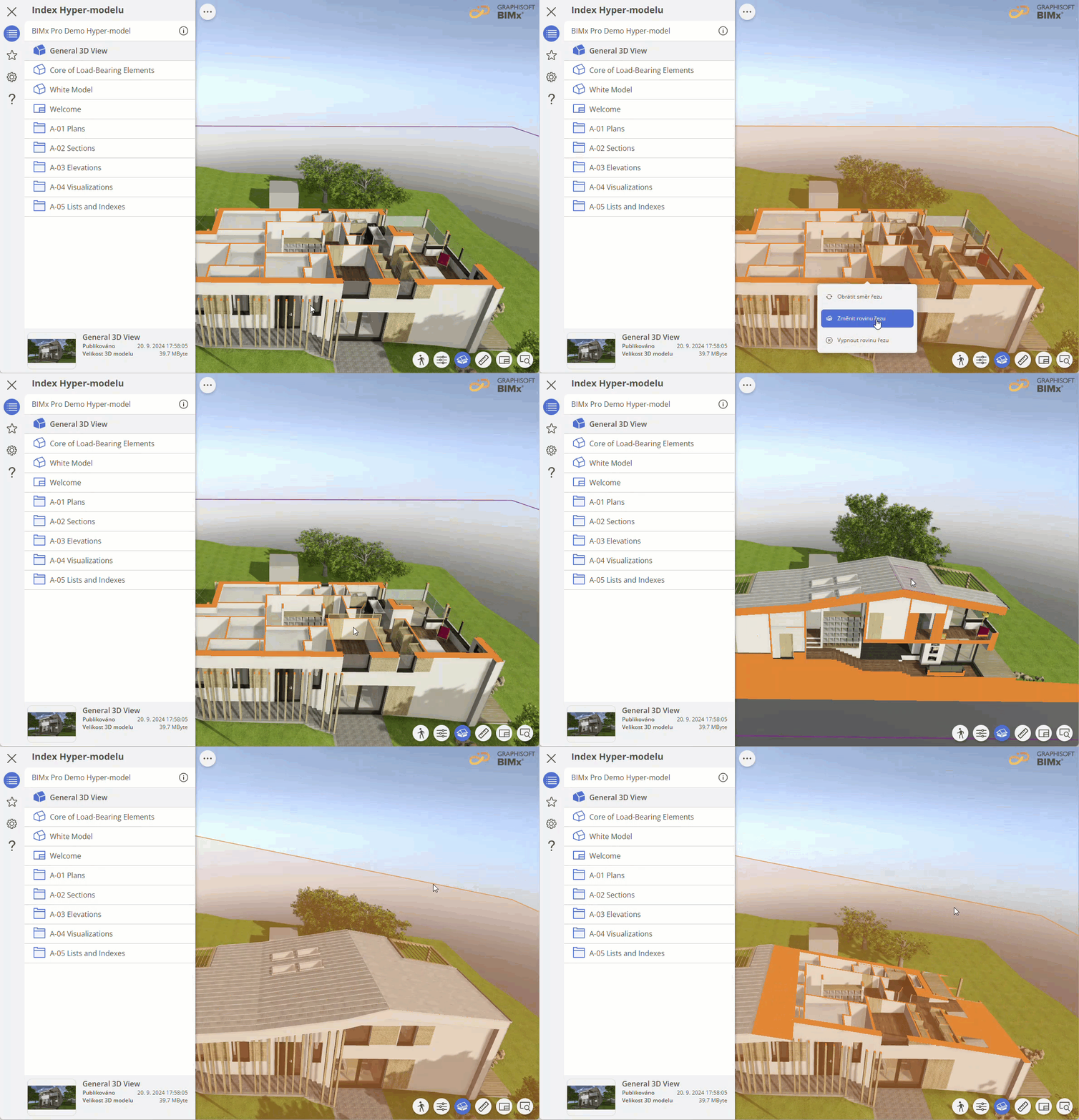
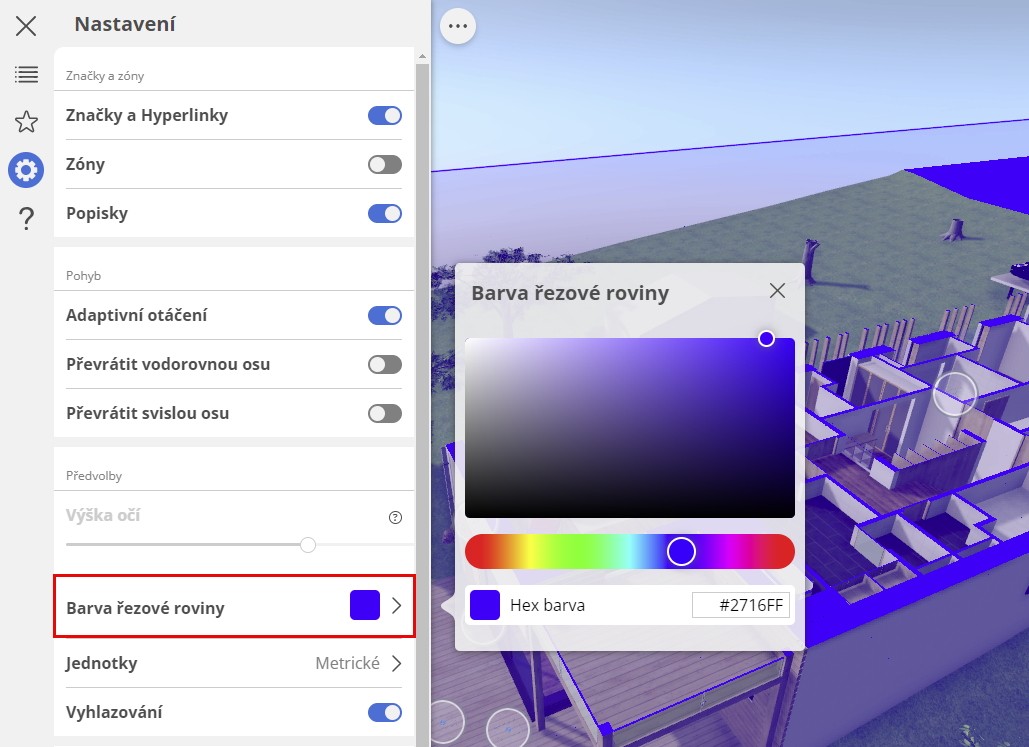
- Najetím na rámeček zobrazíte řezovou rovinu. Barvu můžete změnit pomocí barevné palety v nastavení Barva řezové roviny v nastavení BIMx. Viz Nastavení barvy řezové roviny
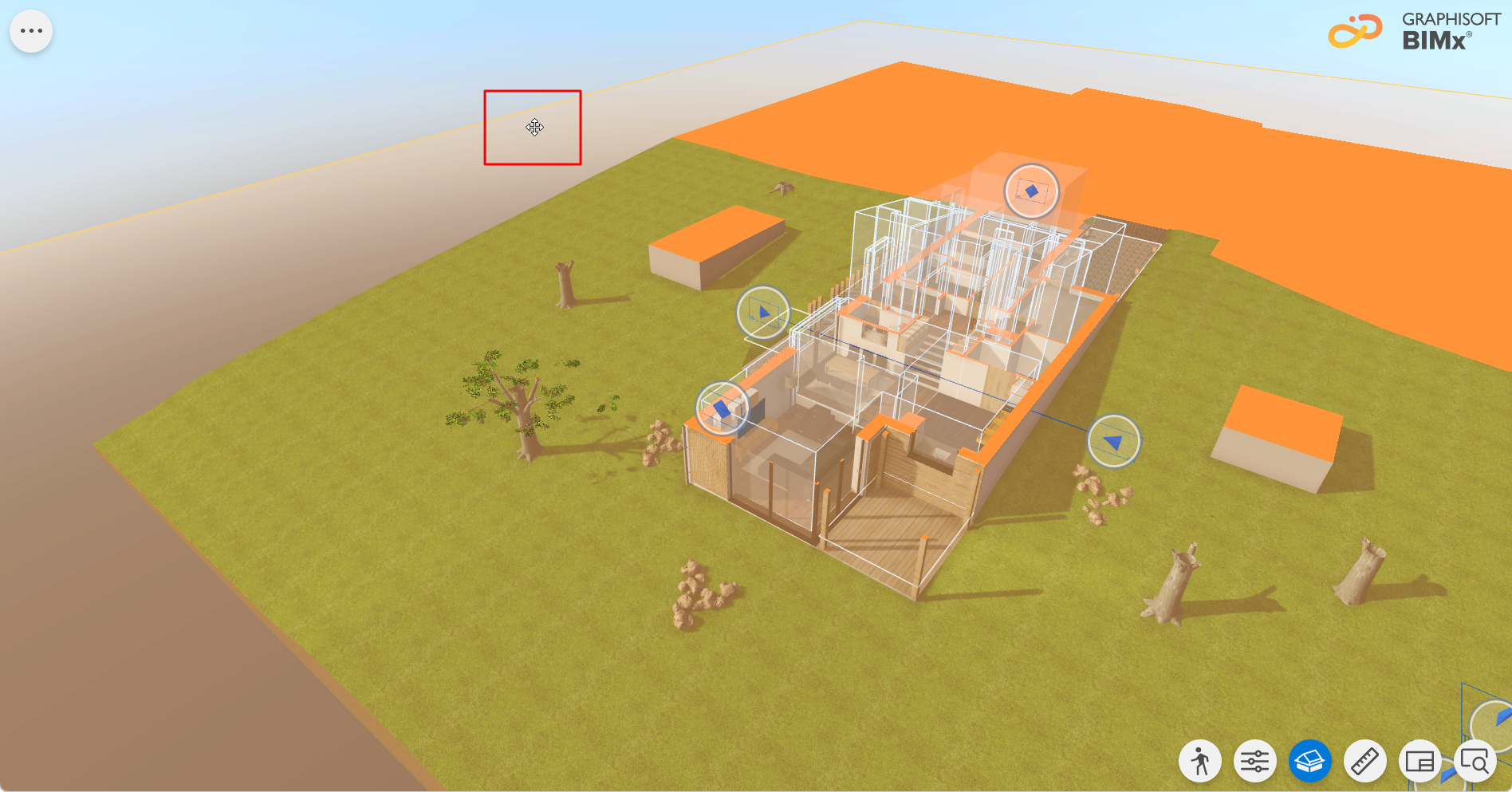
- Přetáhněte rovinu řezu tak, abyste viděli požadovanou část modelu.
Poznámka: Pokud je zobrazen také výkres, bude s rovinou posunut také tento výkres.
Kliknutím pravým tlačítkem myši na řezovou rovinu otevřete kontextovou nabídku.
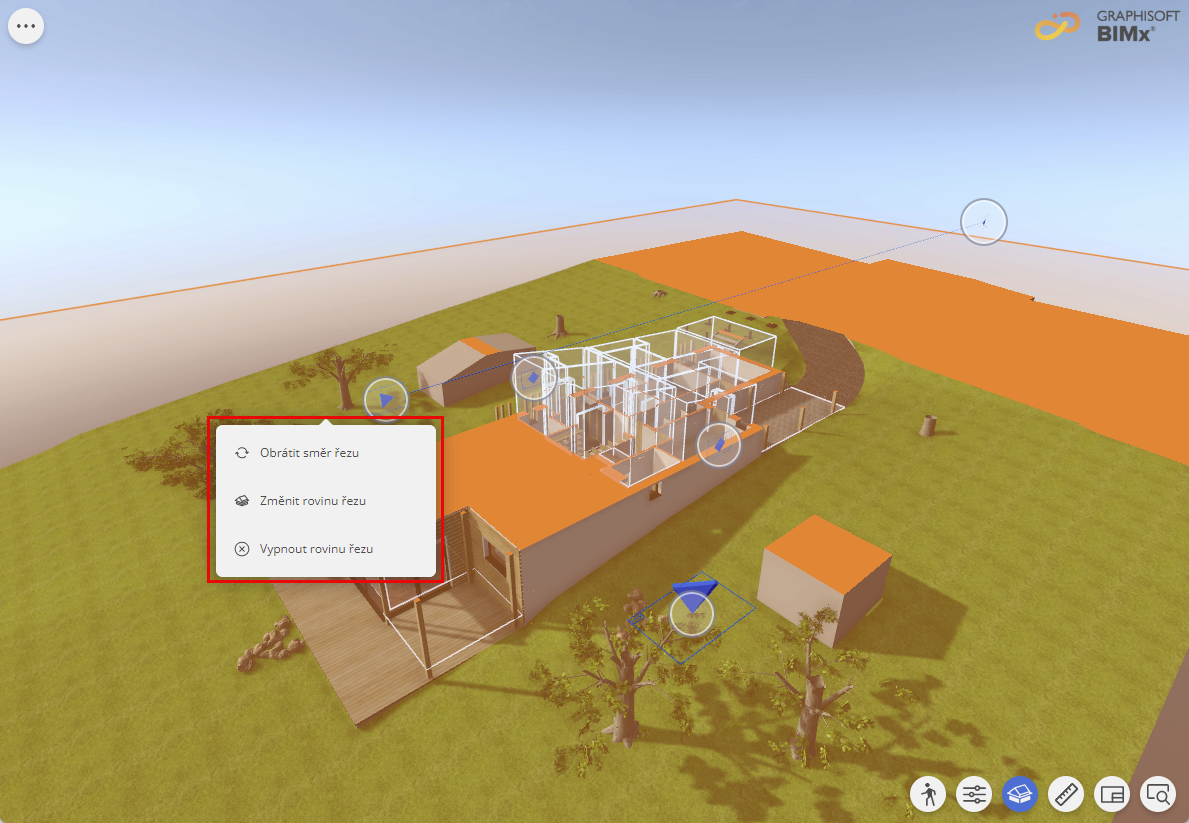
- Chcete-li změnit směr řezu, použijte příkaz Otočit směr řezu.
- Chcete-li vypnout řezovou rovinu a zobrazit celý model, použijte příkaz Vypnout řezovou rovinu.
- Chcete-li změnit orientaci řezové roviny, použijte příkaz Změnit řezovou rovinu.
Nebo vypněte příkaz Řez modelu v pravém dolním rohu obrazovky (nebo stiskněte C).
Nastavení barvy řezové roviny
Přizpůsobte zobrazení svého 3D modelu pomocí vlastní barvy řezaných ploch.
Vyberte neutrální barvu, která neubírá pozornost vašemu návrhu, nebo zapracujte firemní identitu použitím vlastní barvy. Vlastní barvu stačí vybrat pouze jednou. Uloží se do předvoleb aplikace BIMx a bude použita na všechny modely.