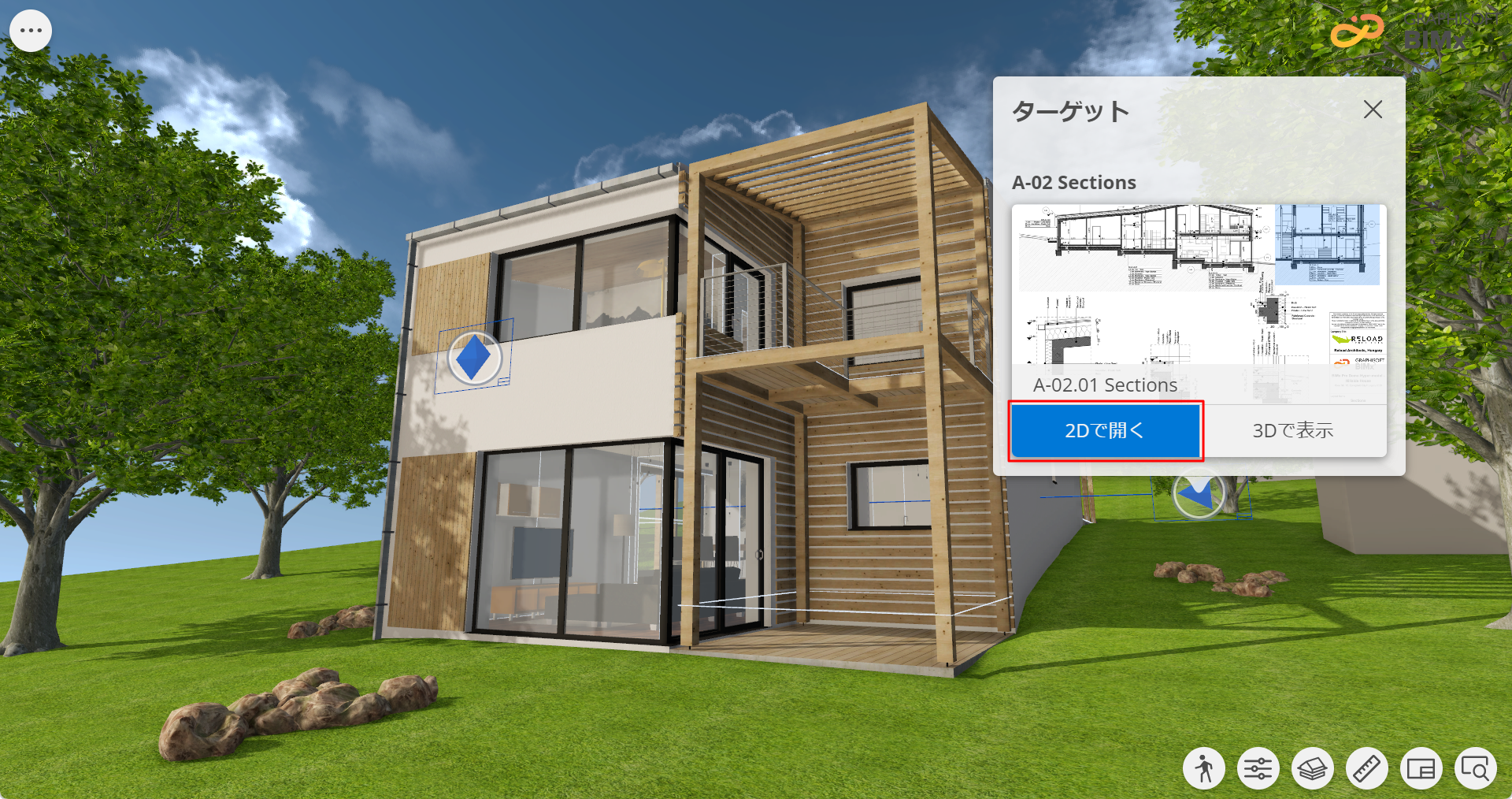
マーカーを使用してレイアウトを開く
- 任意の2D、3Dマーカーをクリックすると[ターゲット]ダイアログが開き、対応するビューの名前とプレビューが表示されます。
- [ターゲット]ダイアログで、[2Dで開く]または[3Dで表示]をクリックして必要なビューに移動します(またはレイアウトプレビューをクリックします)。
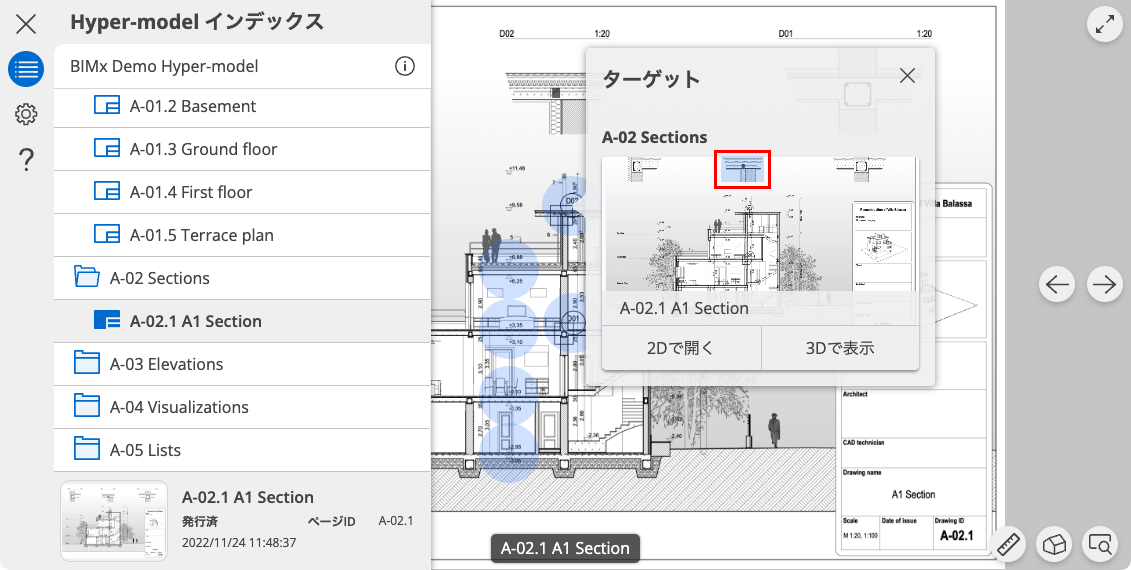
- レイアウトに複数のビューが含まれる場合、関連するビュー(平面図や断面図など)は青い四角形でハイライトされます。
- 3Dで表示されるマーカーの形状は、リンク先のビューや、カメラが建物の内側にあるか外側にあるかによって異なる場合があります。
- マーカーはビュー内を移動しても再生成されるので、簡単にアクセスすることができます。