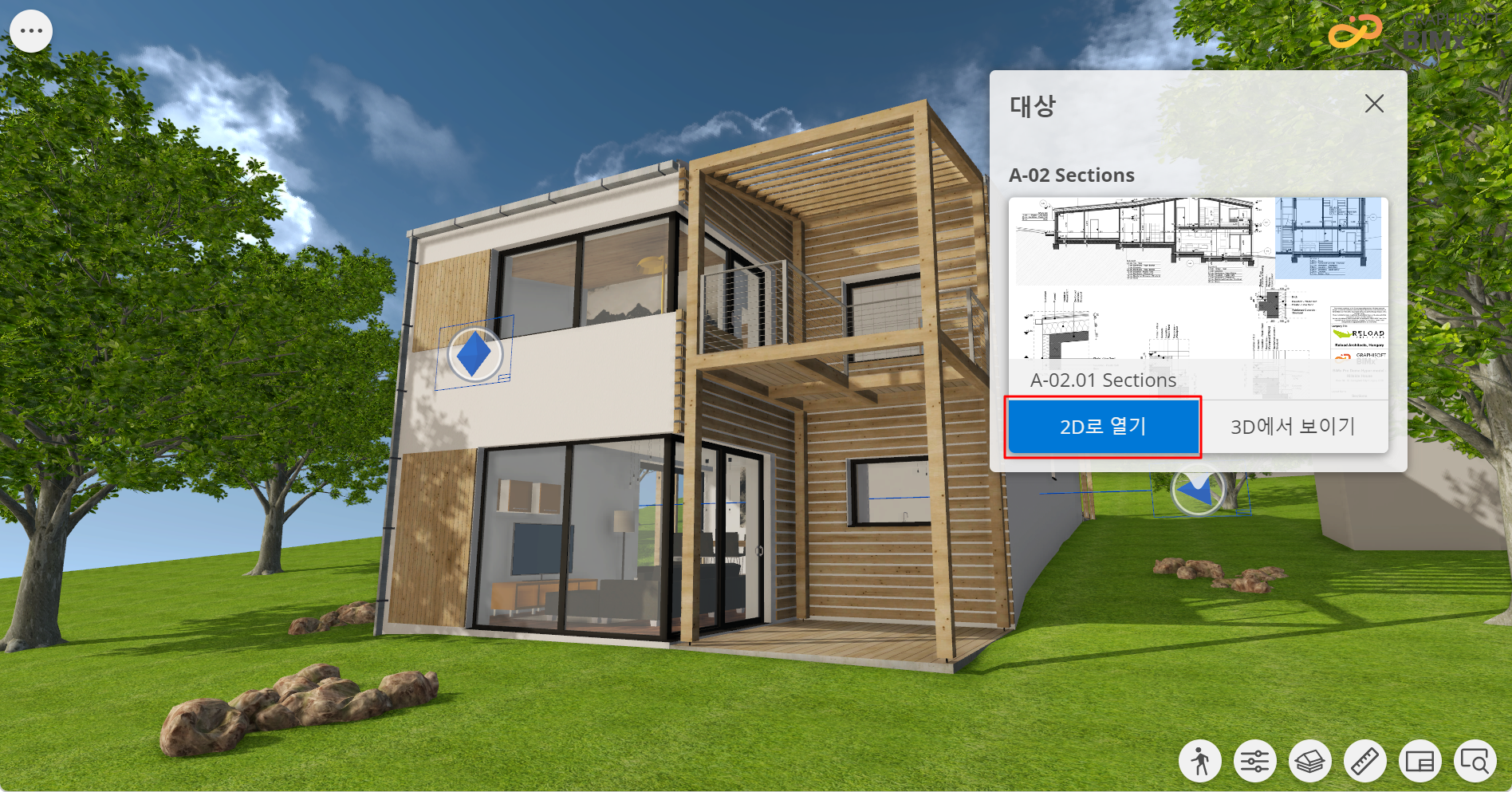
마커를 사용하여 레이아웃 열기
- 2D 또는 3D 마커를 클릭하여 해당 대화상자가 열리면 해당 뷰의 이름과 미리보기를 확인합니다.
- 해당 대화상자에서 열기 또는 3D에서 보이기를 클릭하여 필요한 뷰로 이동합니다. (또는 레이아웃 미리보기를 클릭합니다.)
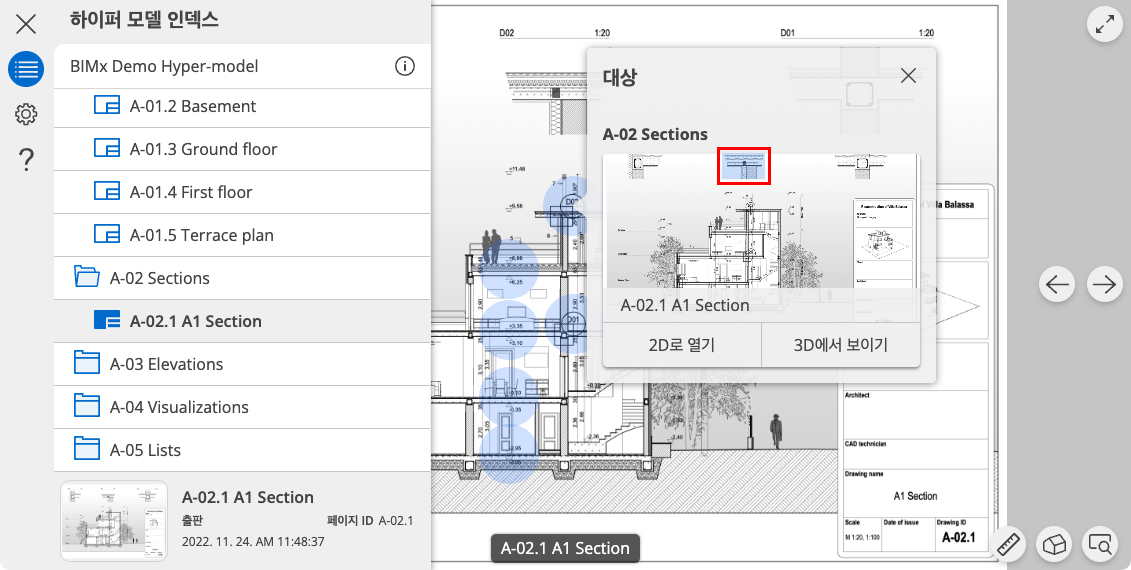
- 레이아웃에 여러 뷰가 포함된 경우 관련 뷰 (예: 평면 또는 단면)가 파란색 사각형으로 강조 표시됩니다.
- 3D의 마커 모양은 연결된 뷰와 카메라가 건물 내부에 있는지 외부에 있는지에 따라 다를 수 있습니다.
- 마커는 뷰에서 이동할 때 재생성되므로 쉽게 클릭하여 열 수 있습니다.