디스플레이 설정
3D 모델의 뷰, 평행 투영, 차광 및 태양 설정을 설정합니다.
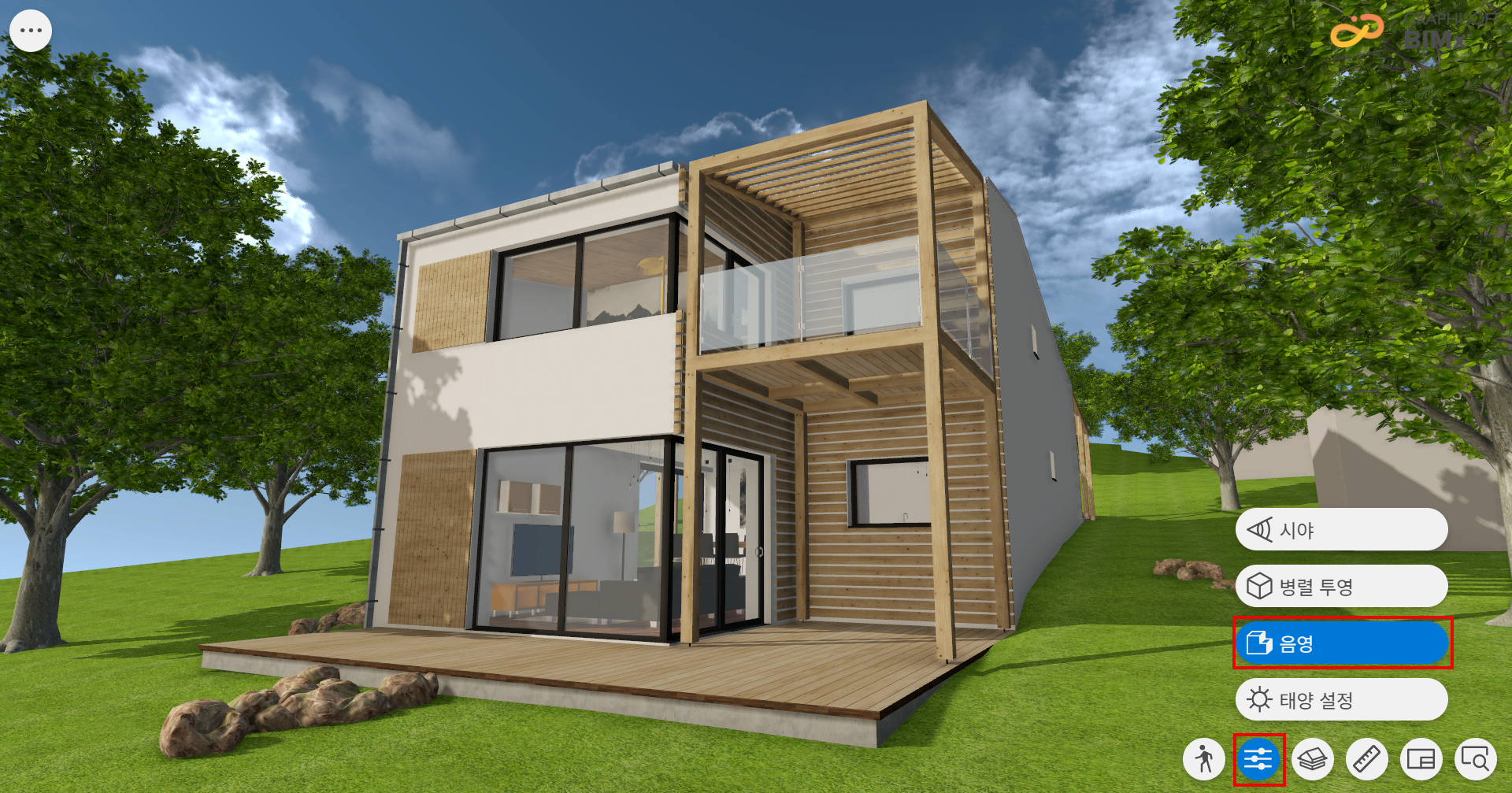
화면 하단의 디스플레이 설정을 클릭합니다.
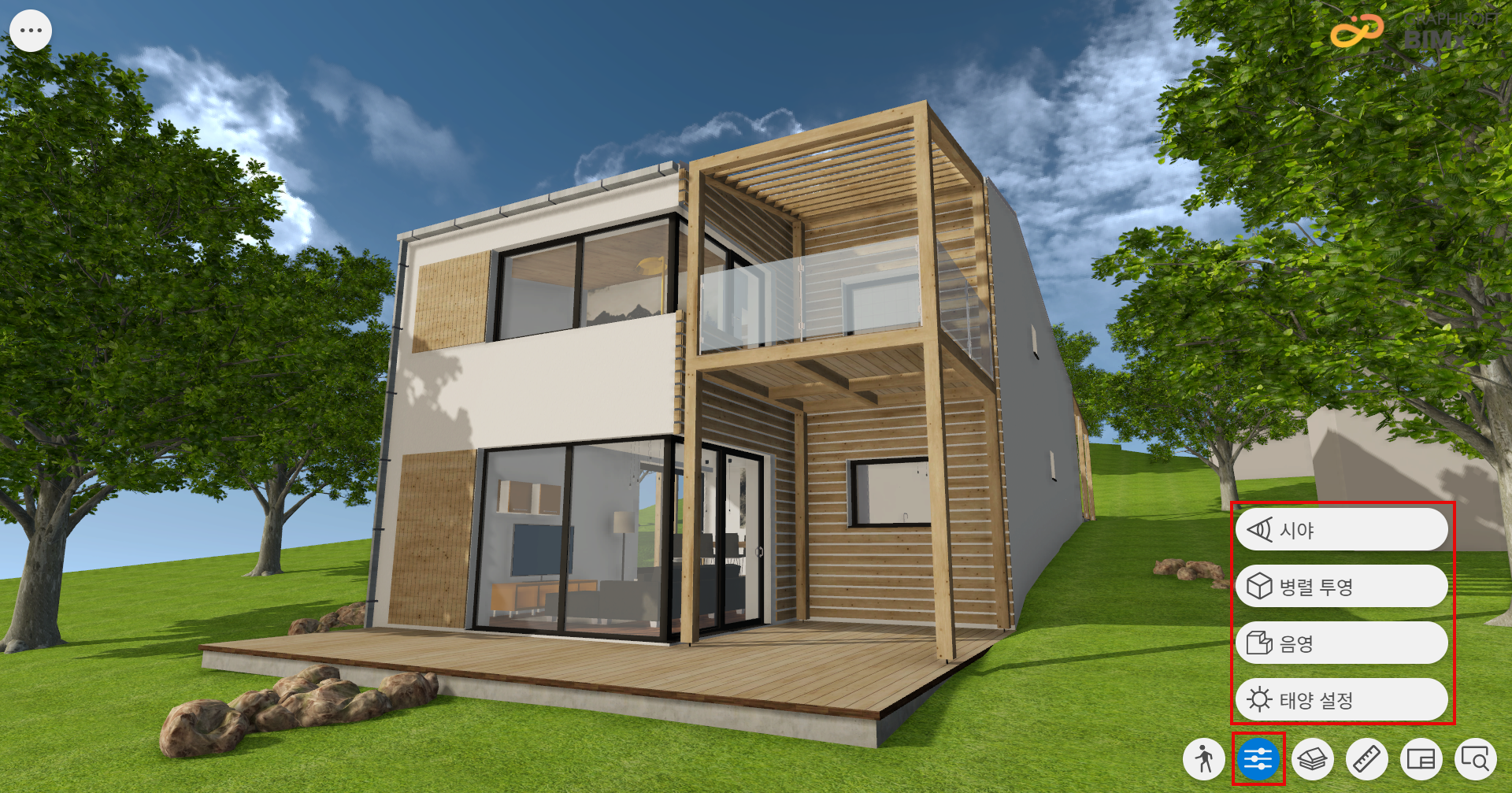
시야
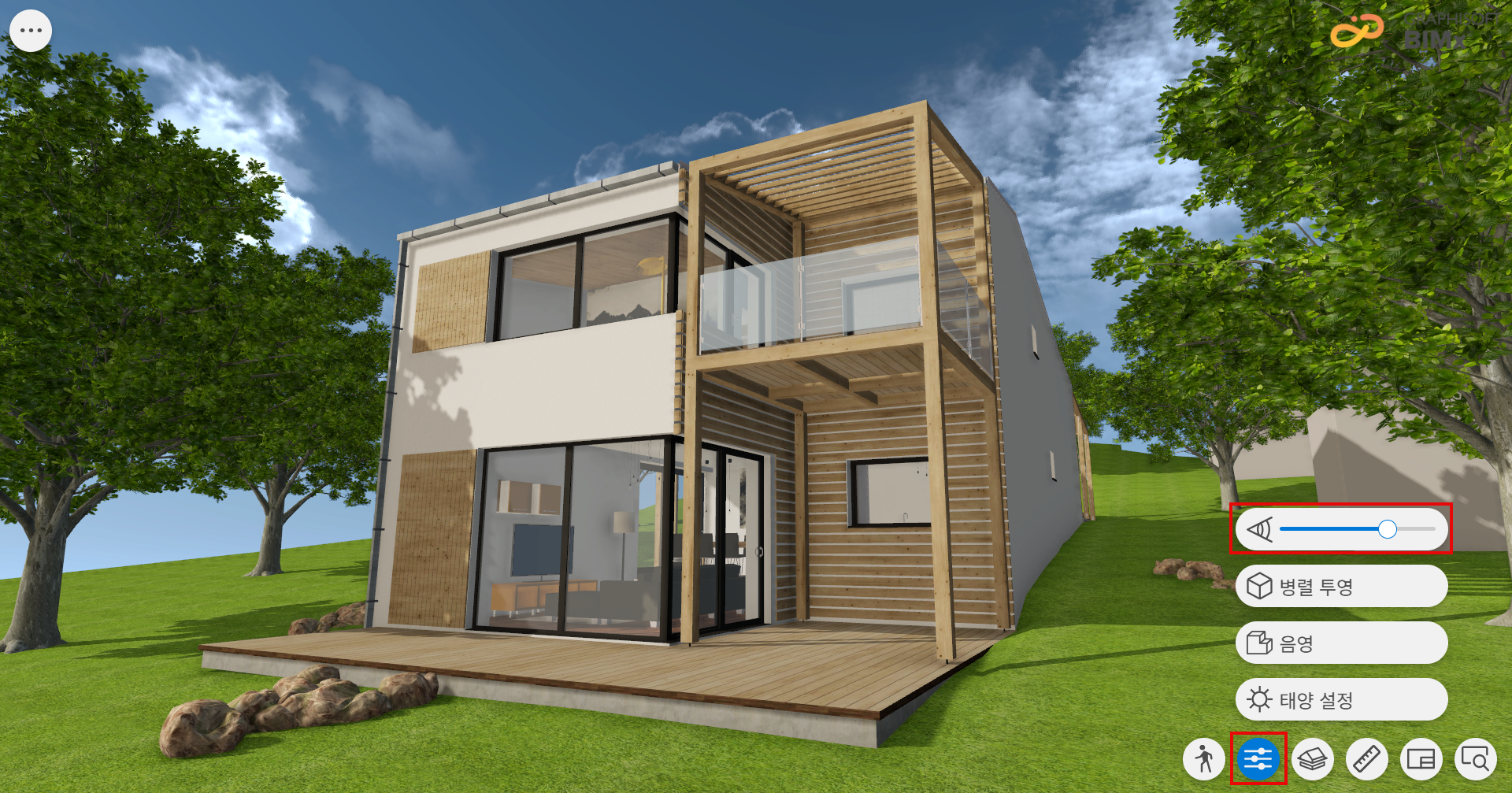
3D로 카메라 시야각을 설정합니다.
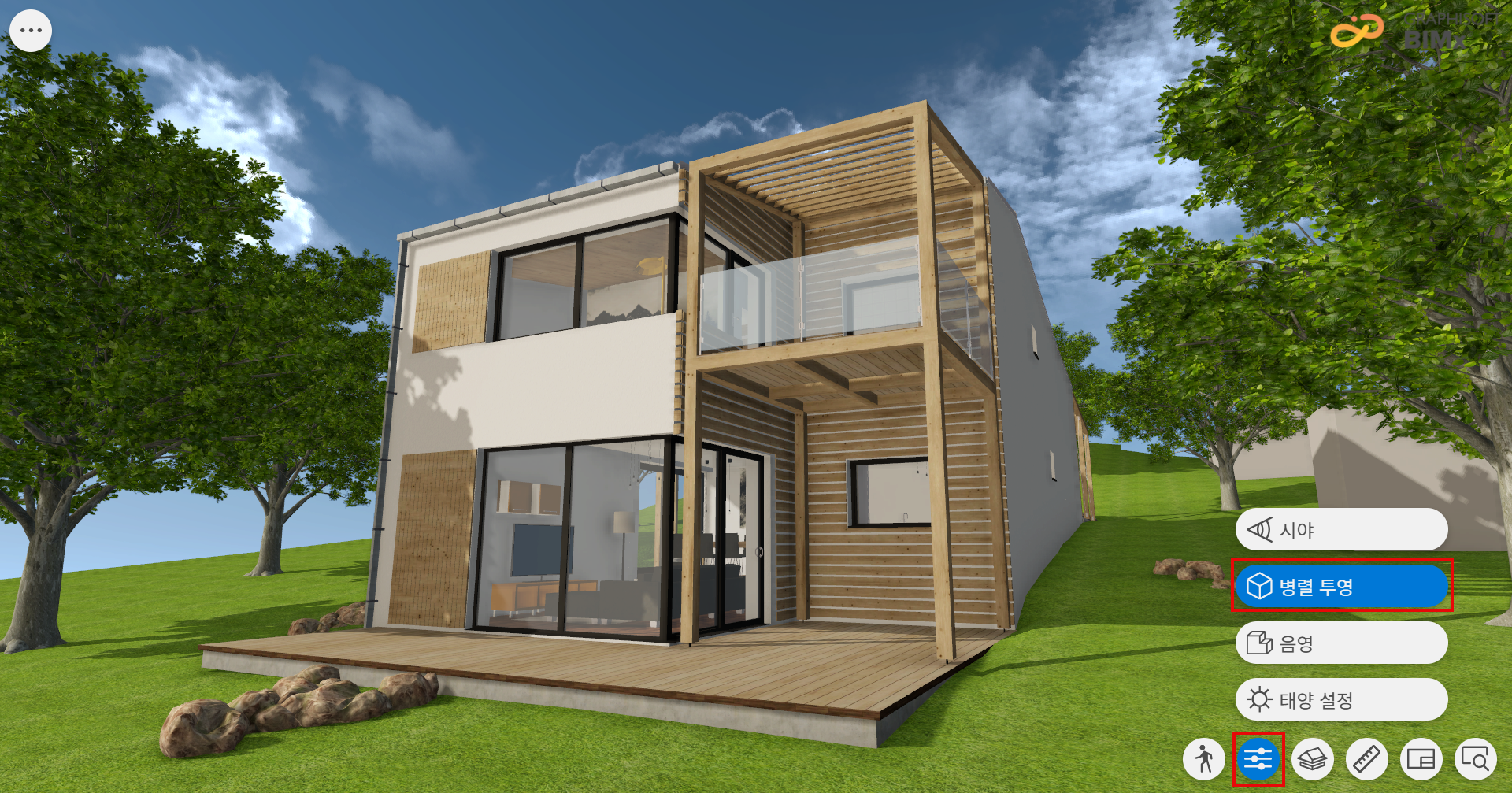
평행 투영
3D 뷰에서 투시 투영과 평행 투영 간에 전환합니다. 평행 투영은 궤도 내비게이션과 함께 작동하므로 외부에서만 건물을 볼 수 있습니다.
팁: 요소를 두 번 클릭하거나 두 번 탭하면 건물이 정면 보기로 표시됩니다. 이렇게 하면 엑소노메트리에서 입면도/단면도를 쉽게 만들 수 있습니다. 이를 절단면, 시간별 다양한 태양 설정과 결합하고 좋아하는 뷰를 저장할 수 있습니다.
BIMx의 기본 투영은 Archicad에 정의된 3D 뷰 설정에 따라 달라집니다. 이전에 내보낸 축척 3D 모델은 평행 투영으로 자동으로 열립니다. 평행 투영에서는 레벨기준, 커서 숨기기, 조이스틱 및 카메라 시야각 설정이 비활성화됩니다.
음영
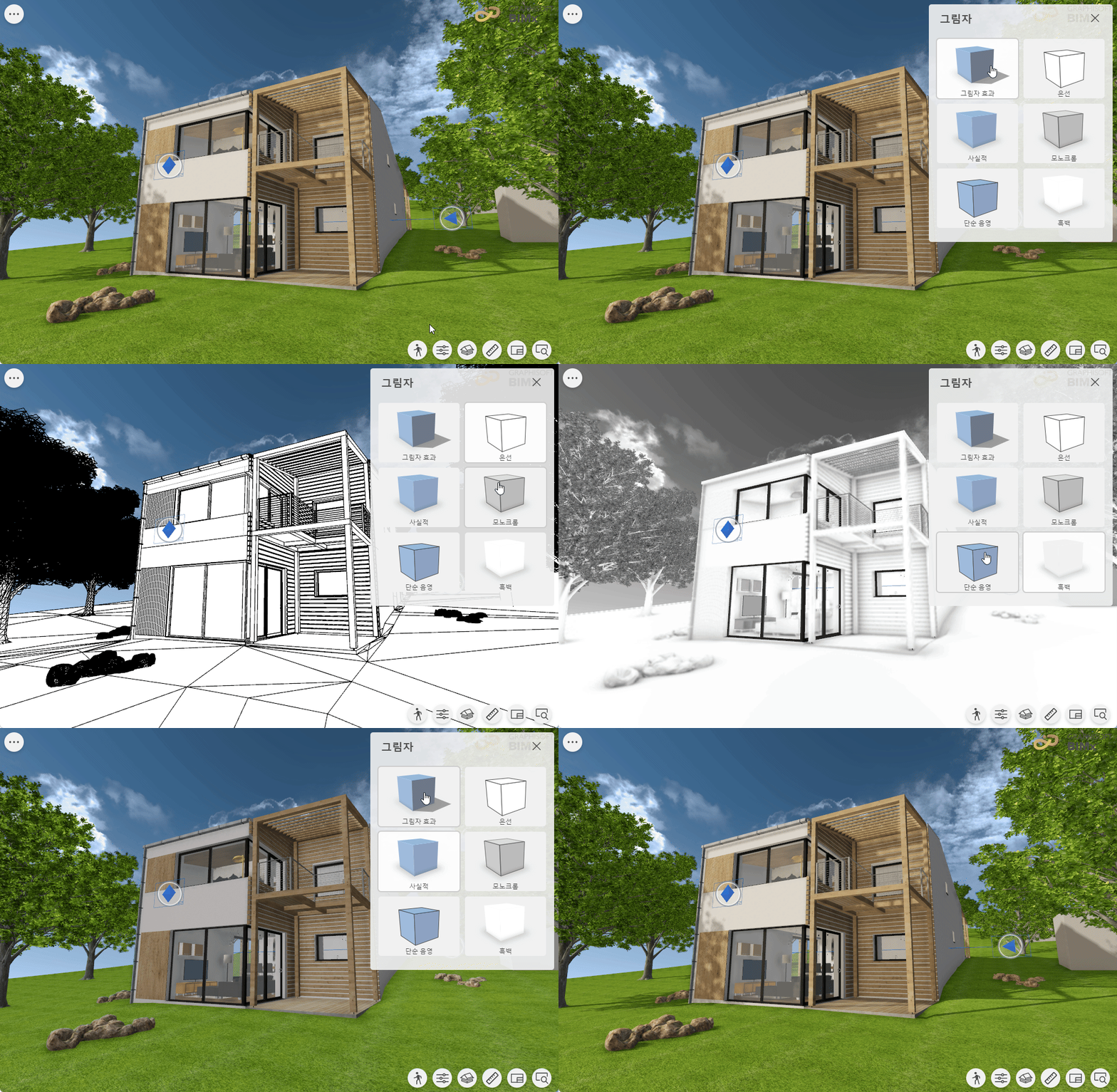
3D 모델을 열고 음영을 선택합니다.
다양한 음영 옵션이 적용된 모델을 확인하세요.
태양 설정 및 프로젝트 위치
BIMx는 Archicad에서 설정한 위치 데이터를 기반으로 실제 프로젝트 위치를 자동으로 사용합니다. 이 위치 정보는 BIMx 설정에 표시되지만 필요한 경우 편집할 수도 있습니다.

태양 설정 정의하기 - 날짜와 시간을 기준으로 또는 사용자 정의 태양 위치를 기준으로 정의할 수 있습니다. 이렇게 하면 프로젝트 위치에 따라 건물과 주변 영역에 드리워질 그림자를 정확하게 시각화할 수 있습니다.
날짜 및 시간 기준 태양 설정(사용자 정의 대신)을 사용하여 BIMx 용 3D 뷰 또는 카메라 경로를 저장하는 경우 기본적으로 태양 설정 팔레트가 '날짜 및 시간' 탭으로 열립니다.
슬라이더를 사용하여 일출부터 일몰까지의 효과를 시연해 보세요.
BIMx Mobile에서의 정확한 태양 위치에 대한 커뮤니티 기사도 참조하세요.
앤티 앨리어싱
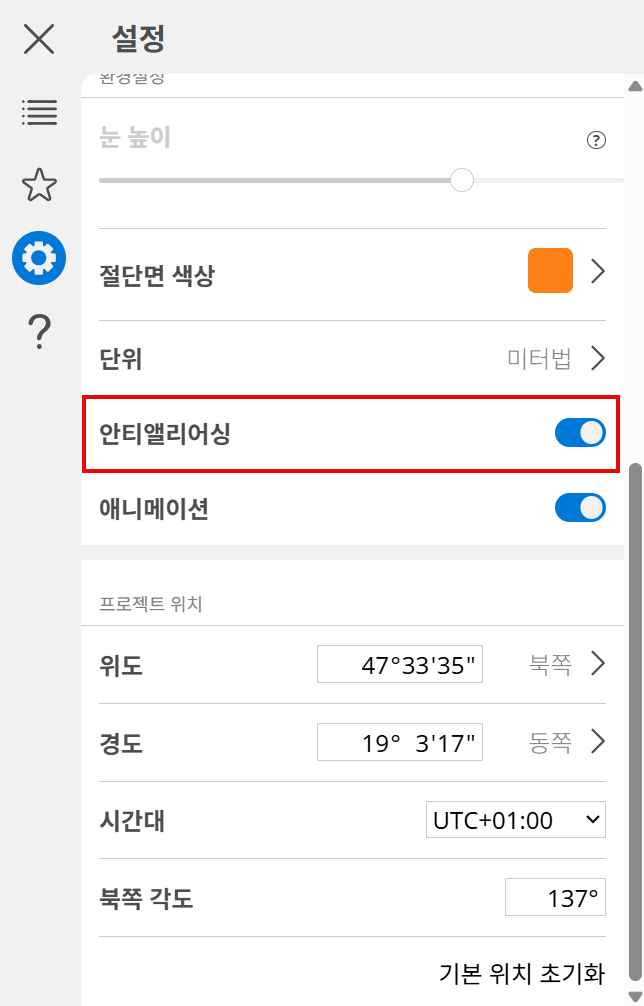
BIMx 3D 뷰에서 가장자리를 더 부드럽게 만들기 위해 앤티 앨리어싱이 기본적으로 켜져 있습니다.
앤티 앨리어싱은 성능에 영향을 미칠 수 있습니다. 내비게이션 속도가 느려지는 경우 설정 메뉴에서 앤티 앨리어싱을 해제해 보세요.
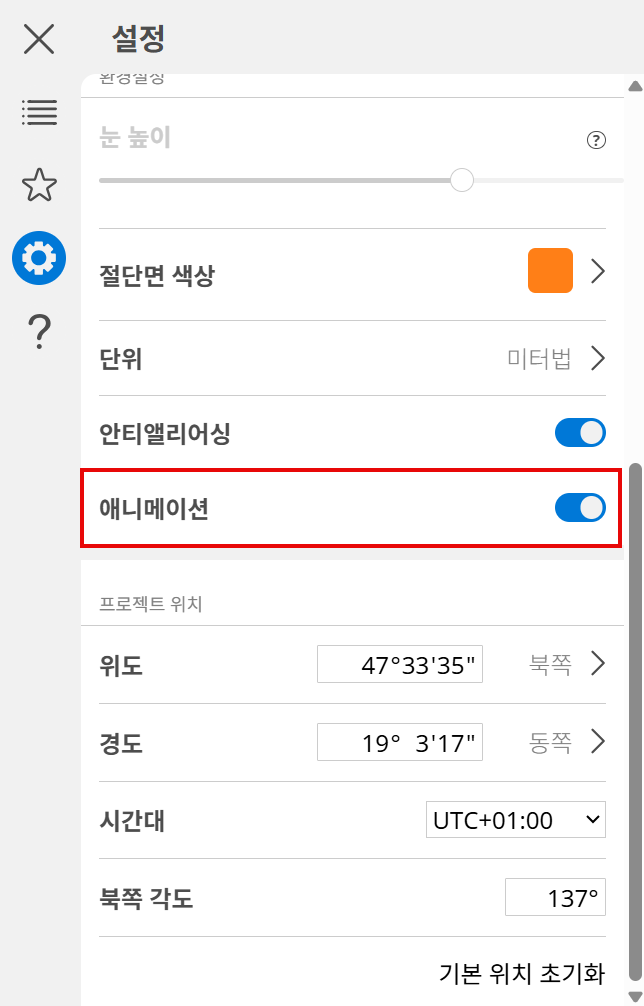
애니메이션
2D와 3D 간 전환, 서전 정의된 3D 뷰포인트(즐겨찾기, 갤러리 항목 또는 보기에 맞추기 등) 간 이동, 평행 투영과 투시 투영 간 전환 시 전환이 자동으로 애니메이션으로 처리됩니다.
워크플로 속도를 높이고 보기 간에 즉시 전환하려면 애니메이션 토글을 끄세요.