Ustawienia wyświetlania
Ustaw pole widzenia, projekcję równoległą, zacienienie i ustawienia słońca dla modelu 3D.
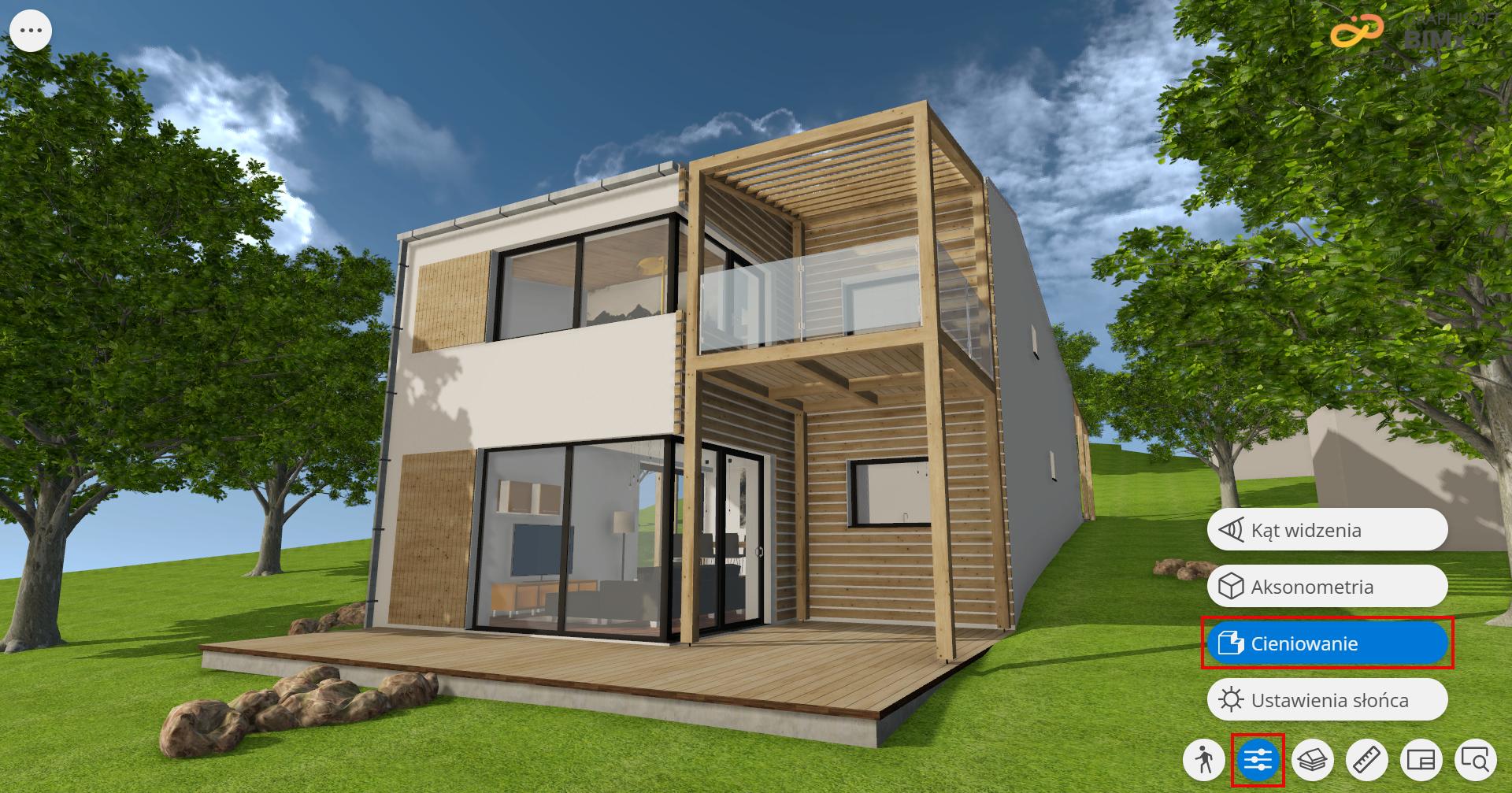
Kliknij Ustawienia wyświetlania u dołu ekranu:
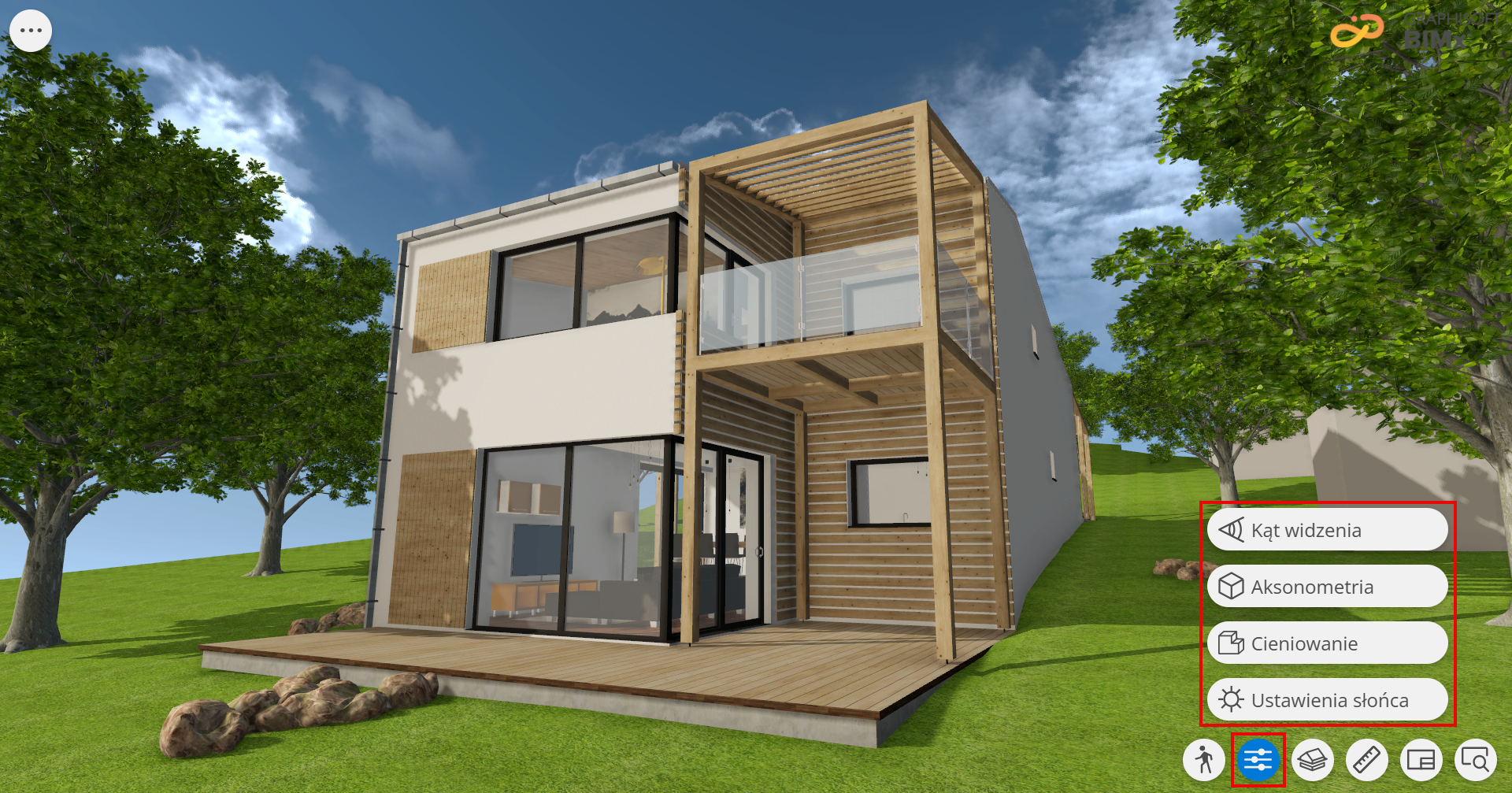
Pole widzenia
Ustaw kąt stożka widoku kamery w 3D.
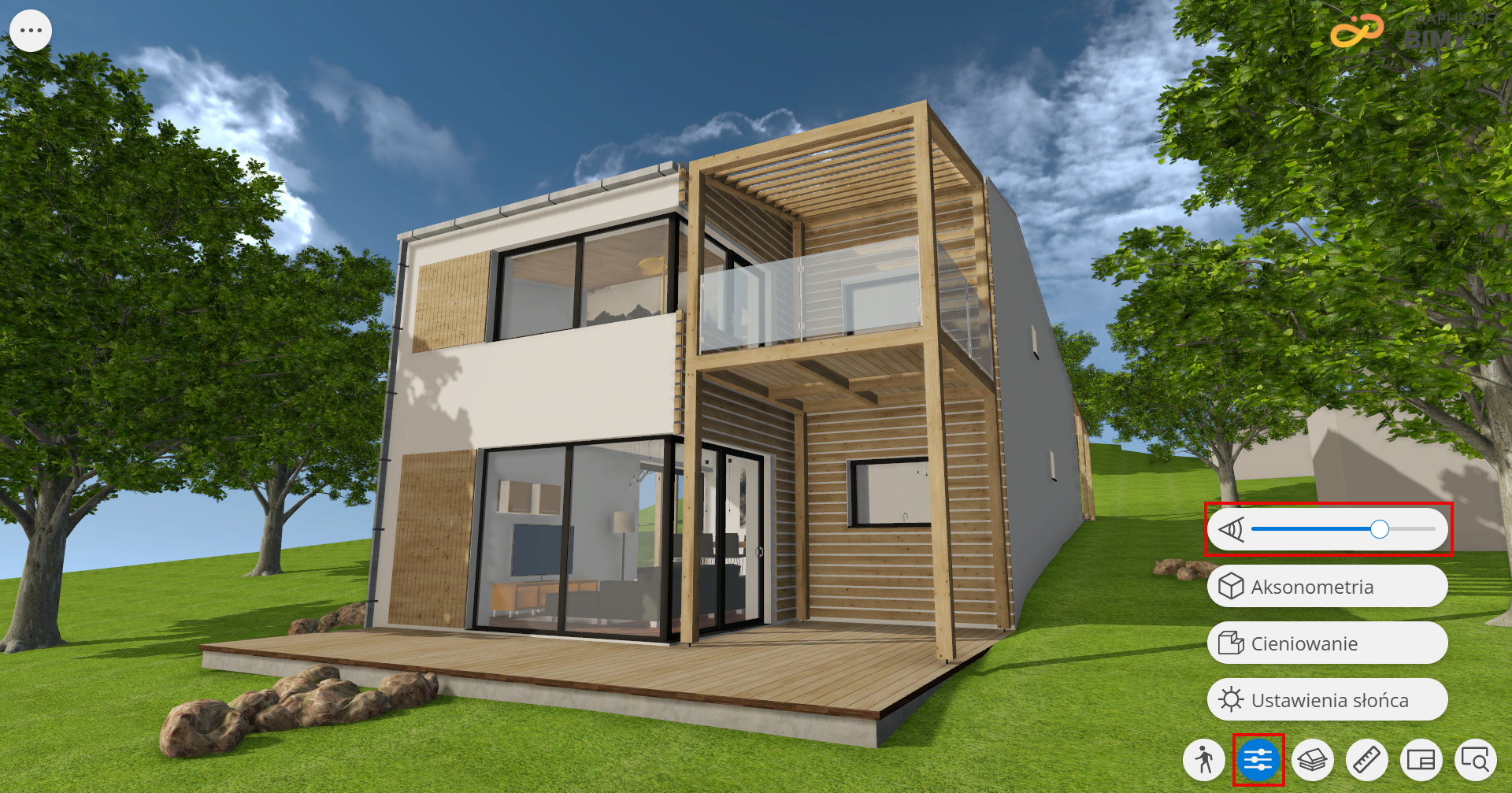
Projekcja równoległa
Przełączanie między perspektywą a projekcją równoległą w widoku 3D. Projekcja równoległa działa z nawigacją Orbituj, umożliwiając oglądanie budynku tylko z zewnątrz.
Uwaga: Dwukrotne kliknięcie lub dwukrotne dotknięcie elementu spowoduje wyświetlenie budynku w widoku z przodu. Pomoże to w łatwym tworzeniu widoków wzniesień/przekrojów w aksonometrii. Można to połączyć z płaszczyzną cięcia, różnymi ustawieniami słońca według czasu i zapisywać ulubione widoki.
Zobacz takżeUstawienia aplikacji BIMx
Domyślna projekcja w BIMx zależy od ustawień widoku 3D zdefiniowanych w Archicad. Wcześniej wyeksportowane aksonometryczne modele 3D zostaną automatycznie otwarte w projekcji równoległej. Ustawienia Grawitacja, Ukryj kursor, Joystick i Stożek widoku kamery są wyłączone w projekcji równoległej.
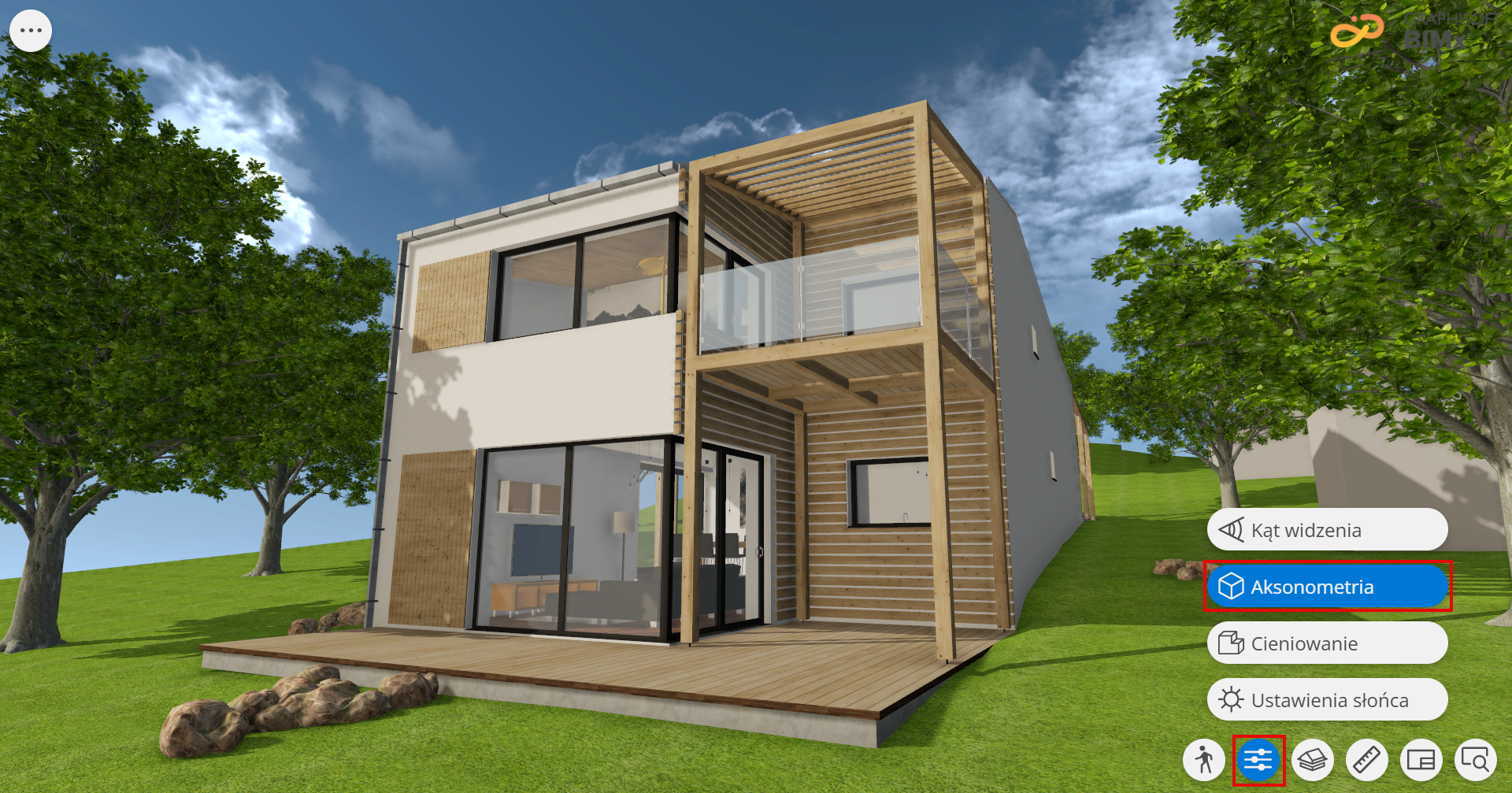
Kolorowanie
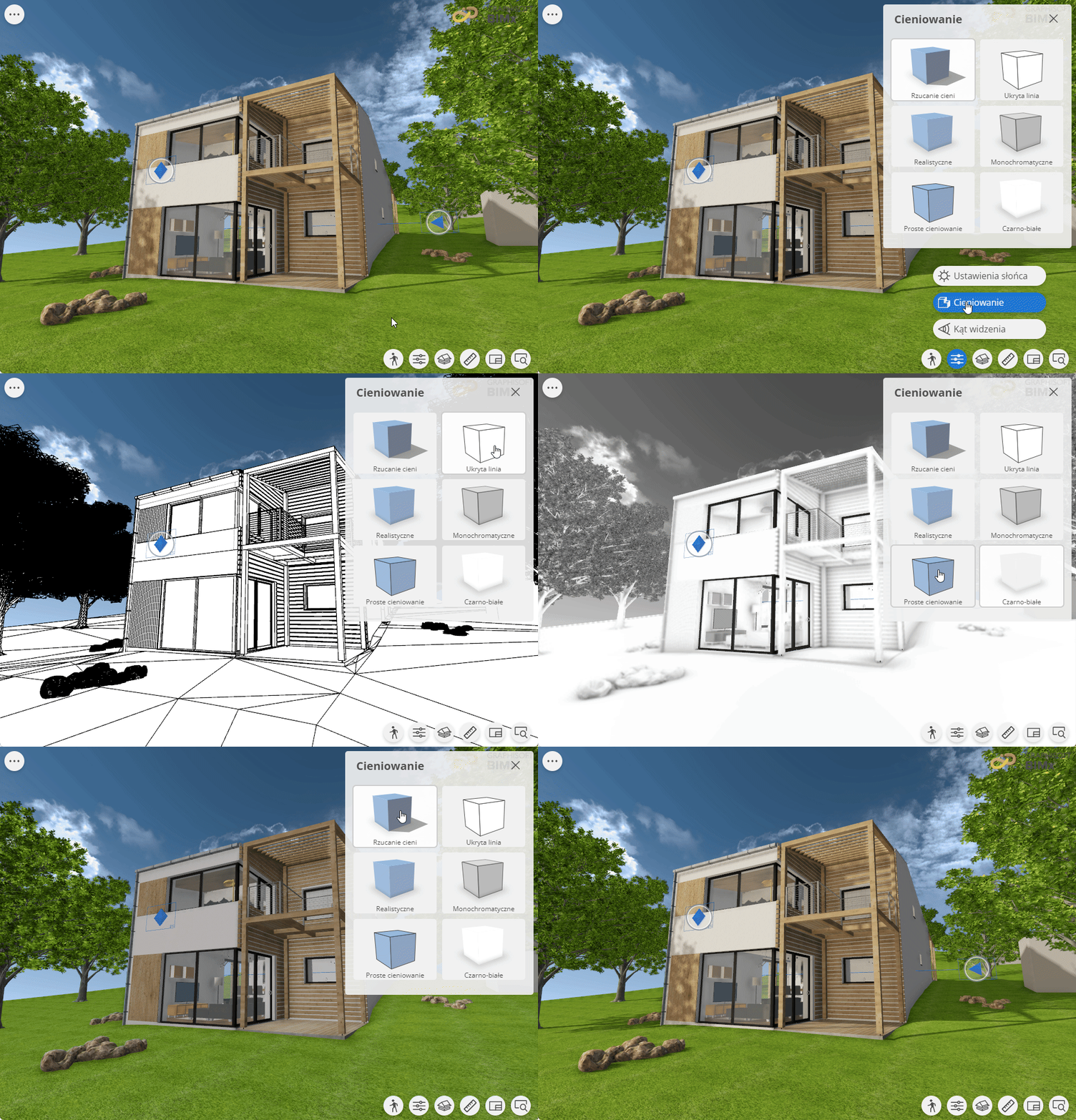
Otwórz model 3D i wybierz opcję Zacienienie.
Obejrzyj model z różnymi opcjami zacienienia.
Ustawienia słońca i Lokalizacja projektu
BIMx automatycznie używa rzeczywistej lokalizacji projektu, w oparciu o dane lokalizacji ustawione w Archicad. Informacje o lokalizacji są wyświetlane w Ustawieniach BIMx, ale w razie potrzeby można je również edytować.
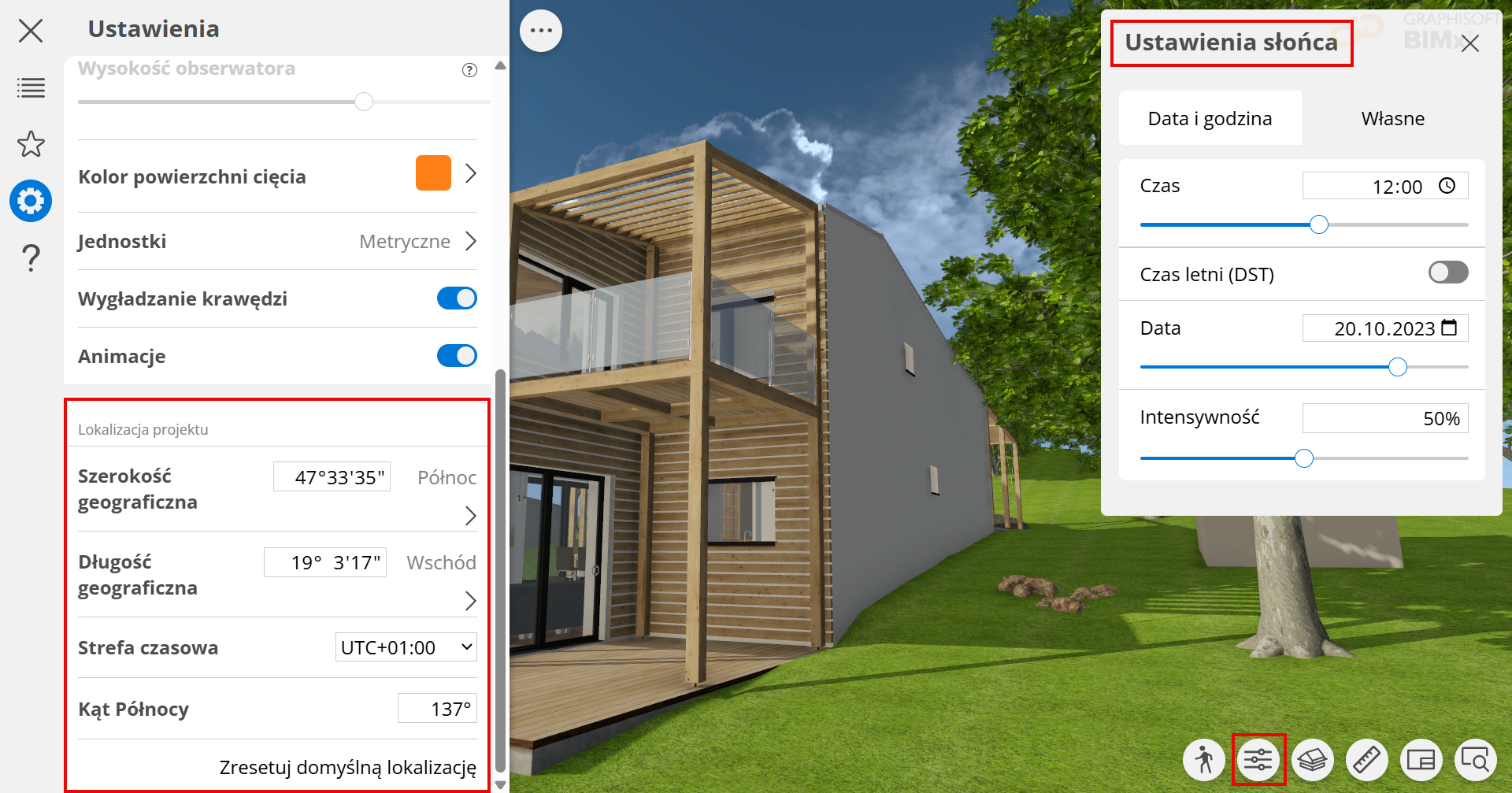
Zdefiniuj ustawienia słońca - według daty i godziny lub definiując niestandardową pozycję słońca. W ten sposób można zwizualizować dokładne cienie, które będą rzucane na budynek i sąsiednie obszary, w oparciu o lokalizację projektu.
W przypadku zapisywania widoku 3D lub ścieżki kamery dla BIMx z ustawieniami słońca z datą i godziną (zamiast niestandardowych), Paleta ustawień słońca jest domyślnie otwierana w zakładce "data i godzina".
Użyj suwaka, aby obejrzeć demo efektów od wschodu do zachodu słońca.
Zobacz także artykuł społecznościowy na temat dokładnego pozycjonowania słońca w BIMx Mobile.
Poprawianie konturu
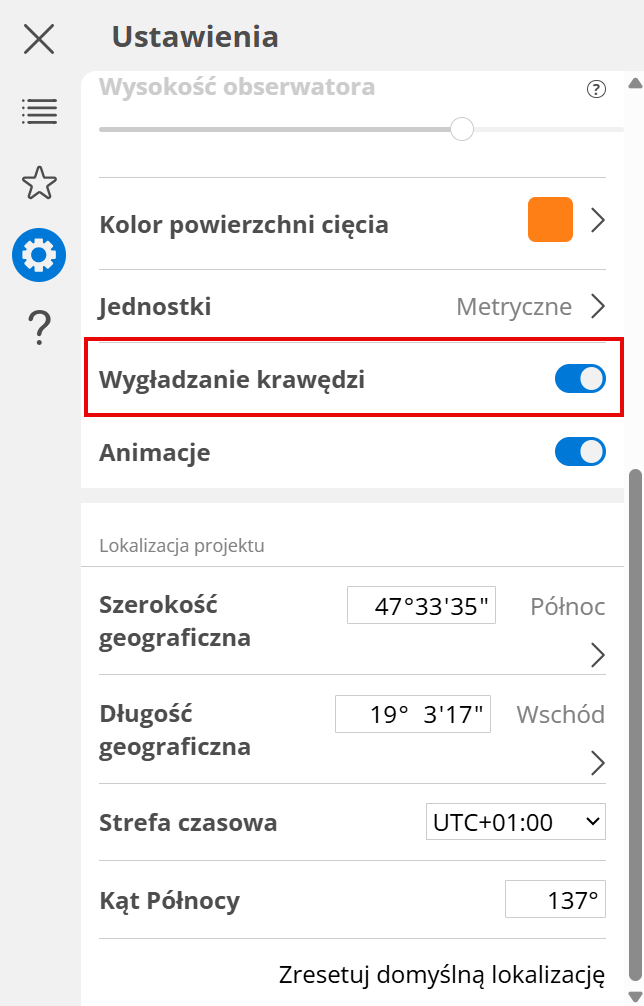
Poprawianie konturu jest domyślnie włączony, aby zapewnić gładsze krawędzie w widokach 3D BIMx.
Poprawianie konturu może mieć wpływ na wydajność. Jeśli pojawiają się opóźnienia w nawigacji, spróbuj wyłączyć poprawianie konturu w menu „Ustawienia”.
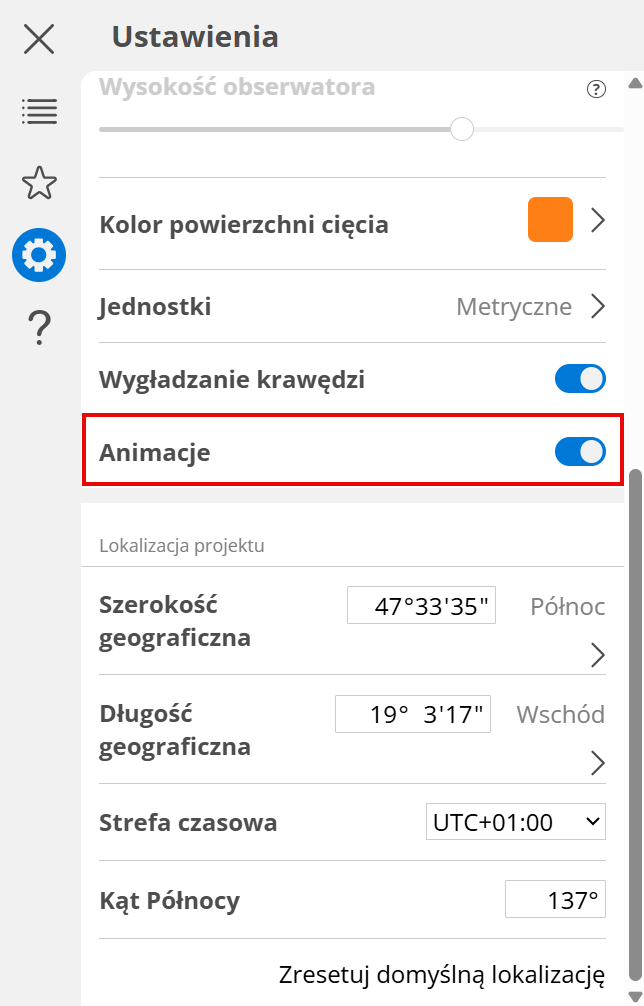
Animacje
Redukcje są automatycznie animowane podczas przełączania między 2D i 3D, nawigacji między predefiniowanymi punktami widzenia 3D (takimi jak Ulubione, Elementy galerii lub Dopasuj do widoku) oraz przełączania między rzutem równoległym i perspektywicznym.
Aby przyspieszyć przepływ pracy i natychmiastowe przełączanie między widokami, wyłącz przełącznik Animacje.