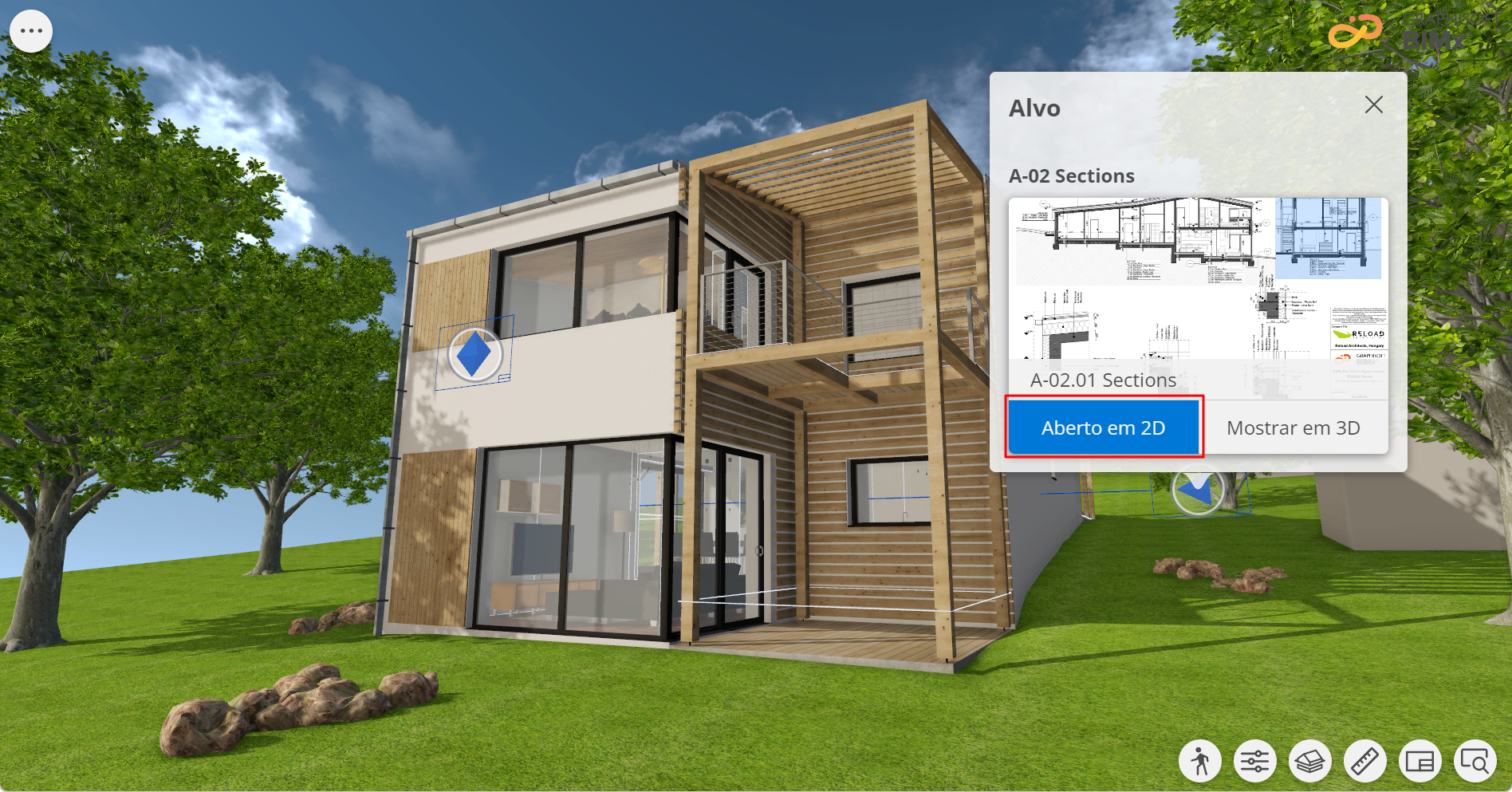
Usar marcadores para abrir um layout
- Clique em qualquer Marcador 2D ou 3D para abrir o diálogo Alvo e ver o nome e a pré-visualização da vista correspondente.
- No diálogo Alvo, clique em Abrir em 2D ou Mostrar em 3D para navegar para a vista de que precisa. (Ou clique na pré-visualização do Layout).
Figura 1. Vista detalhada destacada na pré-visualização do Layout do alvo
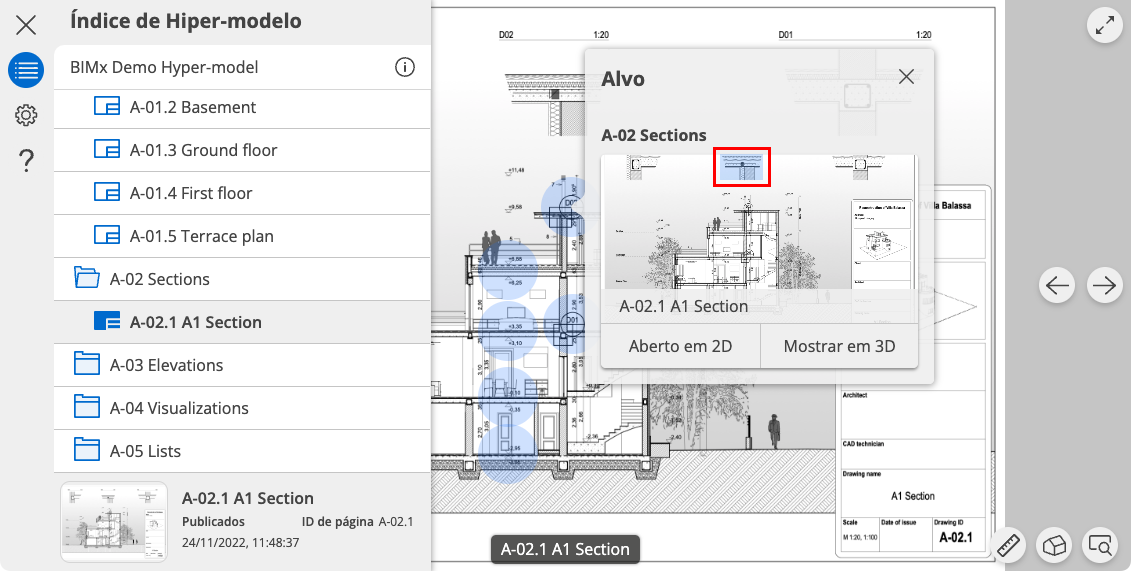
- Se o Layout contiver vistas múltiplas, a vista relevante (por exemplo, Planta ou Secção) é realçada com um rectângulo azul
- A forma do marcador em 3D pode variar, dependendo da vista a que está ligado e se a câmara está dentro ou fora do edifício.
- Os marcadores são regenerados à medida que se deslocam na vista, para que possa aceder-lhes facilmente.