Параметры Отображения
Настройте параметры Угла Обзора, Параллельной Проекции, Затенения и Солнца для 3D-модели.
В нижней части экрана нажмите кнопку Параметров Отображения:
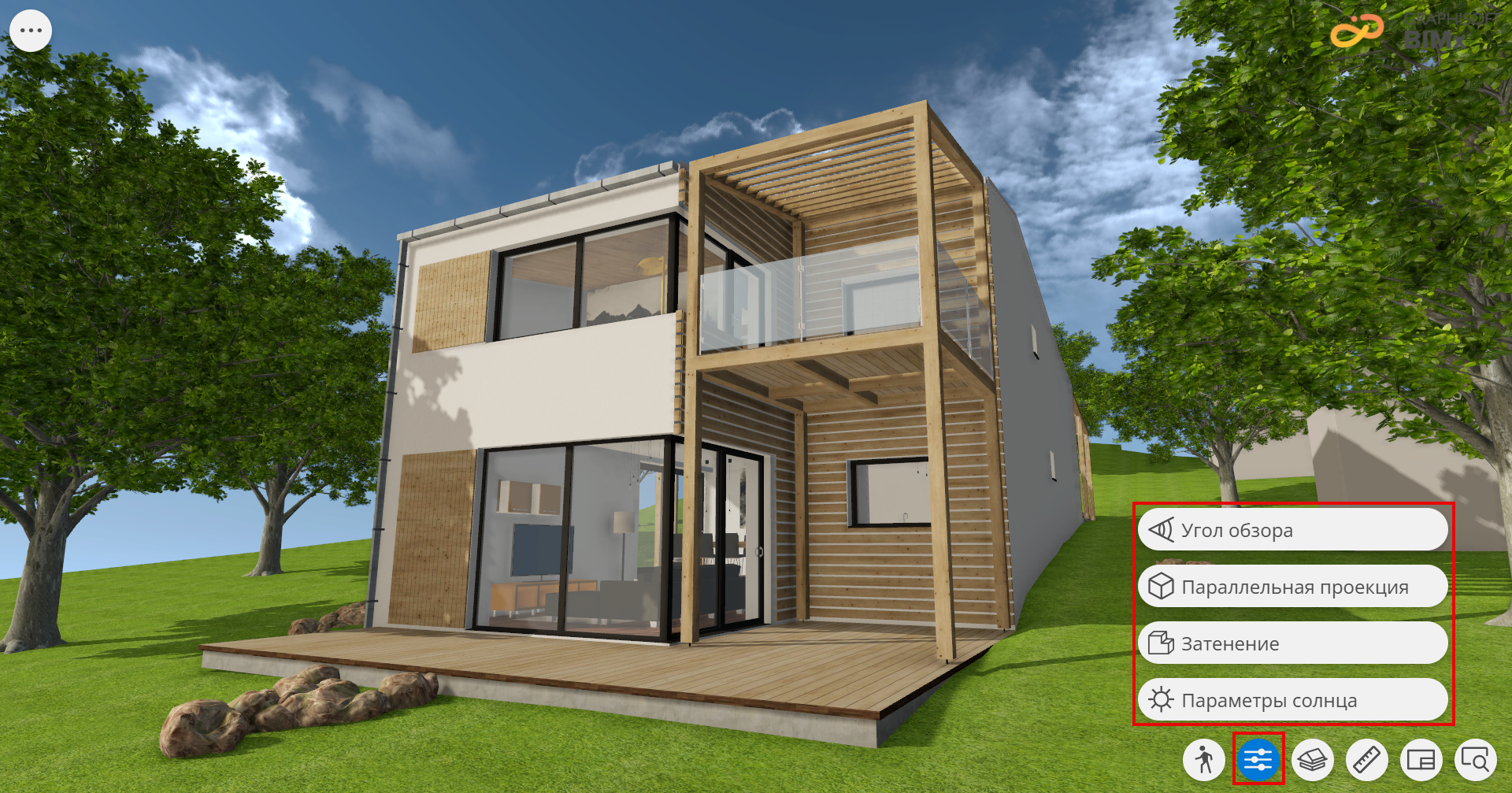
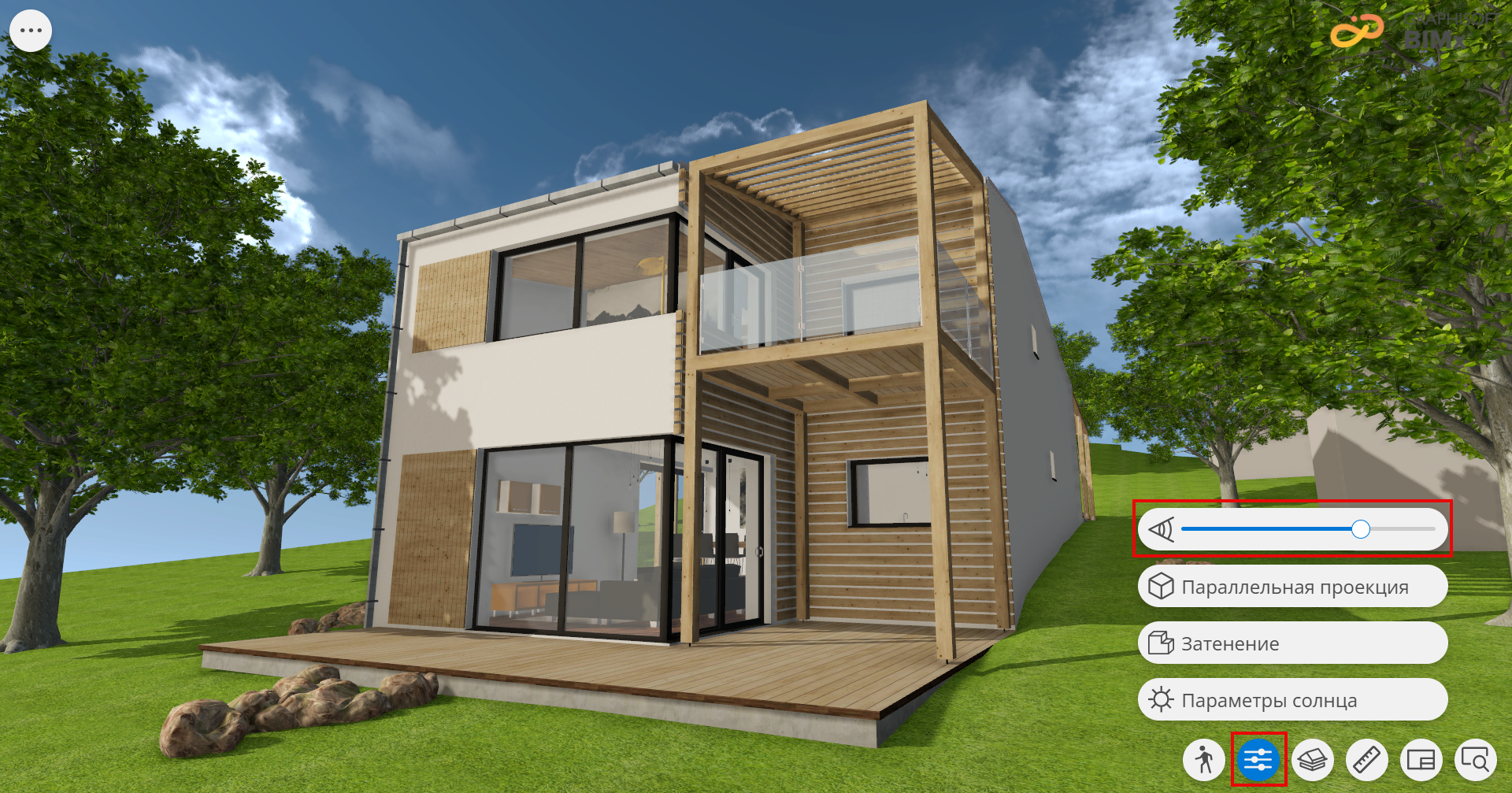
Угол обзора
Настройте угол конуса обзора камеры в 3D.
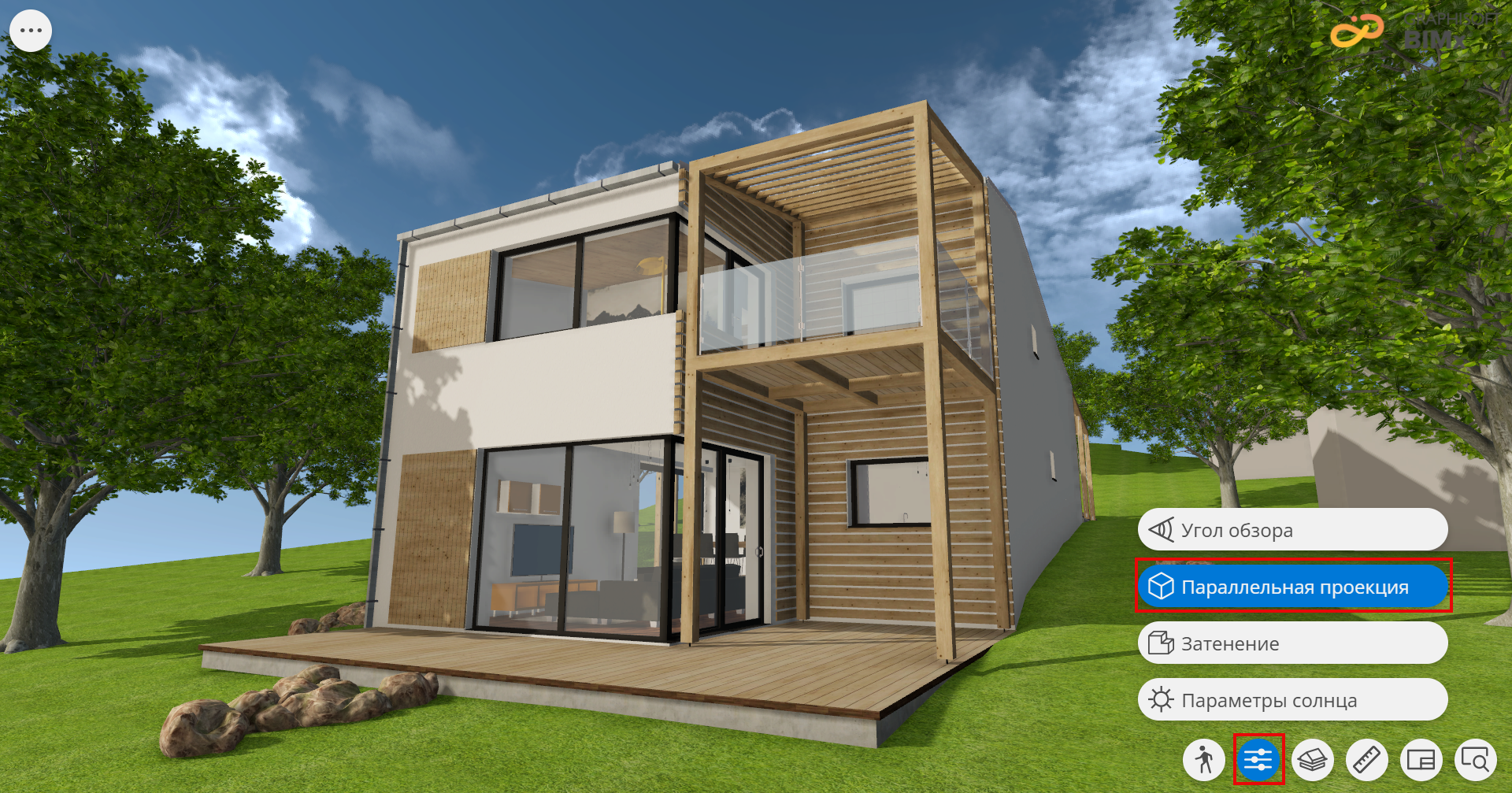
Параллельная Проекция
Переключение между Перспективной и Параллельной проекциями в 3D-виде. Параллельная проекция работает с навигацией Орбита, позволяя видеть здание только снаружи.
Совет: Двойной щелчок или двойное нажатие на элементе активирует фронтальное отображение здания. Это упростит создание видов фасадов/разрезов в аксонометрии. Вы можете комбинировать этот параметр с плоскостью сечения, различными настройками времени для солнечного освещения, а также сохранять избранные виды.
См. такжеНастройки Приложения BIMx
Проекция по умолчанию в BIMx зависит от Параметров 3D-вида, заданных в Archicad. Ранее экспортированные аксонометрические 3D-модели автоматически открываются в Параллельной проекции. Настройки Гравитации, Сокрытия курсора, Джойстика и Угла Обзора Камеры отключаются в Параллельной проекции.
Затенение
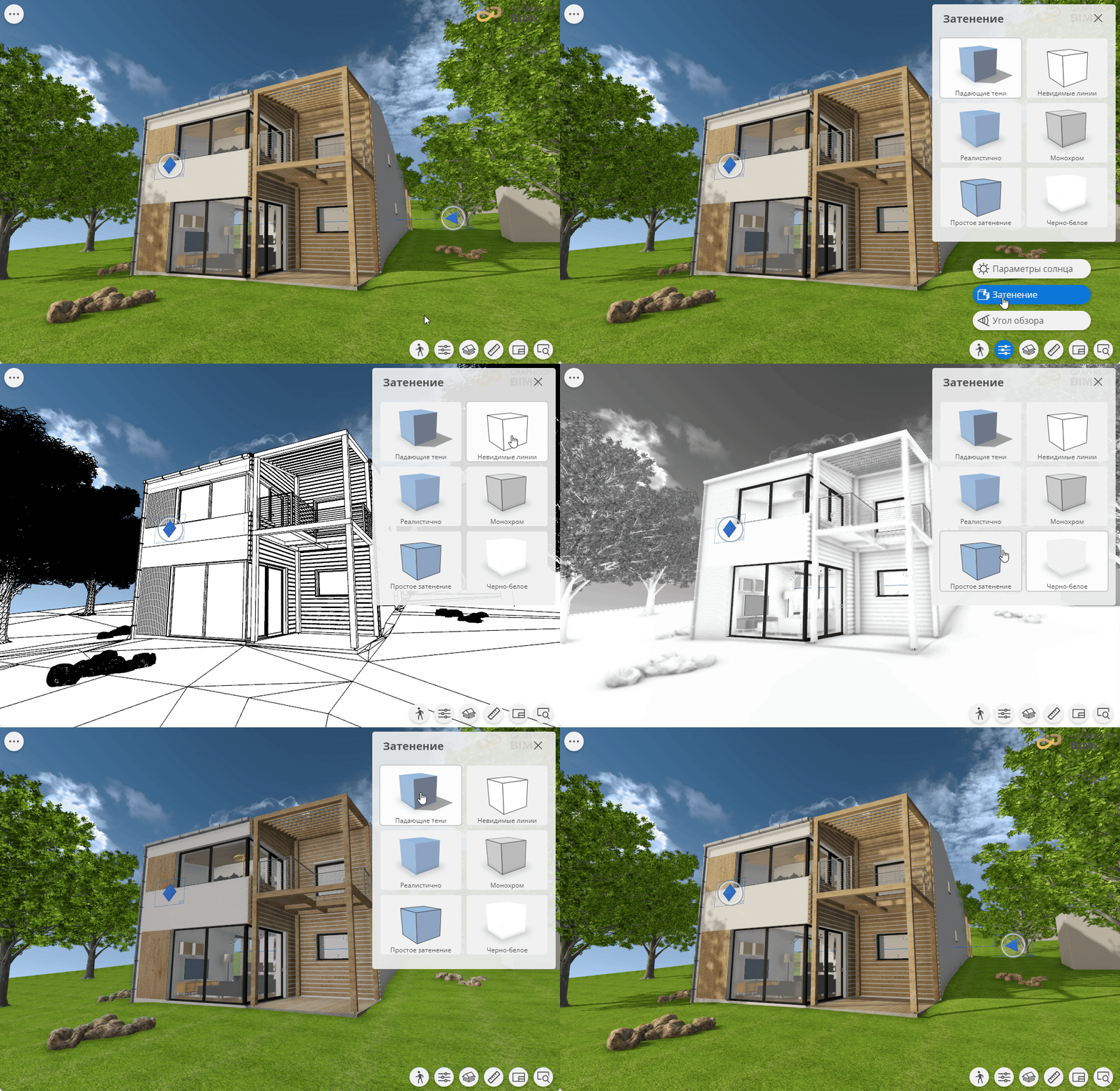
Откройте 3D-модель и выберите команду Затенение.

Вы можете просматривать модель с разными вариантами затенения.
Параметры Солнца и Расположение Объекта
BIMx автоматически использует реальное местоположение объекта проектирования, основываясь на данных о расположении, заданных в Archicad. Эта информация о расположении отображается в Настройках BIMx, но при необходимости ее можно отредактировать.
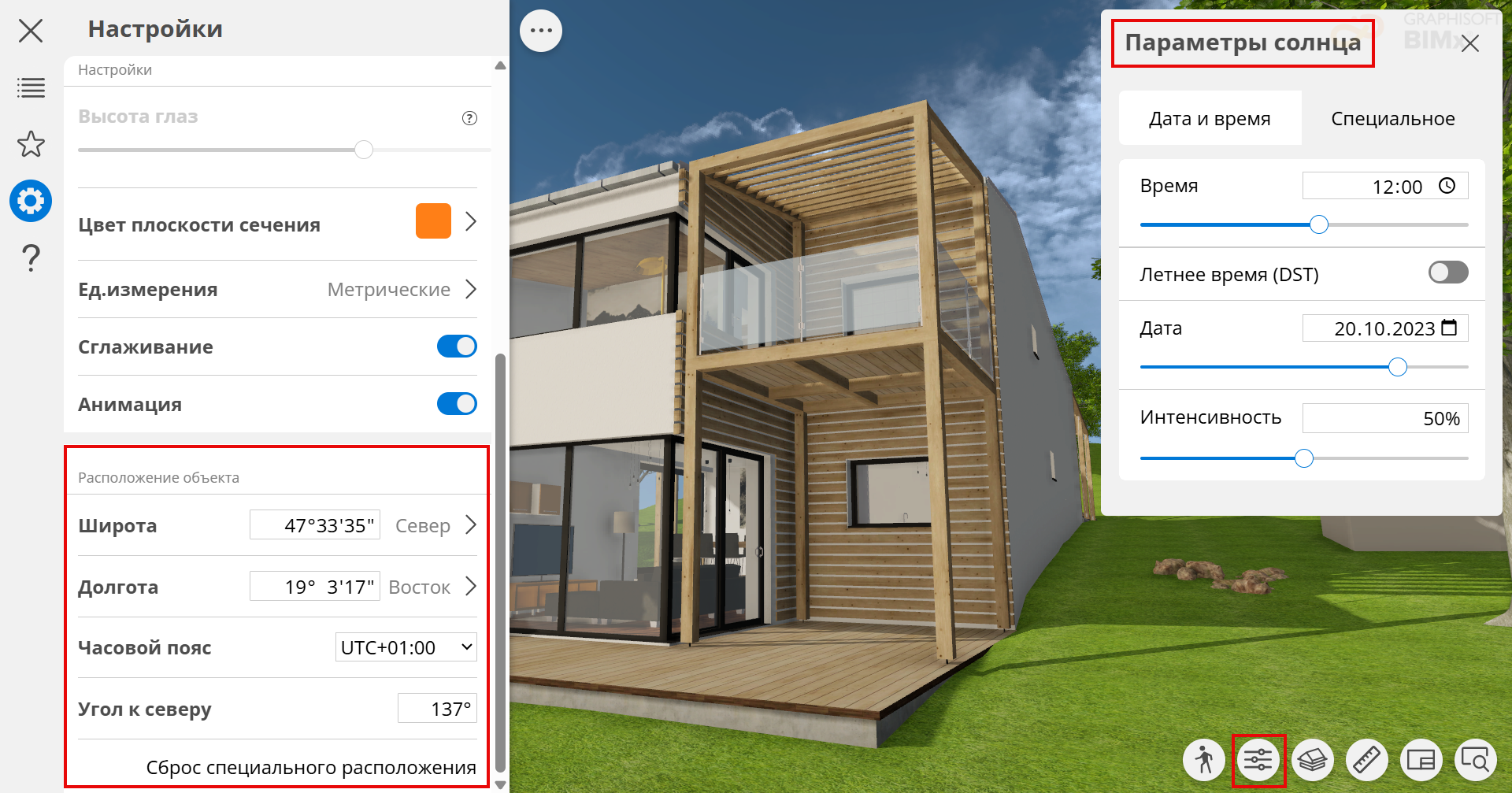
Параметры Солнца могут определяться на основе даты и времени или вручную. Таким образом можно точно визуализировать тени, которые будут отбрасываться на здание и окружающую территорию в зависимости от местоположения объекта проектирования.
Если вы сохраняете 3D-виды или траектории камер для BIMx с настройками солнца на основе даты и времени (вместо пользовательских), то параметры Солнца по умолчанию зависят от настроек вкладки "дата и время".
Воспользуйтесь регулятором, чтобы увидеть изменения условий освещения от восхода до заката.
См. также статью Точное Расположение Солнца в Мобильной версии BIMx на сайте Community.
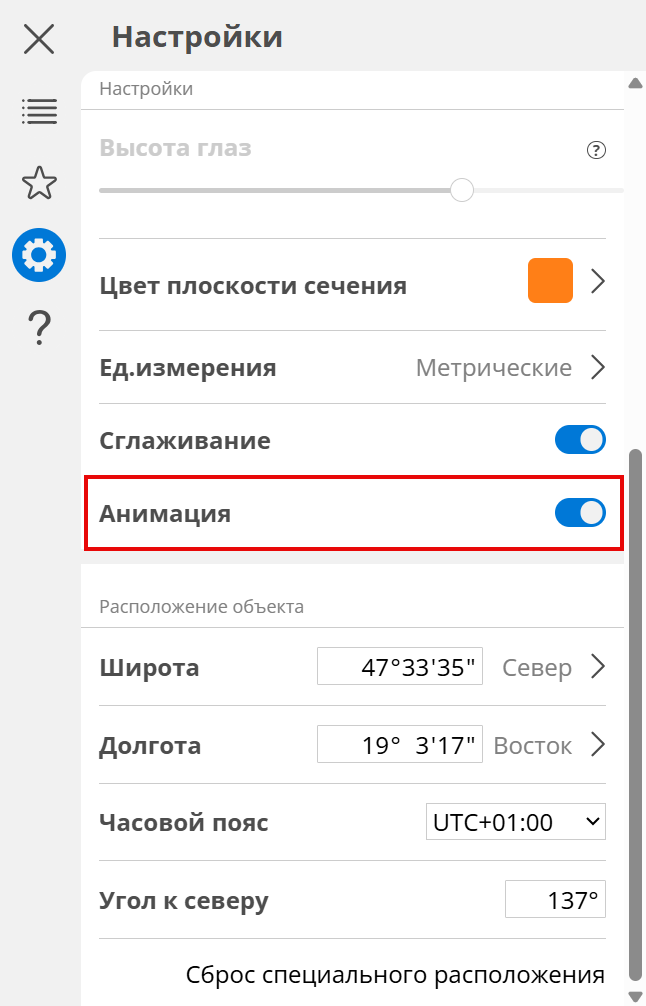
Сглаживание
Эффект сглаживания включен по умолчанию, чтобы улучшить отображение ребер элементов в 3D-видах BIMx.
Сглаживание может влиять на производительность. Если скорость навигации снижается, попробуйте отключить сглаживание в меню Настроек.

Анимация
Переходы автоматически анимируются при переключении между 2D и 3D, при навигации по заранее определенным точкам 3D-вида (таким как Избранное, Галерея или Изменение по Размерам Вида), а также при переключении между параллельной и перспективной проекциями.
Чтобы повысить производительность и мгновенно переключаться между видами, отключите Анимацию.