播放演示文稿
播放動畫演示文稿,內容基於BIMx 展板或我的最愛的內容
不管內容來自展板還是我的最愛,演示文稿的工作方式都是一樣的。
- 從 "展板 "或 "我的最愛 "面板,點擊 "播放幻燈片"。
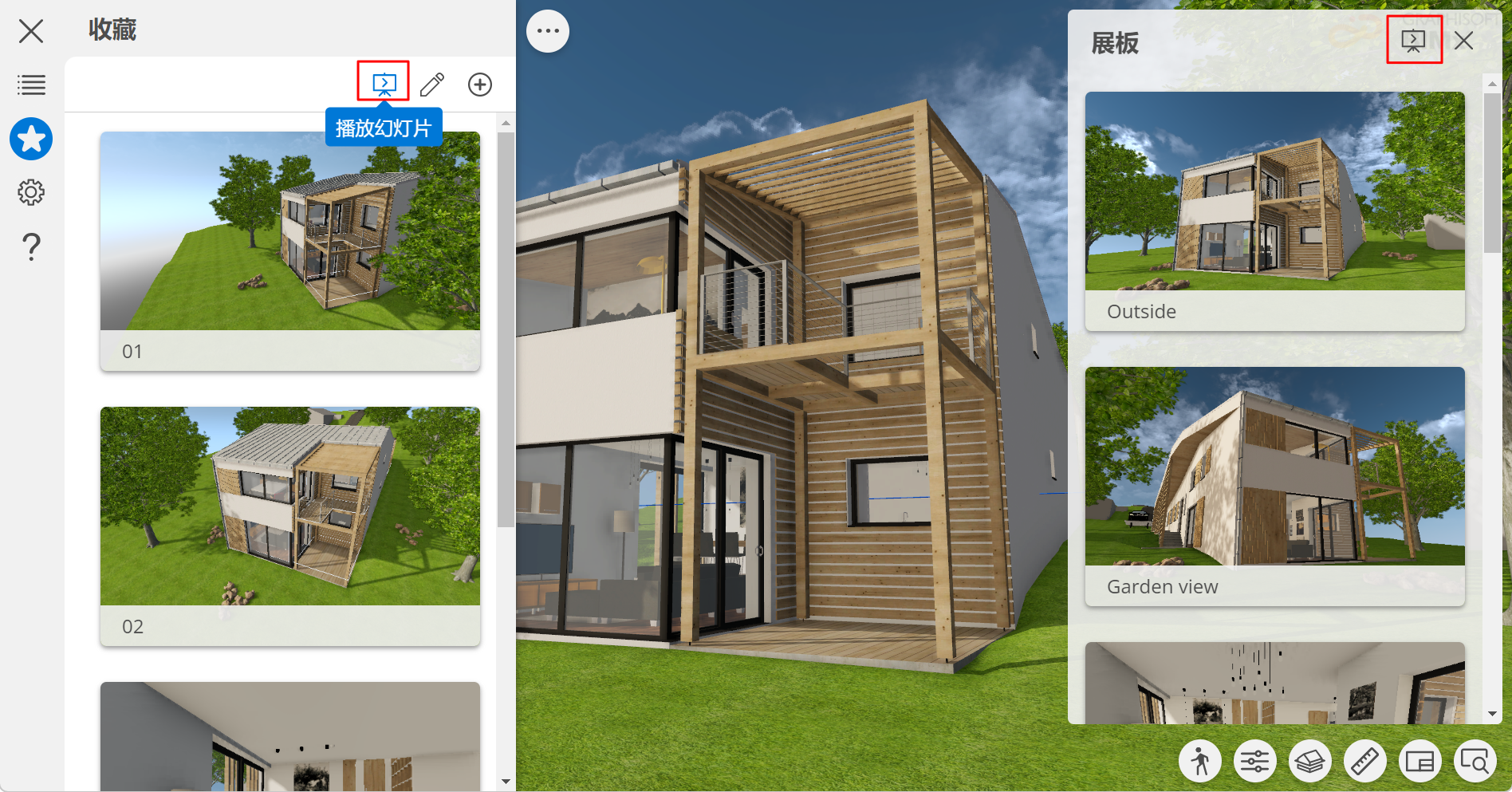
- 導航控件消失,播放控件出現。
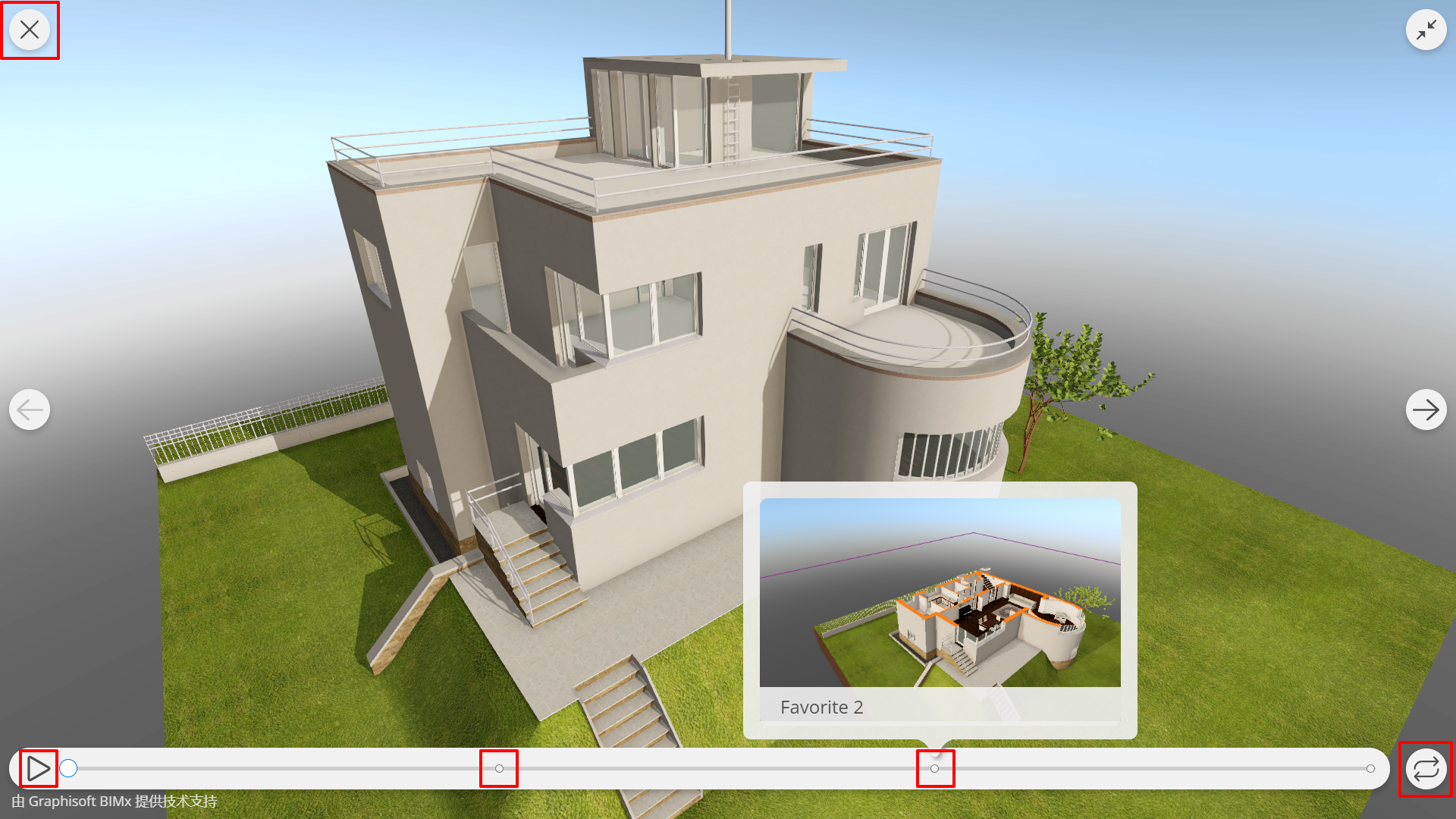
- 點擊左下角的 "播放 "按鈕。演示開始並自動播放,每 7 秒鐘切換到下一個內容。
- 對於內容來自於我的最愛的演示文稿:可以更改我的最愛中視圖的順序,或從演示文稿中排除特定的我的最愛:請參閱 編輯我的最愛
- 在不同視圖之間導航:
- 使用 " 下一步" 和 " 上一步 "按鈕
- 使用鍵盤上的左右箭頭
- 使用進度滑塊上的提示點。將滑鼠懸停在任意點上,即可看到縮略預覽圖。
如果游標不動,所有按鈕會在 3 秒後消失,但如果在該區域懸停,則會重新出現。
- 即使在演示開始後,您也可以放大並探索模型。要將視圖重置為儲存的縮略圖視角,請點擊左上角出現的 "返回 "標籤。
- 要重複播放,請點擊進度條右側的 循環 按鈕。
- 要隨時 退出: 按 Esc 鍵,或點擊螢幕右上角的 X。