Spuštění převodu
Tento ukázkový pracovní postup popisuje všechny funkce nástroje Teamwork Multiproject Migration Tool.
- Nainstalujte každou verzi Archicadu aktuálně používanou pro Teamwork a také novou verzi, na kterou chcete přejít, včetně požadovaných aktualizací.
- Stáhněte a nainstalujte nástroj Teamwork Multiproject Migration Tool ze stránek Graphisoft Downloads.
- Otevřete Teamwork Multiproject Migration Tool.
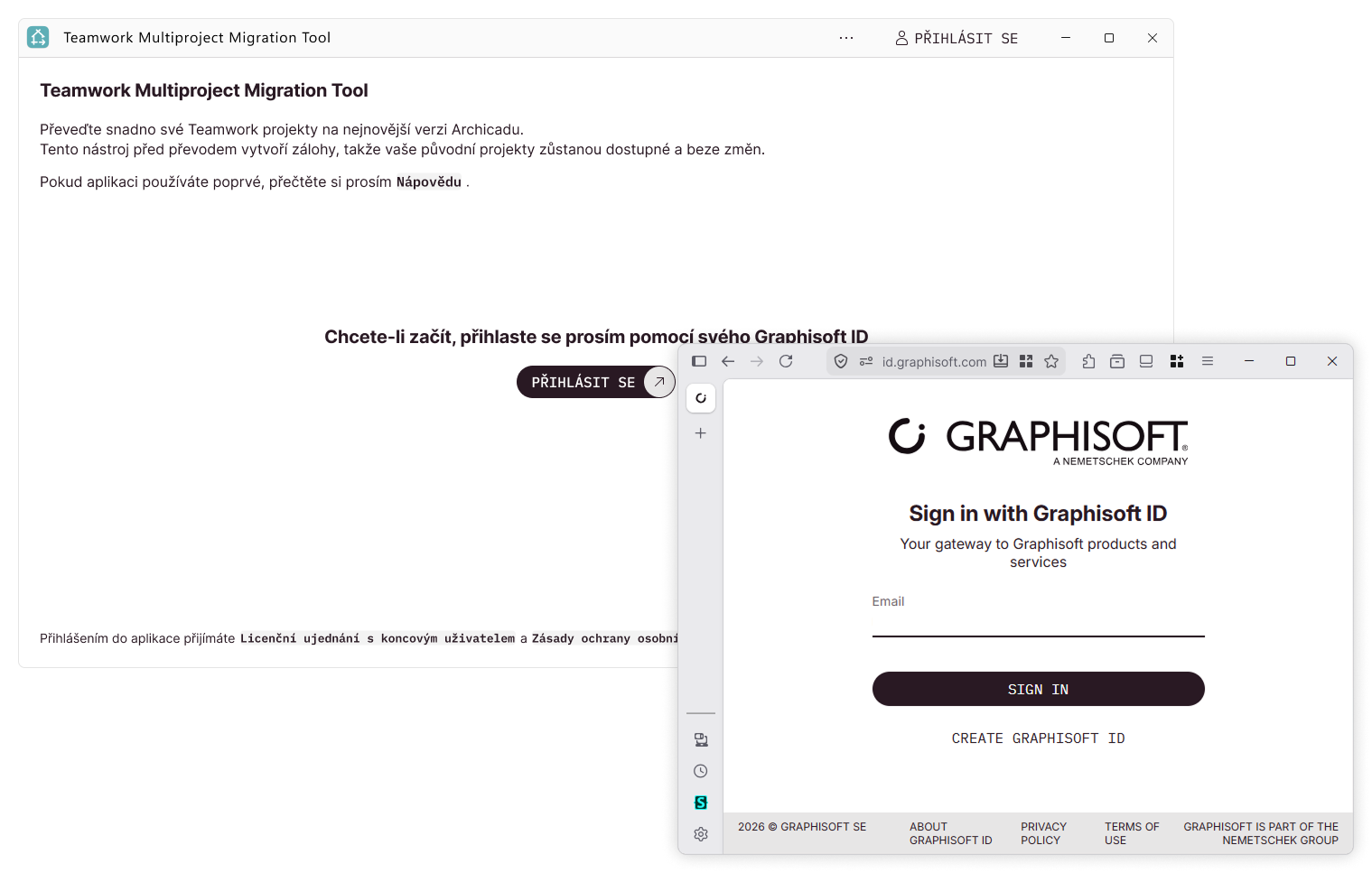
- Kliknutím na Přihlásit se se přihlaste pomocí svého Graphisoft ID. Přihlášením přijímáte Licenční ujednání s koncovým uživatelem a Zásady ochrany osobních údajů.
- Zadejte adresu BIMcloud, kterou Archicad používá pro Teamwork (např.
http://server1.local:22000nebohttps://my-company.bimcloud.com). Klikněte na Připojit.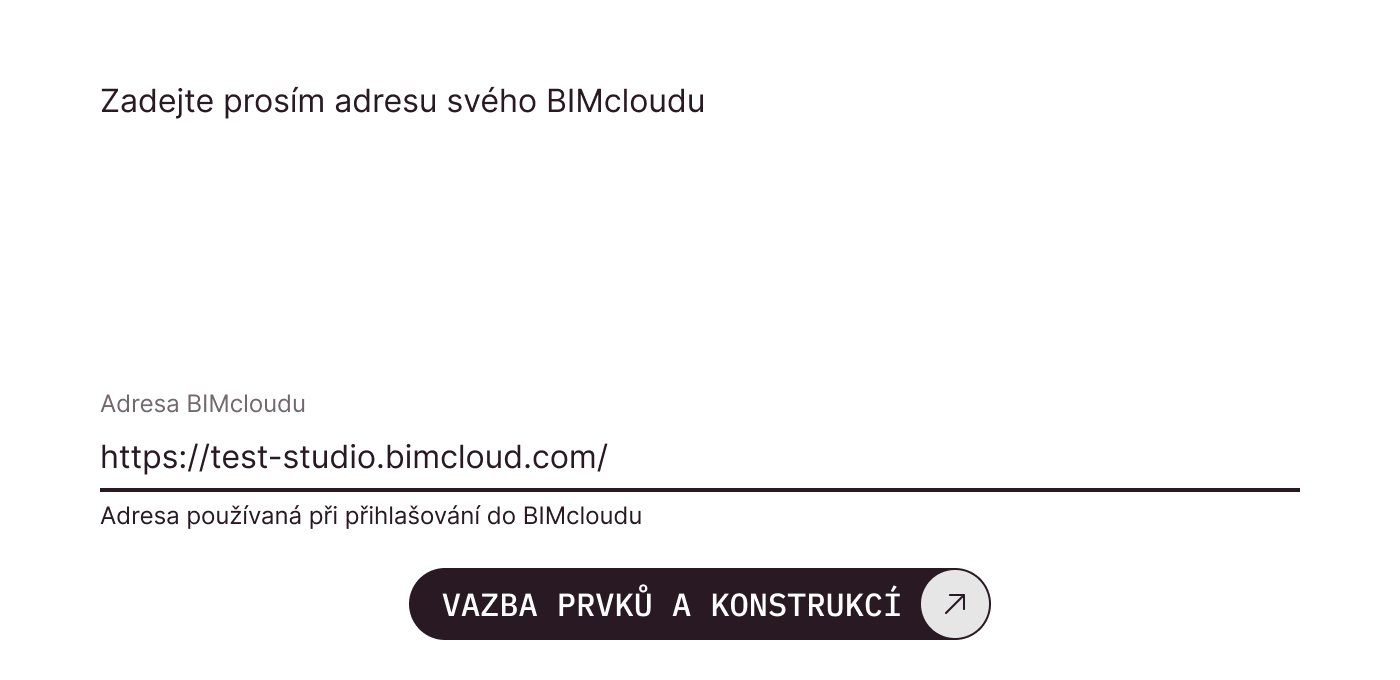
- Když budete vyzváni, přihlaste se svým uživatelem BIMcloudu.
- Klikněte na tlačítko Cílová verze a vyberte cílovou verzi Archicadu. (Výchozí verzí je váš nejnovější nainstalovaný Archicad.)
- Pokud je vaše cílová verze Archicadu nainstalovaná v počítači, ale v seznamu ji nevidíte, klikněte na Najít ručně a vyhledejte složku, která obsahuje příslušný spustitelný soubor Archicadu.
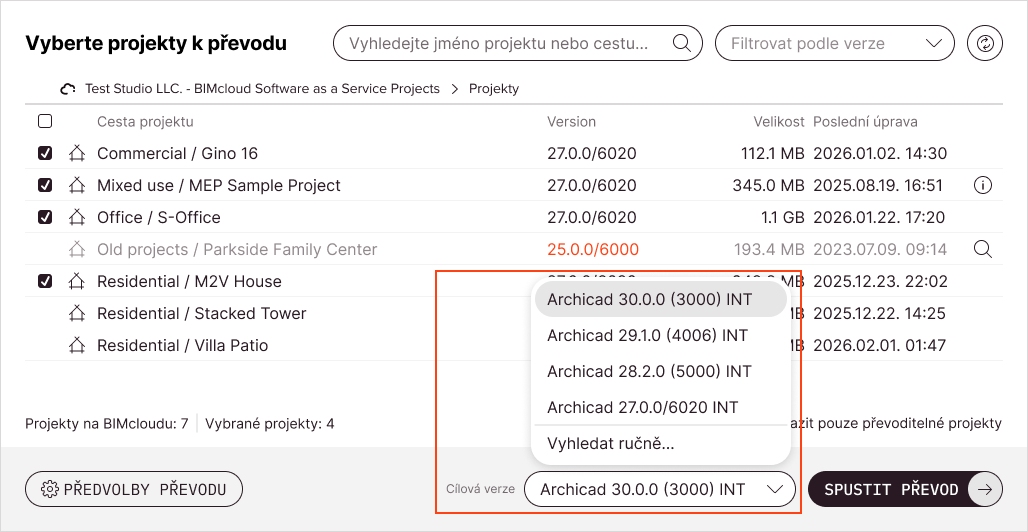
- Vyberte Teamwork projekty, které chcete převést.
- Příslušné projekty můžete vyhledat nebo filtrovat
- Projekty zobrazené šedým textem nelze převést – po najetí myší zjistíte důvod
- Více informací o výběru projektů naleznete zde: Vyberte projekty pro převod
- Můžete také kliknout na Předvolby převodu a nastavit převod, například jak pojmenovat vaše projekty. (Výchozí nastavení je vhodné pro většinu případů.) Více informací o jednotlivých nastaveních naleznete zde: Předvolby převodu
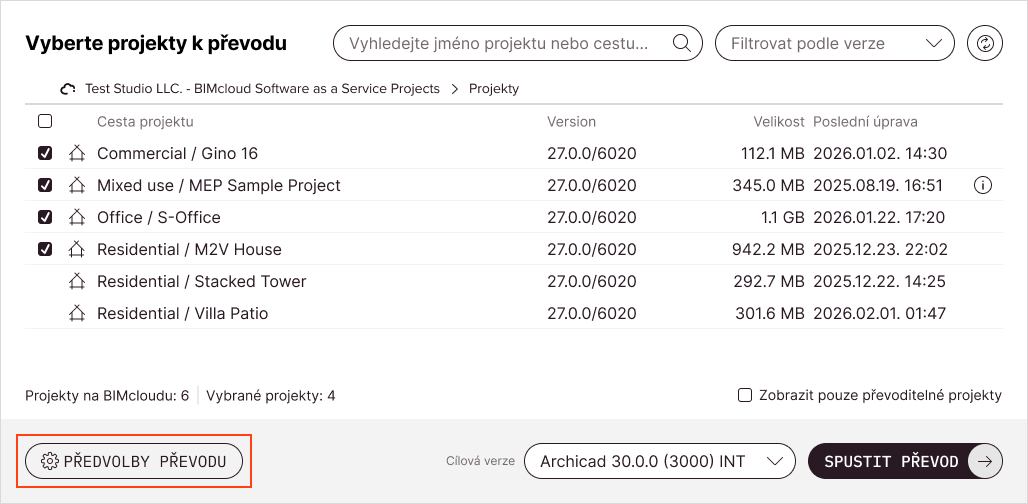
- Klikněte na Spustit převod.
- Možná budete muset zadat své heslo k BIMcloudu (to je nutné, pokud používáte nástroj Teamwork Multiproject Migration Tool pro projekty Archicadu 29 nebo starší)
- Počkejte, až se Teamwork projekty převedou.
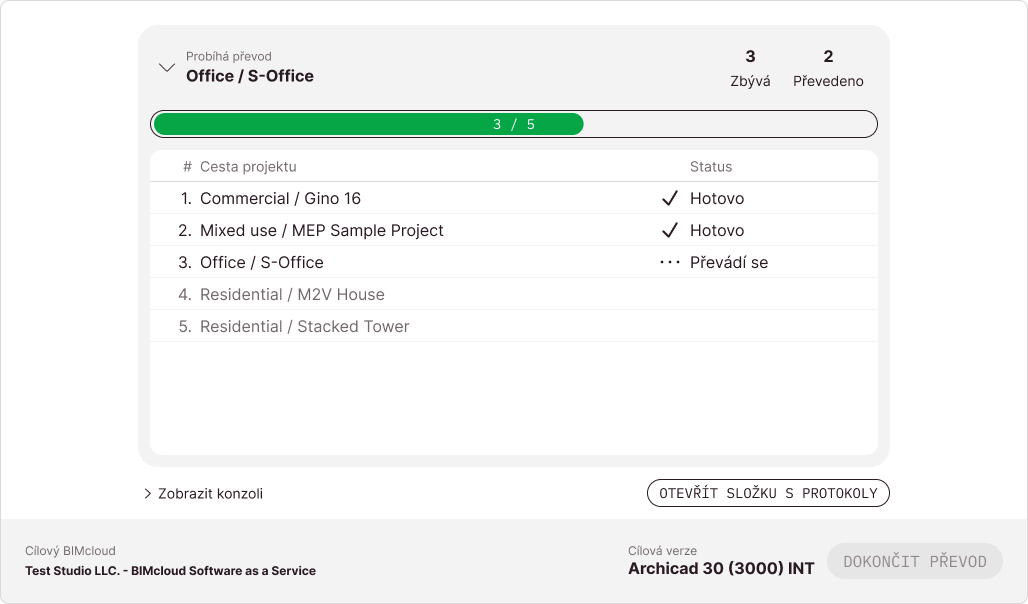
- Během převodu se instance Archicadu automaticky otevírají a zavírají
- Frontu převodu si můžete prohlédnout v sekci Právě převáděné
- Další podrobnosti zobrazíte kliknutím na Zobrazit konzoli
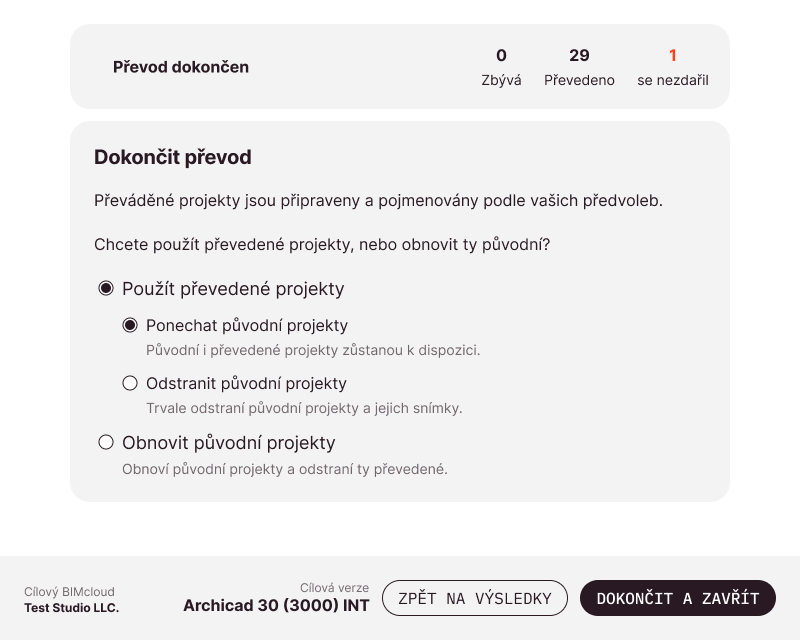
- Po dokončení převodu si zkontrolujte výsledky a potom klikněte na Dokončit převod.
- Zvolte Použít převedené projekty, chcete-li pokračovat s převedenými projekty, a současně Ponechat původní projekty, chcete-li zachovat staré verze projektů jako zálohu pro případ vzniklých problémů.
Poté klikněte na Dokončit a zavřít.
Přečtěte si článek Příprava na převod, abyste předešli případným chybám.
Další podrobnosti naleznete v souvisejících článcích: