Εκτέλεση της μεταφοράς
Αυτό το παράδειγμα ροής εργασίας καλύπτει κάθε δυνατότητα του Teamwork Multiproject Migration Tool.
- Εγκαταστήστε κάθε έκδοση Archicad που χρησιμοποιείται αυτήν τη στιγμή για το Teamwork, καθώς και τη νέα έκδοση που θέλετε να υιοθετήσετε, με τις επιθυμητές ενημερώσεις.
- Κάντε λήψη και εγκαταστήστε το Teamwork Multiproject Migration Tool από το Graphisoft Downloads.
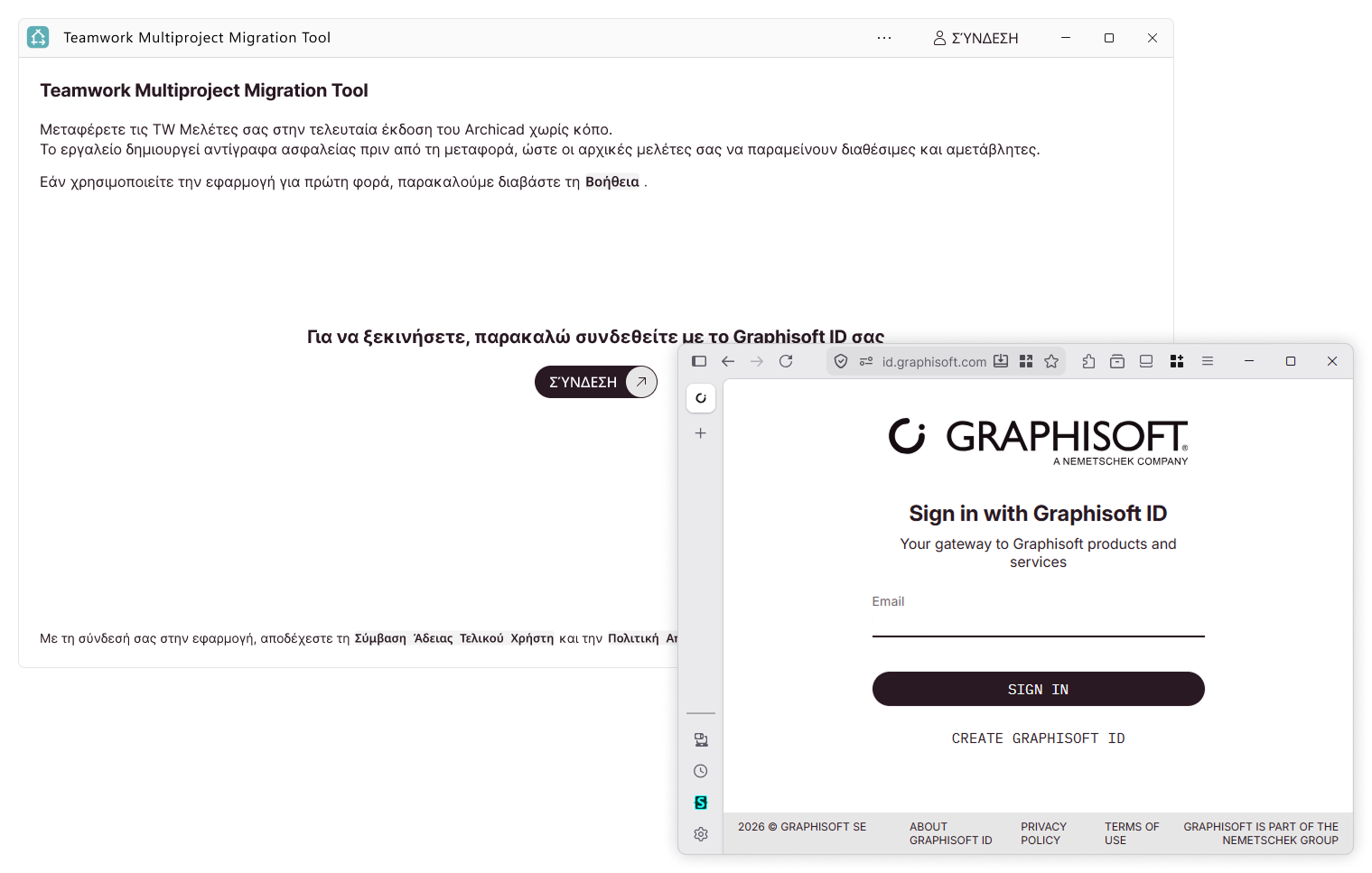
- Ανοίξτε το Teamwork Multiproject Migration Tool.
- Κάντε κλικ για Σύνδεση με το Graphisoft ID σας. Με τη σύνδεσή σας, αποδέχεστε τη Σύμβαση Άδειας Τελικού Χρήστη και την Πολιτική Απορρήτου.
- Δηλώστε τη διεύθυνση BIMcloud που χρησιμοποιεί το Archicad για το Teamwork (π.χ.,
http://server1.local:22000ήhttps://my-company.bimcloud.com). Κάντε κλικ στο κουμπί Σύνδεση.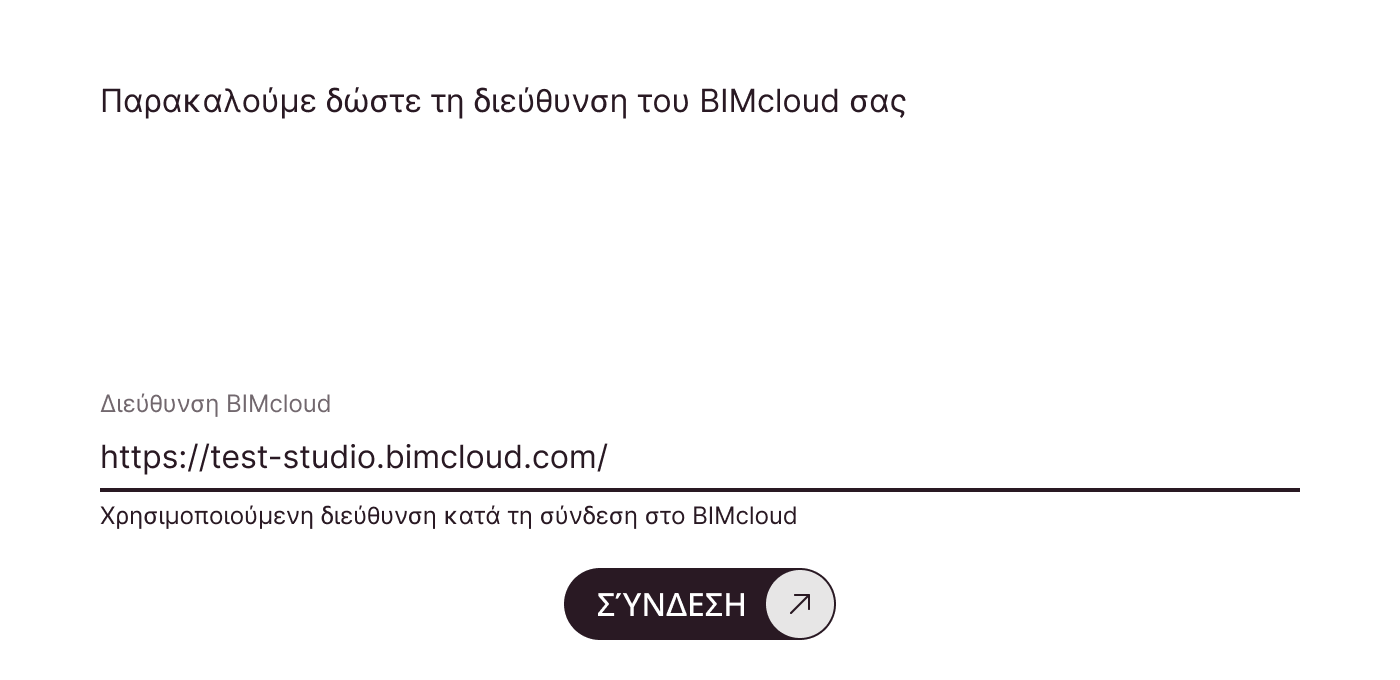
- Όταν σας ζητηθεί, συνδεθείτε με τον χρήστη του BIMcloud σας.
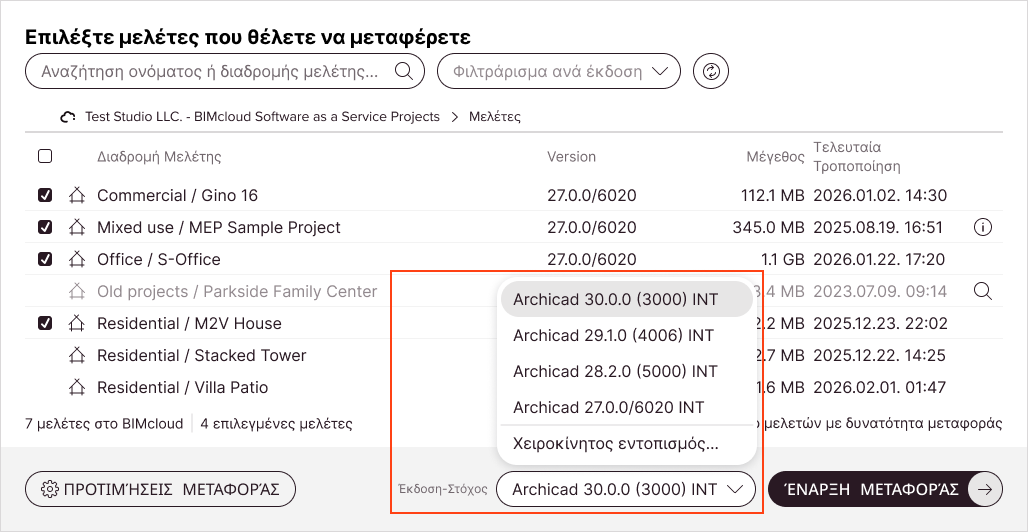
- Κάντε κλικ στο κουμπί Έκδοση-στόχος για να επιλέξετε το σκοπούμενο (έκδοση) Archicad. (Η προκαθορισμένη έκδοση είναι το νεότερο εγκατεστημένο Archicad σας.)
- Εάν η έκδοση Archicad-στόχος είναι εγκατεστημένη στον υπολογιστή σας, αλλά δεν την βλέπετε στη λίστα: κάντε κλικ στο κουμπί Χειροκίνητος εντοπισμός και αναζητήστε τον φάκελο που περιέχει το σχετικό εκτελέσιμο αρχείο του Archicad.
- Επιλέξτε τις TW Μελέτες προς μεταφορά.
- Μπορείτε να αναζητήσετε ή να φιλτράρετε για σχετικές μελέτες
- Οι μελέτες με γκρι κείμενο δεν μπορούν να μεταφερθούν - τοποθετήστε τον κέρσορα από πάνω τους για να μάθετε τον λόγο
- Διαβάστε περισσότερα για την επιλογή μελέτης εδώ: Επιλογή μελετών για μεταφορά
- Προαιρετικά, κάντε κλικ στο κουμπί Προτιμήσεις Μεταφοράς για να διαμορφώσετε τη μεταφορά, όπως τον τρόπο ονοματοδοσίας των μελετών σας. (Οι προκαθορισμένες ρυθμίσεις είναι κατάλληλες για τις περισσότερες περιπτώσεις.) Διαβάστε περισσότερα για κάθε ρύθμιση εδώ: Προτιμήσεις μεταφοράς
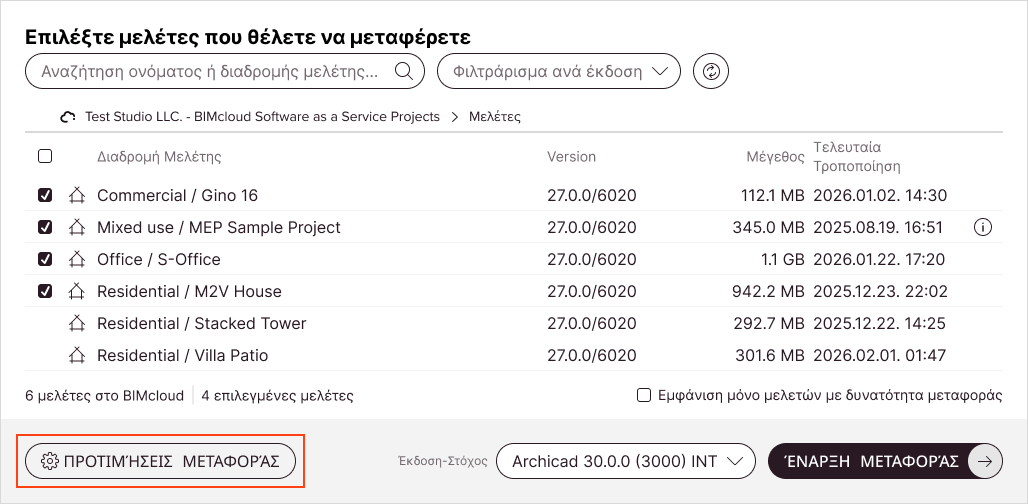
- Κάντε κλικ στο κουμπί Έναρξη Μεταφοράς.
- Ίσως χρειαστεί να εισάγετε τον κωδικό σας για το BIMcloud (αυτό απαιτείται εάν χρησιμοποιείτε το Teamwork Multiproject Migration Tool για μελέτες του Archicad 29 ή παλαιότερες)
- Περιμένετε όσο μεταφέρονται οι TW Μελέτες.
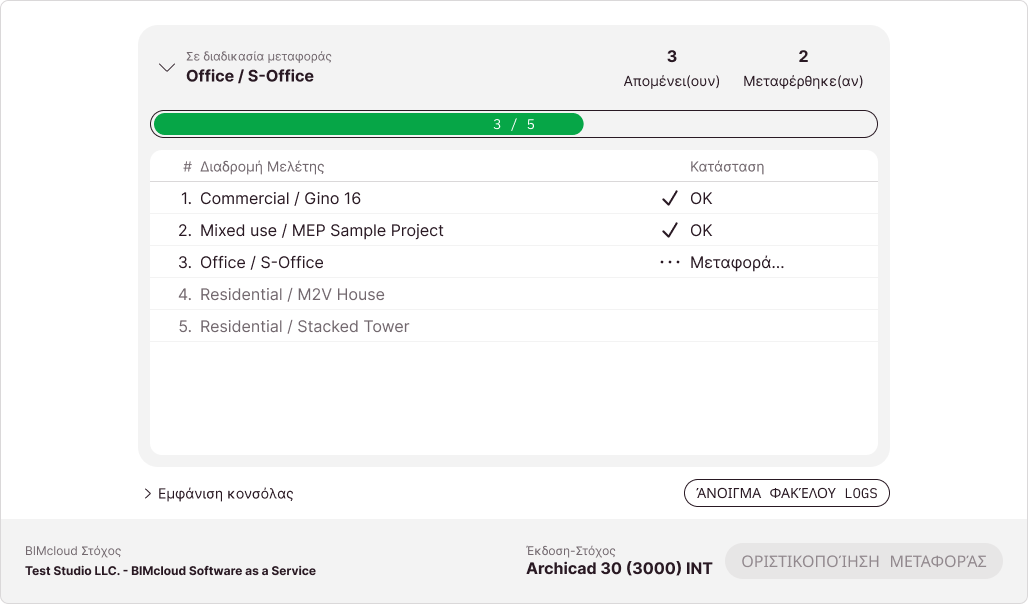
- Κατά τη μεταφορά, συνεδρίες του Archicad ανοίγουν και κλείνουν αυτόματα
- Δείτε την ουρά μεταφοράς στην ενότητα Μεταφορά σε εξέλιξη
- Για περισσότερες λεπτομέρειες, κάντε κλικ στο κουμπί Εμφάνιση κονσόλας
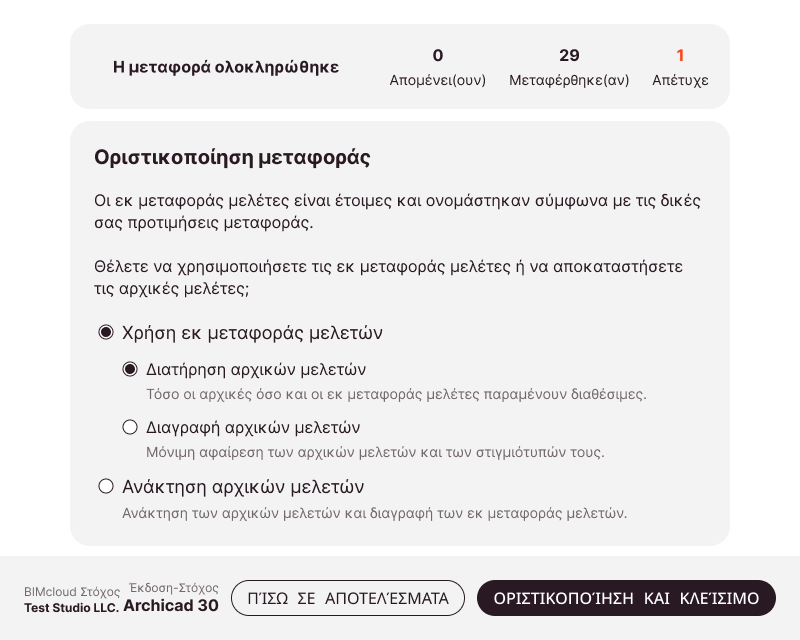
- Μετά τη μεταφορά, ελέγξτε τα αποτελέσματα και στη συνέχεια κάντε κλικ στο κουμπί Οριστικοποίηση μεταφοράς.
- Επιλέξτε Χρήση μελετών που μεταφέρθηκαν για να συνεχίσετε με τις μεταφερμένες μελέτες, μαζί με το Διατήρηση αρχικών μελετών για να διατηρήσετε τις παλιές εκδόσεις μελετών ως αντίγραφα ασφαλείας σε περίπτωση προβλημάτων.
Στη συνέχεια, κάντε κλικ στο κουμπί Οριστικοποίηση και Κλείσιμο.
Ελέγξτε το άρθρο Προετοιμασία για μεταφορά για να μειώσετε τις αποτυχίες μεταφοράς.
Βρείτε περισσότερες λεπτομέρειες σε σχετικά άρθρα: