Αντιμετώπιση προβλημάτων
Οι περισσότερες μεταφορές ολοκληρώνονται χωρίς ζητήματα, εάν ακολουθήσετε τα βήματα προετοιμασίας για το BIMcloud, το Archicad και τον υπολογιστή σας. Διαβάστε σχετικά με την προετοιμασία εδώ: Προετοιμασία για μεταφορά
Εάν αποτύχει η μεταφορά των TW Μελετών σας, ελέγξτε πόσες απέτυχαν: στην οθόνη Η μεταφορά ολοκληρώθηκε ή Οριστικοποίηση μεταφοράς, δείτε τους μετρητές στην επικεφαλίδα.
-
Εάν απέτυχαν μία ή δύο μελέτες ενώ οι περισσότερες πέτυχαν, το πρόβλημα πιθανότατα αφορά, ειδικά αυτές τις μελέτες.
-
Εάν απέτυχαν όλες ή οι περισσότερες μελέτες, το πρόβλημα πιθανόν πηγάζει από δικαιώματα, άδειες χρήσης, ρυθμίσεις BIMcloud ή μία εγκατάσταση Archicad.
Προβολή κονσόλας
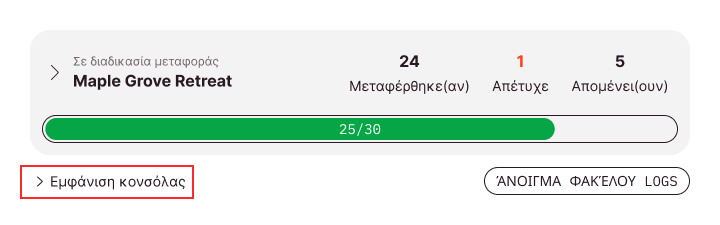
Για να βρείτε περισσότερες πληροφορίες σχετικά με τον λόγο αποτυχίας μίας TW Μελέτης, κάντε κλικ στο κουμπί Εμφάνιση κονσόλας στην οθόνη μεταφοράς, είτε κατά τη διάρκεια, είτε μετά τη μεταφορά. Από την οθόνη Οριστικοποίηση μεταφοράς, κάντε κλικ στο κουμπί Πίσω στα αποτελέσματα για πρόσβαση σε αυτήν την οθόνη.
Η κονσόλα εμφανίζει τα βήματα που πραγματοποιήθηκαν, από το Teamwork Multiproject Migration Tool, για κάθε μελέτη. Κάντε κύλιση για να βρείτε την τελευταία γραμμή σφάλματος, η οποία μπορεί να υποδείξει εάν το ζήτημα αφορά το BIMcloud ή το Archicad.
Εάν έχουν αποτύχει μόνο λίγες μελέτες:
- Ελέγξτε αν αυτές οι μελέτες χρησιμοποιούν διαφορετική έκδοση ή ενημέρωση Archicad. Ίσως χρειαστεί να εγκαταστήσετε την ακριβή έκδοση Archicad που αντιστοιχεί στη μελέτη σας.
- Βεβαιωθείτε (ή ζητήστε από τον διαχειριστή BIMcloud να επιβεβαιώσει) ότι ο χρήστης σας διαθέτει τα απαραίτητα δικαιώματα για αυτές τις μελέτες και τους γονικούς φακέλους τους.
Μπορείτε να δοκιμάσετε να μεταφέρετε χειροκίνητα τις μελέτες που απέτυχαν από το Archicad.
Εάν έχουν αποτύχει αρκετές μελέτες:
- Ελέγξτε αν μοιράζονται την ίδια κύρια έκδοση. Η εγκατάσταση του Archicad σας μπορεί να προκαλεί το πρόβλημα. Ανοίξτε το Archicad, αποδεχτείτε τις τρέχουσες νομικές ειδοποιήσεις, βεβαιωθείτε ότι έχετε άδεια χρήσης και επιβεβαιώστε ότι δεν εμφανίζονται σφάλματα κατά τη δημιουργία μίας νέας μελέτης.
- Εάν οι μελέτες που απέτυχαν βρίσκονται σε παρόμοια διαδρομή, ίσως δεν έχετε δικαιώματα να μεταφέρετε TW Μελέτες σε αυτούς τους φακέλους.
- Βεβαιωθείτε ότι ο υπολογιστής σας έχει σταθερή σύνδεση με το BIMcloud, ότι ο χρήστης σας στο BIMcloud διαθέτει άδεια χρήσης και ότι ο BIMcloud Server που φιλοξενεί τις μελέτες λειτουργεί χωρίς προβλήματα.
- Επιβεβαιώστε ότι έχετε επαρκή ελεύθερο χώρο στον υπολογιστή σας , καθώς και για το BIMcloud on-premises, στα μηχανήματα του server.
Φάκελος καταγραφών μεταφοράς
Εάν η κονσόλα δεν παρέχει αρκετές πληροφορίες, αποκτήστε πρόσβαση σε λεπτομερείς καταγραφές κάνοντας κλικ στο κουμπί Άνοιγμα φακέλου καταγραφών. Αυτές οι καταγραφές καταγράφουν όλη την επικοινωνία με το BIMcloud και το Archicad και προορίζονται κυρίως για περιπτώσεις υποστήριξης.
Αποκατάσταση μελετών αργότερα
Το Teamwork Multiproject Migration Tool μπορεί να αποκαταστήσει αρχικές μελέτες μόνον όσο το εργαλείο παραμένει ανοιχτό, στην οθόνη Οριστικοποίηση Μεταφοράς.
Μετά το κλείσιμο του Migration Tool, μπορείτε ακόμα να επαναφέρετε μία μελέτη χειροκίνητα:
- Σύνδεση στο BIMcloud με τον περιηγητή σας
- Μετακινήστε, μετονομάστε ή διαγράψτε τη μεταφερμένη έκδοση
- Μετονομάστε την αρχική TW Μελέτη στο όνομα που είχε πριν από τη μεταφορά
- Εντοπίστε και μετονομάστε όλες τις TW Μελέτες που είναι συνδεδεμένες μέσω διασύνδεσης με την αρχική μελέτη
Διασυνδέσεις που λείπουν ή δεν είναι συμβατές μετά τη μεταφορά
Μετά τη μεταφορά, οι TW Μελέτες που είναι συνδεδεμένες μέσω διασύνδεσης εξακολουθούν να συνδέονται με το αρχικό τους όνομα μελέτης. Εάν μετονομάσατε τη μεταφερμένη μελέτη στις Προτιμήσεις Μεταφοράς, οι διασυνδέσεις θα συνεχίσουν να αναφέρονται στην αρχική έκδοση μελέτης. Για να το επιλύσετε, μπορείτε να επανασυνδέσετε χειροκίνητα τις TW Μελέτες ή να τις μετονομάσετε στο αρχικό όνομα.