Устранение неполадок
В большинстве случаев миграция проходит без проблем, если выполнены все подготовительные действия для BIMcloud, Archicad и вашего компьютера. Подробнее о подготовке читайте здесь: Подготовка к миграции
Если миграция проектов Teamwork завершилась с ошибкой, проверьте количество неудачных попыток: на экране Завершенной миграции или Завершения миграции посмотрите на счетчики в заголовке.
-
Если ошибкой завершился процесс миграции одного или двух проектов, а большинство выполнено успешно, проблема, скорее всего, связана именно с этими проектами.
-
Если ошибкой завершилась миграция всех или большинства проектов, проблема, вероятно, вызвана правами доступа, лицензиями, настройками BIMcloud или установкой Archicad.
Просмотр консоли
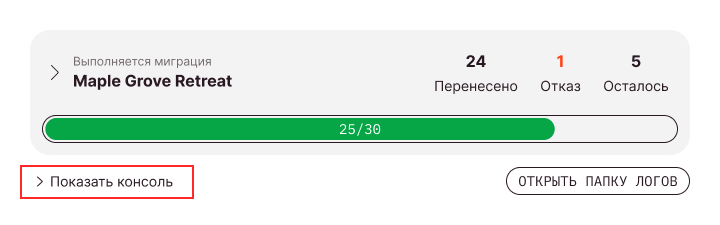
Чтобы получить более подробную информацию о причине сбоя миграции проекта Teamwork, нажмите кнопку Показать консоль на экране миграции во время или после процесса миграции. На экране Завершения миграции нажмите кнопку Назад к результатам, чтобы перейти к этому экрану.
В консоли отображаются шаги, выполняемые Teamwork Multiproject Migration Tool для каждого проекта. Прокрутите список до последней строки с ошибкой, которая может указать, связана ли проблема с BIMcloud или Archicad.
Если ошибкой завершилась миграция лишь нескольких проектов:
- Проверьте, используют ли эти проекты другую версию или обновление Archicad. Возможно, потребуется установить именно ту версию Archicad, которая соответствует вашему проекту.
- Убедитесь (или попросите администратора BIMcloud подтвердить), что у вашего пользователя есть необходимые права доступа к этим проектам и их родительским папкам.
Вы можете попробовать перенести неудавшиеся проекты вручную из Archicad.
Если ошибкой завершилась миграция нескольких проектов:
- Проверьте, имеют ли они одинаковую основную версию. Причиной проблемы может быть установленная у вас версия Archicad. Откройте Archicad, примите текущие юридические положения, убедитесь в наличии лицензии и проверьте, что при создании нового проекта не возникает ошибок.
- Если проекты с ошибками расположены по схожему пути, возможно, у вас нет прав для миграции проектов Teamwork в этих папках.
- Убедитесь, что ваш компьютер имеет стабильное подключение к BIMcloud, что у вашего пользователя BIMcloud есть лицензия, а BIMcloud Server, на котором размещены проекты, работает без сбоев.
- Убедитесь, что на вашем компьютере и, в случае локального развертывания BIMcloud, на серверных компьютерах достаточно свободного места.
Папка журналов миграции
Если информации в консоли недостаточно, откройте подробные журналы, нажав кнопку Открыть папку журналов. В этих журналах фиксируются все процессы взаимодействия с BIMcloud и Archicad, и они предназначены главным образом для обращений в службу поддержки.
Восстановление проектов позже
Teamwork Multiproject Migration Tool может восстановить исходные проекты только до закрытия утилиты, находясь на экране Завершения Миграции.
После закрытия Migration Tool проект все еще можно восстановить вручную:
- Войдите в BIMcloud через браузер
- Переместите, переименуйте или удалите перенесенную версию
- Переименуйте исходный проект Teamwork, вернув ему имя, использовавшееся до миграции
- Найдите и переименуйте все проекты Teamwork, связанные с исходным проектом
Отсутствующие или несовместимые связи после миграции
После миграции связанные проекты Teamwork по-прежнему ссылаются на исходное имя проекта. Если вы переименовали перенесенный проект в окне Параметров Миграции, связи продолжат ссылаться на исходную версию проекта. Чтобы устранить эту проблему, можно вручную повторно связать проекты Teamwork или вернуть им исходные имена.