排查问题
如果您遵循适用于 BIMcloud、Archicad 以及您计算机的准备步骤,大多数迁移都可以顺利完成且不会出现问题。在此处阅读有关准备工作的信息:准备迁移
如果您的团队工作项目未能成功迁移,请检查失败的数量:在迁移完成或完成迁移屏幕上,查看页眉中的计数器。
-
如果在一两个项目失败的同时大多数项目均成功,则问题可能特定于这些项目。
-
如果所有或大多数项目都失败,则问题可能源于权限、许可、BIMcloud 设置或 Archicad 安装。
控制台视图
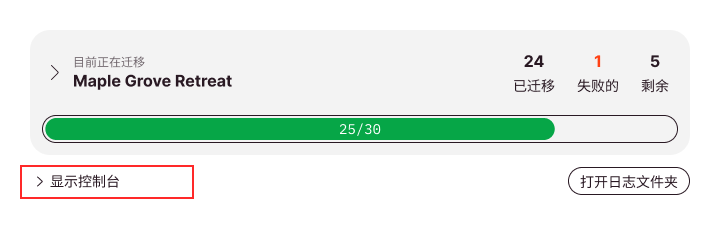
要查找有关团队工作项目失败原因的更多信息,请在迁移期间或迁移后单击迁移屏幕上的显示控制台按钮。在完成迁移屏幕中,单击返回结果按钮以访问此屏幕。
控制台会显示 Teamwork Multiproject Migration Tool 为每个项目执行的步骤。滚动查找最后一行错误,它可以指示问题是出在 BIMcloud 还是 Archicad。
如果只有少数项目失败:
- 检查这些项目是否使用了不同的 Archicad 版本或更新。您可能需要安装与您的项目完全匹配的 Archicad 版本。
- 确保(或要求您的 BIMcloud 管理员确认)您的用户对这些项目及其父文件夹具有必要的权限。
您可以尝试从 Archicad 中手动迁移失败的项目。
如果多个项目失败:
- 检查它们是否共用相同的主版本。您的 Archicad 安装可能导致了该问题。打开 Archicad,接受当前法律声明,确保您拥有许可,并确认创建新项目时没有出现错误。
- 如果失败的项目位于相似的路径上,则您可能缺少在这些文件夹中迁移团队工作项目的权限。
- 确保您的计算机与 BIMcloud 连接稳定,您的 BIMcloud 用户拥有许可,并且托管项目的 BIMcloud Server 运行正常。
- 确认您的计算机上有足够的可用空间,并且对于本地部署的 BIMcloud,服务器计算机上也有足够的可用空间。
迁移日志文件夹
如果控制台未提供足够的信息,请单击打开日志文件夹按钮以访问详细日志。这些日志会记录与 BIMcloud 和 Archicad 之间的所有通信,主要用于技术支持场景
稍后恢复项目
Teamwork Multiproject Migration Tool 仅在工具保持打开状态且位于“完成迁移”屏幕时才能恢复初始项目。
关闭迁移工具后,您仍然可以手动恢复项目:
- 在浏览器中登陆 BIMcloud
- 移动、重命名或删除已迁移的版本
- 将初始团队工作项目重命名为其迁移前的名称
- 定位并重命名所有热链接到初始项目的团队工作项目
迁移后热链接丢失或不兼容
迁移后,热链接的团队工作项目仍会链接到其初始项目名称。如果您在迁移个性设置中重命名了已迁移的项目,热链接将继续引用初始项目版本。要解决此问题,您可以手动重链接团队工作项目或将其重命名为初始名称。