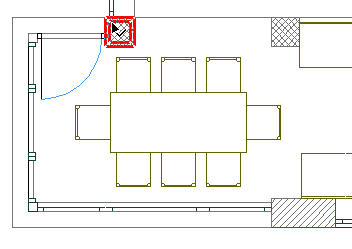
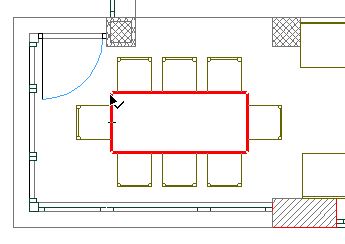
ArchiCADは、要素を選択する(「要素検出」として知られている)前に、要素を強調表示して識別を容易にします。要素の節点または縁にカーソルを置いて、Shiftキーを押します。
注記:矢印ツールが有効であれば、Shiftキーを押さなくても自動的に要素が強調表示されます。
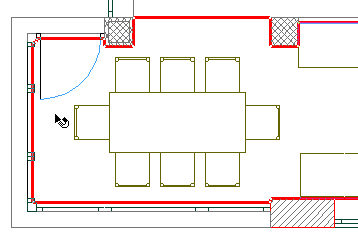
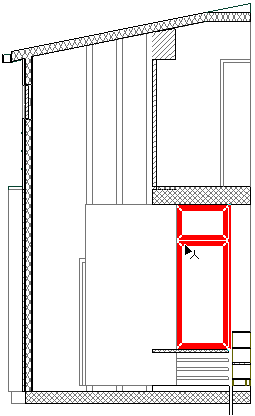
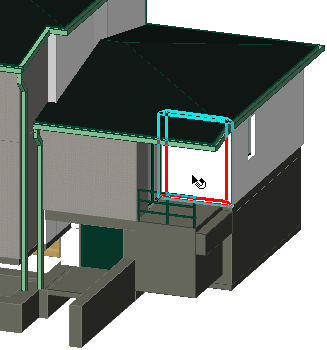
3D で作業するときは、この便利な強調表示は要素の輪郭全体に作用することに注意してください。すなわち、輪郭の非表示ラインも表示されます。グループ化された要素は、個々に強調表示されます。
要素情報の強調表示の設定は変更することができ、また、完全にオフにすることもできます。これには、[オプション]→[作業環境]→[選択と要素情報]を使用します。
「選択と要素情報」を参照してください。
要素情報の強調表示は要素の寸法をクリックしても動作し、パラメータ転送機能([パラメータ取得]および[パラメータ置換]コマンド)と共にも動作します。パラメータ転送を完了する前に、情報の強調表示はスポイト/注射器カーソルと一緒に表示されます。パラメータ転送機能を使用する場合、要素検出の強調表示を確認するために、Shiftキーを押す必要はありません。
「パラメータの転送」を参照してください。
注記:[オプション]→[作業環境]→[選択と要素情報]で、[選択要素の輪郭を強調表示]チェックボックスがチェックされていれば、この強調表示(パラメータ転送および寸法ファンクションの選択要素を識別する)は表示されます。これを強調表示するには、Shiftキーを押す必要はありません。