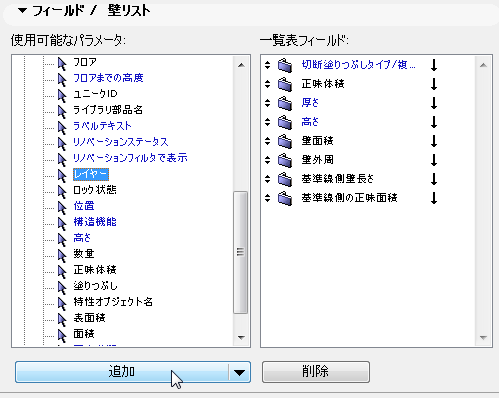
[一覧表設定]の[フィールド]パネルで、一覧表に表示するフィールドを選択します。
[使用可能なパラメータ]のリストから必要な項目を選択し、ダイアログボックスの下部にある[追加]をクリックして右側の[一覧表フィールド]に追加します。
例えば、ここに示した壁リスト設定で、壁レイヤーを一覧表に含めるとします。[使用可能なパラメータ]から[レイヤー]を選択し、[追加]をクリックして右側の[一覧表フィールド]に追加します。
ここでは使用可能なパラメータのリストが要素タイプ別に表示されます。
「一覧表内の要素リストパラメータ」を参照してください。
一覧表でフィールドを表示する順序を変更するには、各行の左端にある上/下矢印を使用してフィールドを上下に動かします。
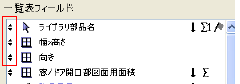
「設定の[フィールド]パネル」も参照してください。
右側にある以下の3つのボタンを使用すると、各フィールド内での項目の表示順序をさらに設定できます。
•このフィールドの壁を昇順/降順にソートする場合は、最初のボタンをクリックします(このフィールドを空のままにして「指定なし」にすることもできます。「指定なし」は、このフィールドがソート処理対象にならないことを意味します)。
•下の例では、壁が種類別に一覧表示されています(一覧表の最初のフィールドである、ビルディングマテリアル別に壁を表示する一覧表の列名)。石造ブロックなど同種類の壁が複数存在しているため、壁は体積順に一覧表示されます。
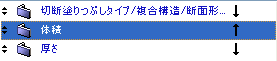
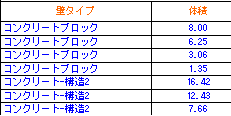
選択したフィールドに項目の合計を表示する一覧表セルを追加するには、2番目のボタンをクリックします。ここでは、合計を一覧表の[体積]列に追加させます。
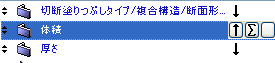

2番目のボタンには、このフィールドの数量を表示するという2番目のオプションのアイコンも含まれています。

ここでは、数量を一覧表の[壁タイプ]列に追加させます。
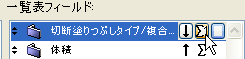
この結果、[壁タイプ]には列の一番下に数量が表示され(8つの壁の合計)、[体積]列には一番下に全ての体積の合計(65.19 m3)が表示されます。
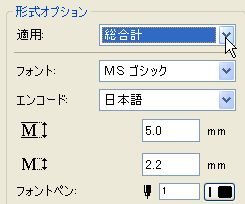
注記:[総合計]と呼ばれるこの合計/数量の行には、一意の形式オプションを適用できます。[適用]ポップアップリストから[総合計]を選択すると、形式オプションは一覧表のこの行/列だけに適用されます。
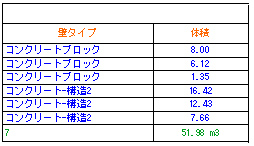
3番目のボタンをクリックすると、リスト内のフィールドの1つにフラグを追加できます(フラグを一度に複数のフィールドに追加することはできません)。フラグ付きのフィールドには、そのフィールド内の同一要素のグループごとに個別の合計または数量が表示されます。例えば、[壁タイプ]フィールドにはすでに[数量]行が含まれており、壁の総数が表示されます。そのフィールド内の種類ごとの数量を表示するために、[ビルディングマテリアル]のフィールドにフラグを追加しました。
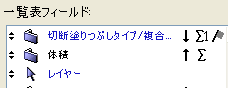
この結果、[壁タイプ]には壁タイプごとに別の数量が表示されます。さらに、[体積]列には対応する体積の小計も表示されます。
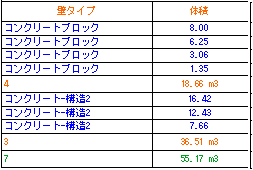
注記:[合計]と呼ばれるこの合計/数量の小計の行には、形式オプションを適用できます。