カーテンウォールを作成するとき、フレームは事前定義された位置に配置されます。
全てのカーテンウォールに対して、境界フレーム、マリオンフレーム、トランザムフレームの3つのフレームタイプ(「クラス」)を定義できます。境界、マリオン、およびトランザムフレームクラスのプロパティは、カーテンウォール設定のそれぞれのダイアログボックスで定義されます。選択されたカーテンウォールの境界、マリオン、またはトランザムクラスのプロパティを変更すると、そのクラスの全てのフレームがその設定の変更を受けて変更されます。
「カーテンウォールの設定:[フレーム]ページ(境界、マリオン、トランザム)」を参照してください。
フレームは、カーテンウォールの作成時にグリッドに沿って配置されます。グリッドラインを移動または削除すると、フレームも移動し削除されます(カーテンウォール編集モードでは、グリッドとは関係なく追加フレームを配置できます)。
複数分節(連続)カーテンウォールでは、フレームは常に、2つの隣接する分節が結合される場所に配置されます。このフレームは削除できません
境界フレームは、カーテンウォール境界に沿って配置されます。
マリオンおよびトランザムフレームは、主グリッドラインまたは副グリッドラインのどちらかに沿って配置されます。
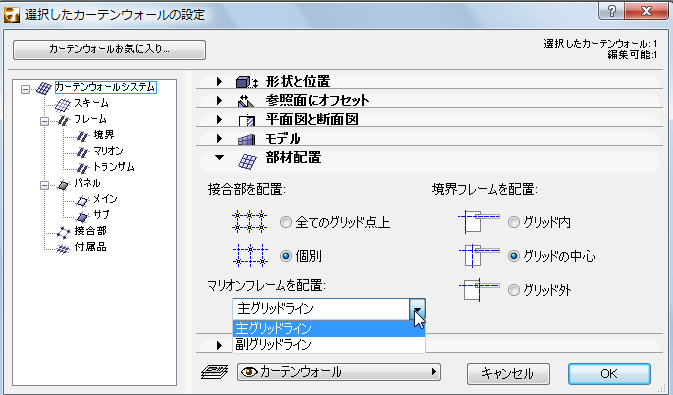
マリオンフレームを主、副どちらのグリッドラインに沿って配置するかを定義するには、[カーテンウォールシステム設定:部材配置]パネルにあるコントロールを使用します。
トランザムフレームは、もう一方のグリッドライン(この場合は、副グリッドライン)に沿って配置されます。
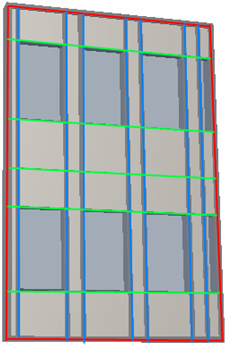
例えば、この画像では、境界クラスのフレームが赤、マリオンクラスのフレーム(主グリッドラインと一致)が青、トランザムクラスのフレーム(副グリッドラインと一致)が緑で表示されています。
それぞれのクラスのフレームは、カーテンウォール設定で定義されたクラスごとの設定に連動しています。このため、構造内のフレームの位置に合った仕様のフレームセットを使用できます。フレームクラスのプロパティは、[フレームクラスの設定]ページを使って一度に変更できます。また、カーテンウォール編集モード時には、フレームを選択して別のクラスのプロパティを持つように再割り当てしたり、フレームを個別に複数選択してカスタムプロパティを定義できます。
そのため、カーテンウォールを選択し、カーテンウォールの設定の[境界フレーム]ページを開いて必要な調整を行って、カーテンウォールの全ての境界フレームを一度に変更できます。[OK]をクリックしてダイアログボックスを閉じると、該当する境界クラスに属する全てのフレームが、それに応じて変更されます。
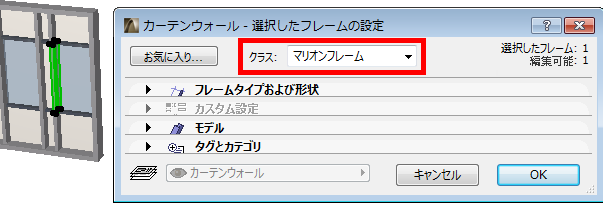
特定のフレームがフレームクラスのどれかに属しているのか、カスタムフレームであるのかを知るには、編集モードでカーテンウォールを開き、該当するフレームを選択してフレームの設定を開き、そのダイアログボックスの上部にあるドロップダウンを調べます。
カーテンウォールの設定の[フレームタイプおよび形状]パネルから、フレームタイプを選択します。必要な精度に応じて、詳細なパラメトリック GDL フレームか、矩形上に簡略化された内蔵フレームを選択します。
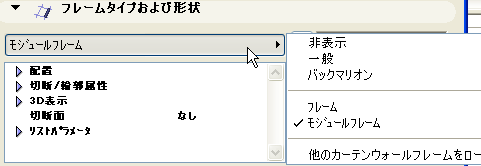
不可視フレームはオブジェクトとして存在しますが、表示はされません。このフレームは、隣接する2つのパネル間にフレームは表示しませんが、2つの個別パネルのままにする場合に使用します。
不可視フレームは、詳細なフレームでモデルに負荷をかけたくない場合や、他の構造(接合部など)を使用してパネルを支えている場合などに適切です。フレームをグリッドラインから削除すると、継ぎ目のないパネル表面が作成できます。
一般フレーム:最も一般的なフレームのタイプです。断面形状が矩形の内蔵フレームタイプです。壁の外側からは、「キャップ」が見えます。
バックマリオン:バックマリオンカーテンウォール表面の内側サポートに使用する、断面形状が矩形の内蔵フレームタイプです。パネルがバックマリオンフレームの前面で連結するため、フレームは前面からは見えません(パネルが透明な場合や、隙間が指定されている場合は除きます)。
モジュールフレーム:追加モジュール、つまり特別な構成要素として描画し、保存したカスタムフレームまたはキャップ断面形状オブジェクトを追加できます。
「例:カーテンウォールのカスタムフレームまたはキャップ断面形状の作成」を参照してください。
フレームが編集モードで選択されている場合、以下の操作を行うことができます。
•フレームの選択設定を開いて、設定を変更する
•フレームを移動、ミラー、回転、または連続コピーする
•フレームを削除する
注記:フレームを削除できるのは、フレームの両端の2つのパネルがどちらも同じ平面にある場合だけです。パネルが同じ平面にない場合は、最初に、パネル間にあるグリッドラインを削除する必要があります。同じ平面にないカーテンウォールの表面では、グリッドラインを削除すると、パネルが同じ平面にくるようにカーテンウォールの形状が変更され、フレームがグリッドラインに沿って削除されます。
•作業が行いやすいように表示を設定します(例えば、フレーム以外の全ての表示をオフにするなど)。
•編集するフレームを選択します。
「パネルおよびフレームの複数選択」も参照してください。
•フレームツールをクリックして、フレームの選択設定を開きます。
必要な変更を行います。このダイアログボックスで変更を行うとすぐに、上部の「クラス」フィールドが「カスタムフレーム」に変わります。これで、選択されたフレームとそのフレームが以前に属していたクラスとの間のリンクが解除されたことになります。
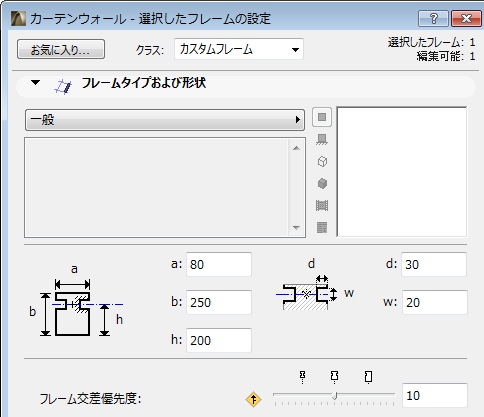
•[OK]をクリックしてダイアログボックスを閉じ、選択されたフレームに変更を適用します。
このダイアログボックスについての詳細は、「カーテンウォールの設定:[フレーム]ページ(境界、マリオン、トランザム)」を参照してください。
既存のカーテンウォールにフレームを追加できます。追加するフレームはグリッドとは独立した存在ですが、その新規のフレームの端点が既存のフレームと一致するように描画する必要があります。
フレームを追加するには、カーテンウォール編集モードに入ります。
フレームツールを起動します。情報ボックスを使って、フレームタイプと、フレームが使用するパラメータを持つフレームクラス(マリオンなど)を定義します。

新規フレームがカスタムパラメータを使用するようにする場合は、[フレームの設定]ページを開いて、必要に応じてパラメータを調整します。情報ボックスに、フレームの設定がカスタムになったことが反映されます。

編集モードで、カーテンウォールに新規フレームを描画します。
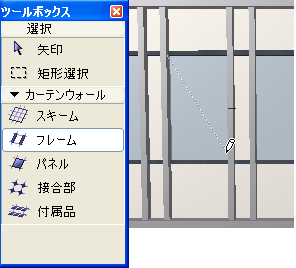
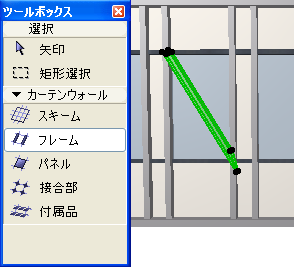
フレームをグリッドライン上に描画すると、そのフレームがグリッドラインに接続されます。グリッドを移動すると、フレームも移動します。
既存のグリッドラインと交差するフレームを新規に描画すると、そのフレームはグリッドラインと交差する箇所で自動的に分節されます。
新規フレームの連続線全体を選択するには(分節されたフレームを一度に1つずつ選択するのではなく)、一括選択を使用して、同じ線上にある新規フレームの辺を一度に選択します。
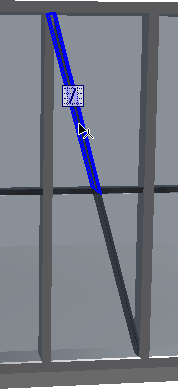
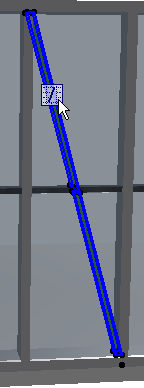
追加フレームのパターンをグリッドパターンの指定されたセル内に描画すると、このフレームを他のセルに簡単にコピーできます。次のセクションの「セルパターンをコピー」を参照してください。
グリッド内の任意のセルのフレームパターンを別のセルにコピーする場合は、最初に、フレームが可視の状態でカーテンウォール編集モードに入っていることを確認してください。
[デザイン]→[カーテンウォール修正]→[セルパターンをコピー]コマンドを実行します。
次に、コピーしたいフレームパターを持つセル内をクリックします。
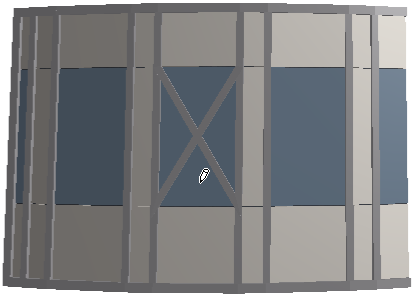
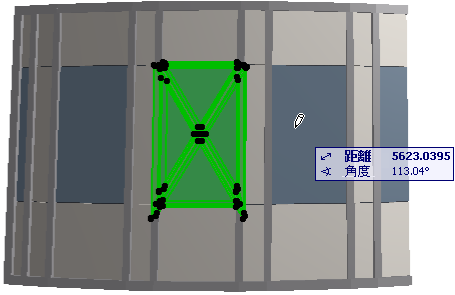
最後に、フレームパターンを貼り付けたいセル内をクリックします。フレームパターンが複製されます。
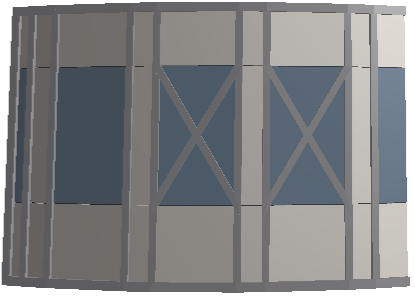
カーテンウォールで2つのフレームが交わる場合、交差の優先度の高いフレームがもう一方のフレームを切断します。
注記:カーテンウォールフレームにはビルディングマテリアルがありますが、この場合、ビルディングマテリアルの交差の優先度は無視されます。
フレームの優先度は、カーテンウォールの設定でフレームクラスごとに事前定義されています。
•境界フレーム:交差レベル15
•マリオンフレーム:交差レベル10
•トランザムフレーム:交差レベル5
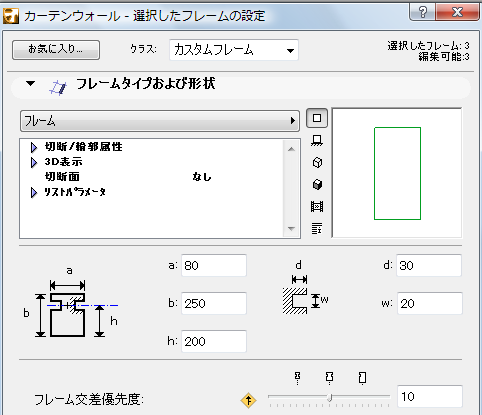
この値は、フレームクラスでは編集できません。スライダに、内蔵フレームの交差レベルが表示されます(左から右:トランザム - 5、マリオン - 10、境界 - 15)。
ただし、フレームを1つずつ選択して交差の優先度を変更できます。カーテンウォール編集モードで、交差の優先度を変更したいフレームを選択します。フレームの選択設定に移動し、スライダを目的の優先度に調整します。フレームの交差の優先度を変更すると、他のフレームパラメータを変更した場合と同じように、フレームがカスタムフレームとなります。

2つの隣接するカーテンウォールのフレームが一致して重なっている場合、このコマンドを使用して接続を調整します(2つの重なったフレームのうちの1つがコーナー形のフレームに変換され、もう1つのフレームが不可視フレームに変換されます)。
両方のカーテンウォールを選択し、[デザイン]→[カーテンウォール修正]→[共通フレームを作成]を使用します。
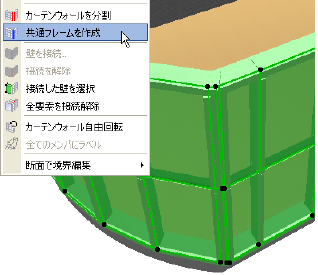
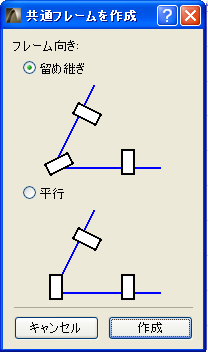
表示されるダイアログボックスで、あらかじめ定義された共通フレームの方向(既存フレームに斜め継ぎまたは平行)を選択します。
結果を確認します。