カーテンウォールの設定:[フレーム]ページ(境界、マリオン、トランザム)
フレームクラス(境界、マリオン、トランザム)ごとに、個別の設定があります。
カーテンウォールのシステム設定の[フレーム]ページで、フレームクラスごとのシステムレベルのデフォルト設定を設定します。現在の[フレーム]ページの設定を他の2つのフレームクラスに適用するには、[均一フレームクラス]をクリックします。
フレームのツールの設定にも、ほとんど同じコントロールが含まれています。この設定は、カーテンウォール編集モードでのみ使用可能です。[クラス]ポップアップを使用して、選択したカーテンウォールにシステムレベルのフレーム設定を適用したり、そのカーテンウォールの境界、マリオン、またはトランザムの各フレームのパラメータを調整します。パネルツールの設定でパラメータをカスタマイズすると、[クラス]ポップアップに「カスタム」と表示されます。
カーテンウォールの設定:[フレーム]ページ[フレームタイプおよび形状]パネル
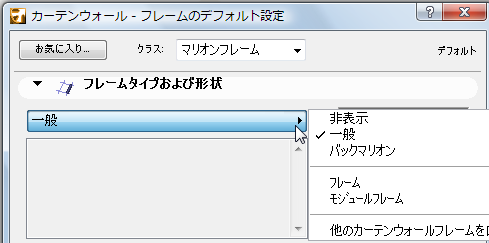
ポップアップリストから[フレームタイプ]を選択します。
ArchiCADには2つの事前定義された一般フレームタイプがあります。
•一般フレーム
•バックマリオンフレーム
以下の形状パラメータは、選択したフレームタイプによって異なります。
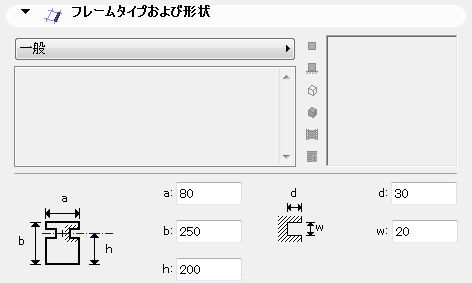
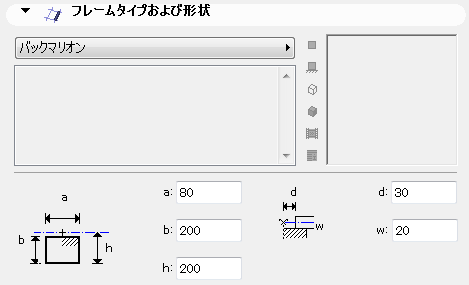
a:フレーム断面形状の幅
b:フレーム断面形状の奥行き
h:フレーム断面形状の内側からのパネル参照点の距離(パネルは、基準面上にパネルの中心線に沿って配置されます)
d:パネルがフレーム断面形状と交差する部分の奥行き
w:パネルがフレーム断面形状に接続する部分のスロットの幅
フレーム交差優先度の詳細は、「カーテンウォールフレーム交差部」を参照してください。
カーテンウォールの設定:[フレーム]ページ:[カスタム設定]パネル
このパネルは、フレームがカスタムインターフェイススクリプトを使用するGDLオブジェクトの場合に使用します。
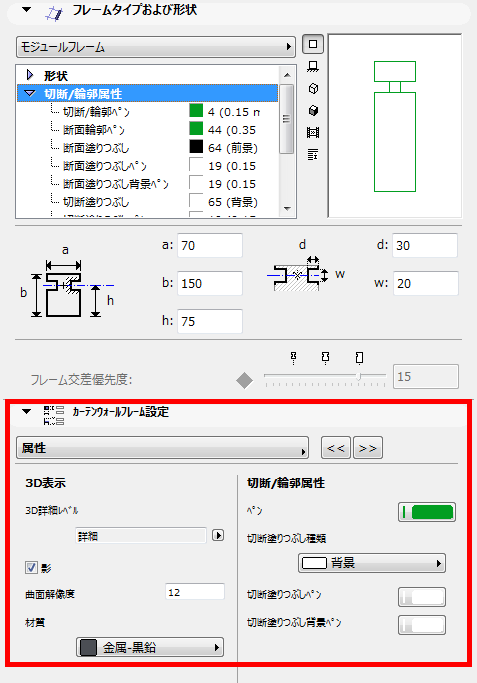
平面図および断面図でこれらの切断線およびペン設定を有効にする場合は、必ずカーテンウォールシステム設定の[平面図と断面図]パネルの[フレームタイプの属性を有効]をチェックしてください。
カーテンウォールの設定:[フレーム]ページ:[モデル]パネル
このパネルは、カーテンウォールの3D表示に影響を与えます。
•フレームタイプがGDLオブジェクトの場合は、GDLオブジェクトに割り当てられている材質が使用されます。
•フレームタイプが標準組み込みフレームか、ユーザーインターフェイススクリプトが含まれない場合は、ビルディングマテリアルから材質が導き出されます。
[材質上書き]:このフレームクラスに割り当てられている材質を上書きする場合は、このポップアップを使用します。
•材質を上書きするには、最初に[フレームタイプの属性を有効]ボックスのチェックを外す必要があります。
カーテンウォールの設定:[フレーム]ページ:[タグとカテゴリ]パネル
「[タグとカテゴリ]パネル」を参照してください。