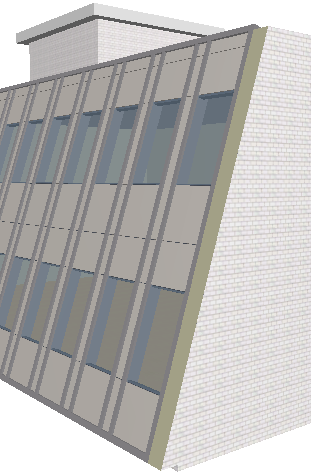
カーテンウォールを複数の壁に接続できます。接続すると、壁はカーテンウォールに合わせて調整されます。カーテンウォールを移動し自由に回転させると、接続された壁がそれに応じてストレッチされます。
カーテンウォールを壁に接続すると、傾斜カーテンウォールに合わせて壁の形状が調整されます。
壁をカーテンウォールに接続するには、以下の手順を実行します。
1.壁とカーテンウォールを選択します(壁は複数選択できますが、カーテンウォールは1つだけです)。
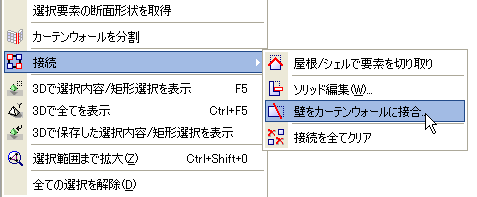
2.[デザイン]→[接続]→[壁をカーテンウォールに接合]コマンドを使用するか、コンテキストメニューの同じコマンドを使用します。
[壁をカーテンウォールに接合]ダイアログボックスが表示されます。選択したカーテンウォールに複数の壁を接続するたびに、このダイアログボックスを使用して、カーテンウォールに対する壁の正確な接続点を指定します。
•外側:カーテンウォールの「外側」方向からの壁が、このカーテンウォールに接続する点を定義します。
•内側:カーテンウォールの「内側」方向からの壁が、このカーテンウォールに接続する点を定義します。
内側方向および外側方向の壁の接続点はいずれも、[カーテンウォールに壁を接続]ダイアログボックスに示すように、ベース表面からのオフセットとして表されます。
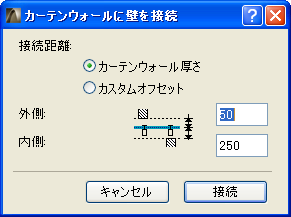
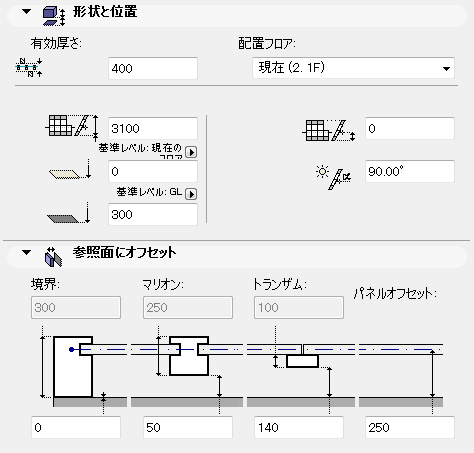
•デフォルトオプションは、[カーテンウォール厚さ]です。この選択が最も一般的です。デフォルトでは、この内側方向および外側方向のオフセット値の合計が、[カーテンウォールシステム設定]の[形状と位置]パネルで定義された、カーテンウォールの有効厚さになります。この例では、有効厚さは400に設定されています。
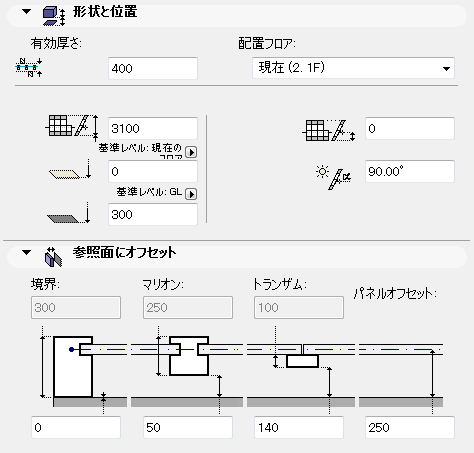
接続壁をこのカーテンウォールからオフセットするために、有効厚さの「内側」部分が基準面からのパネルのオフセットと等しくなっています(この例では250)。「外側」部分は、有効厚さの残りの部分です(この例では150)。
そのため、デフォルトでは、外側の接続壁はカーテンウォールのベース表面から150mmに配置され、内側の接続壁はカーテンウォールのベース表面から250mmに配置されます。
•接続壁をカーテンウォールの有効厚さ以外の点に配置する場合は、[カスタムオフセット]をクリックします。次に、カーテンウォールの基準面から外側および内側の壁接続点までのオフセット値を入力します。
[接続]をクリックします。
視点カーソルが表示されます。クリックして、壁のどちら側の終端をカーテンウォールに接続するかを定義します。カーソルを壁のどちらかの終端まで移動すると、壁に二重矢印が表示されて、クリックするとこの終端が接続されることを示します。
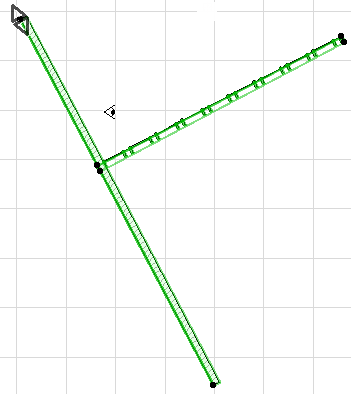

カーテンウォールに接続した壁は、その接続終端がカーテンウォールの表面と交差する場所に対応付けられます。
接続済みの壁のオフセットを再定義するには、壁を接続し直します。
カーテンウォールと壁との接続に関係する要素は「一括選択」で表示されます。一括選択をクリックすると、選択した要素に関連した接続(ソリッド編集、切り取り、接続済みの壁/カーテンウォール)のリストが表示されます。このリストを使用して、これらの接続関係を管理します。
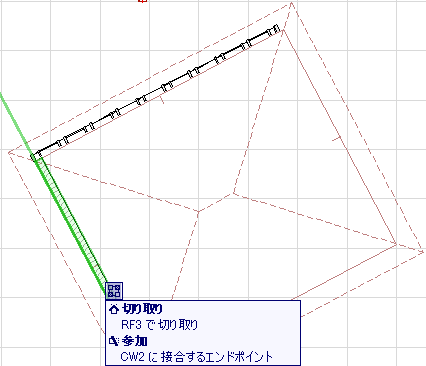
詳細は、「要素の接続を管理する」を参照してください。
隣接ゾーンは、カーテンウォールシステム設定([形状と位置]パネル)の[有効厚さ]フィールドの定義に従って、カーテンウォールの有効厚さまで拡張されます。
壁や柱の場合と同様に、ゾーンが境界となっているカーテンウォールや、ゾーン境界として機能するカーテンウォールの計算方法を定義するための複数のオプションがあります。カーテンウォールの設定の[リストとラベル]パネルにある[ゾーンとの関連]ポップアップを使用して、ゾーンの計算方法を定義します。
2つのカーテンウォールを正確に接続するために、カーテンウォールを交差させて、[デザイン] →[カーテンウォール修正]→[カーテンウォールを分割]コマンドを使用して余分な部分を分割するという方法があります。
このコマンドは、別のカーテンウォールを持つカーテンウォールを分割する場合にだけ有効です どのモデルウィンドウでも使用できます(ただし、カーテンウォール編集モードでは使用できません)。このコマンドは、他のArchiCAD要素に有効な[編集]→[変形]→[分割]コマンドと類似しています。
この例では、2つのカーテンウォールが平面図で交差しています。
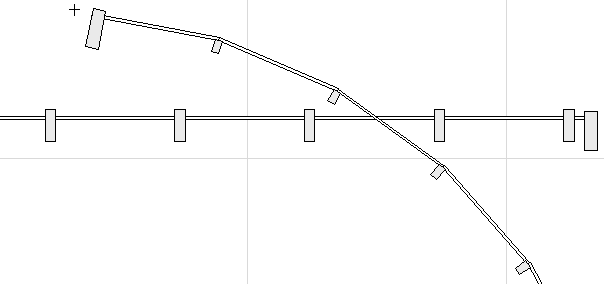
曲線カーテンウォールを選択します。
[デザイン]→[カーテンウォール修正]→[カーテンウォールを分割]を使用するか、コンテキストメニューの同じコマンドを使用します。
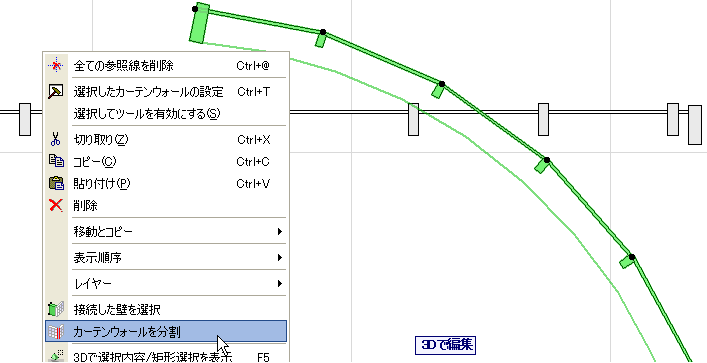
もう一方のカーテンウォールをクリックします。
目玉の形のカーソルが現れます。曲線カーテンウォールのどちらかの側をクリックして、分割後にどの部分が選択されて残るかを定義します。
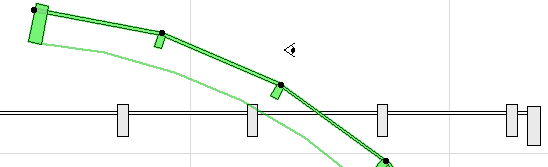
曲線カーテンウォールが、2つの別々のカーテンウォールに分割されます。
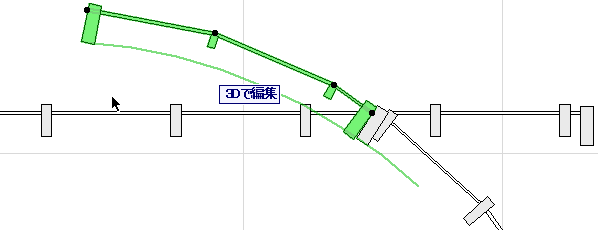
不要なカーテンウォールを削除すると、残りのカーテンウォールが正確に結合されます。
分割プロセスを繰り返して、直線カーテンウォールのはみ出した部分を削除します。
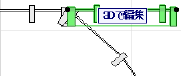
平面図および3Dで結果を表示すると、以下のようになります。
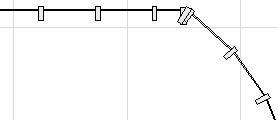
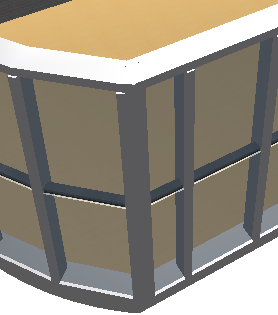
このような場合、2つの隣接するカーテンウォールのフレームが重なっていることがあります。これを解決するには、両方のカーテンウォールに共通のフレームを作成します。
「隣接するカーテンウォールに共通のフレームを作成」を参照してください。
この例では、2つの直線壁の間に傾斜カーテンウォールを配置し、壁がカーテンウォールの上に張り出しています。
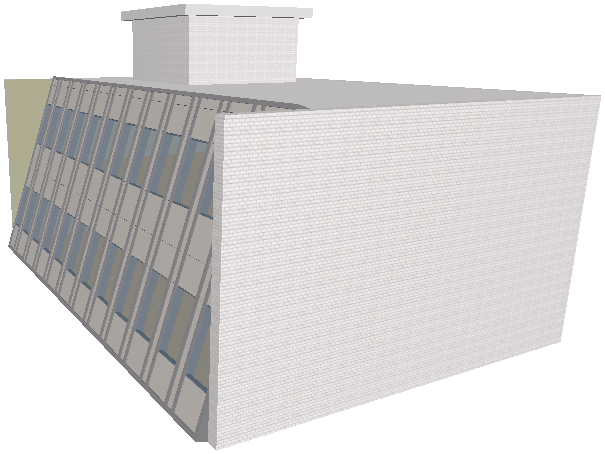
壁をカーテンウォールに合わせて切り取り、終端がカーテンウォールに平行になるようにするには、[壁をカーテンウォールに接合]コマンドを使用します。
カーテンウォールと、それに接続する2つの壁を選択します。
[デザイン]→[接続]→[壁をカーテンウォールに接合]コマンドを使用するか、コンテキストメニューの同じコマンドを使用します。
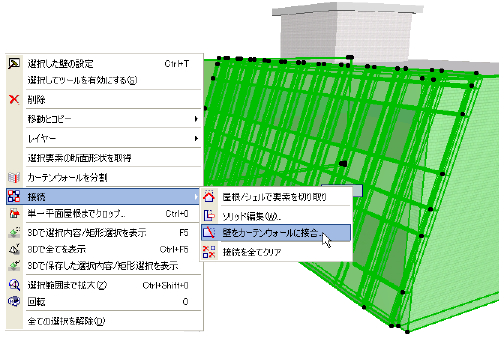
[カーテンウォールに壁を接続]ダイアログボックスが表示されます。
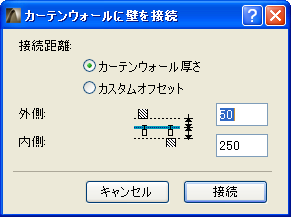
デフォルトの接続値では、壁はカーテンウォールの有効厚さのところで接続されます。
「カーテンウォールに壁を接続」を参照してください。
値をそのままにして、[接続]をクリックしてみてください。
次に、視点カーソルで壁の近い側の終端をクリックします。これがカーテンウォールを接続する壁の終端になります(一時的に表示される二重矢印で、正しい壁の終端がわかります)。
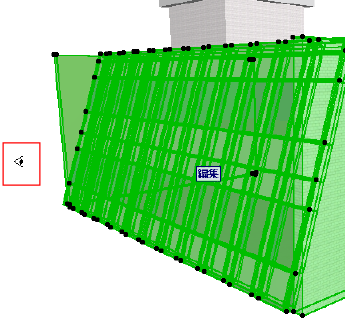
壁が接続されます。壁がデフォルトの位置で(この場合は、基準面から「内側」方向に250mmのオフセット)、カーテンウォールの内側に沿って切り取られます。
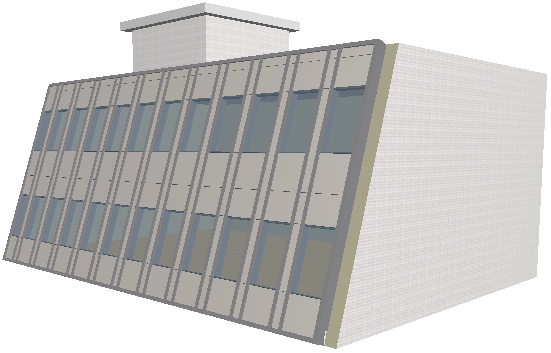
接続点を拡大して表示します。壁が、有効厚さのところでカーテンウォールの内側に接続され、境界フレームが正確にこの地点から開始されています。
別の形状に壁接続を行うこともできます。例えば、壁をカーテンウォールの外側の限度で接続します。この場合は、カーテンウォール接続をやり直す必要があります。
壁とカーテンウォールを、もう一度選択します。
[デザイン]→[接続]→[壁をカーテンウォールに接合]コマンドをもう一度使用して、[カーテンウォールに壁を接続]ダイアログボックスを表示し、そこでカスタム値に対する接続オフセットを調整します。
壁はカーテンウォールの内側から伸びているため、調整するのは内側値です。
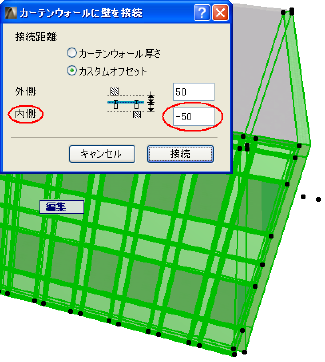
「内側」値は、壁の接続点と基準面との間の距離を「内側」方向に測定したものです。この例のように、壁が基準面を突き抜けるようにしたい場合は、負の数値を入力します。ここでは-50を入力しているので、内側から伸びている壁が基準面と0で交差してさらに50mm伸び、遠いほうの側(外側)の、カーテンウォールの幅の厚さのところで正確に止まります。
[接続]をクリックします。3Dで結果を表示します。接続壁が、カーテンウォールの外側の面と整列されています。