
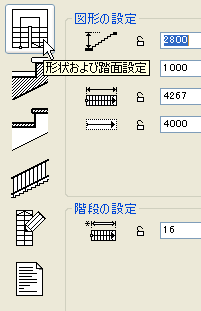
注記:このタブページは、StairMaker編集ウィンドウの一部です。このタブページにアクセスするには、ArchiCADの階段ツールを有効にし、階段ツールの設定を開き、[階段を作成]コマンドまたは[階段を編集]コマンドをクリックします。標準階段タイプを選択します。表示される階段編集ウィンドウの左の6つのボタンから[形状および踏面設定](一番上の)ボタンをクリックします。
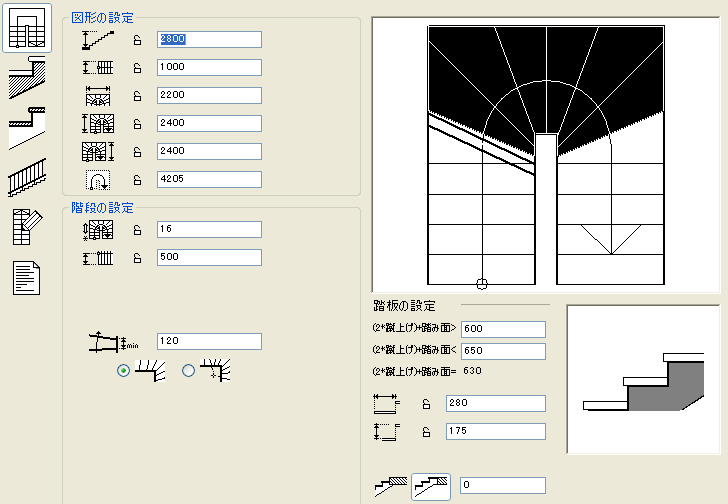
[形状および踏面設定]には、事前設定された使用可能なパラメータの値と、右側には平面図シンボルのプレビューが表示されます。形状のパラメータに対して行った変更は、このシンボルに反映されます。
このタブページのコントロールのいくつかには、ロック/ロック解除アイコンがあります。ここで希望の形状および踏み面設定を設定したら、設定をロックする必要があります。ロックしないと、次のタブページで変更を行ったときに、StairMakerによってこの値が自動的に再計算されてしまうことがあります。ロックすれば、次に設定するオプションとこの基本形状とが必ず両立するようになります。
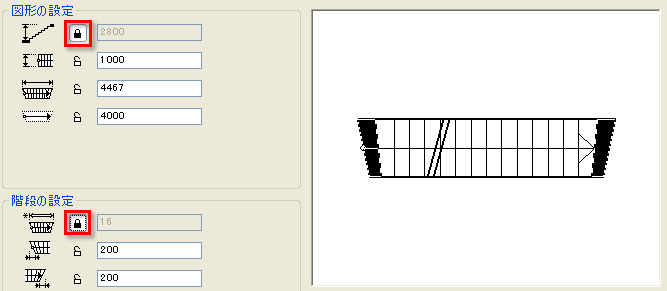
例えば、下の図では、階段の高さを 2800 mm、段数を 16 にロックしています。このタブページまたは他のタブページでどんな設定をしても、この設定は絶対に変更されません。
階段の形状の設定
このページでは、合計高さ、水平境界パラメータ、段幅、長さ、移動線の長さに加え、蹴上げの数、回り込み範囲の踏み面の形状と数、踊り場の寸法、到着オフセットの値、フライト閉鎖角度などの階段の主要な形状パラメータを設定します。使用できるフィールドは、階段の種類によって異なります。
このタブページの下部で、階段にオプションの最上段踏み面を追加できます。右側にあるボタンをクリックして、フロアレベル最上部で階段に最上段踏み面を追加します。
階段の他の踏み面のサイズと同じにするか、編集可能フィールドに値を入力して踏み面余長をカスタマイズできます。

踏み面余長のフィールドを0にすると、最上段踏み面のサイズが他の踏み面と同じになります。最上段踏み面のサイズは、負数を指定して他の踏み面サイズより縮小することはできません。

踏板の設定を定義
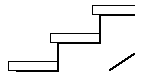
ダイアログボックスの右下には、[踏み面の設定]領域があります。このパラメータ値を設定することで、踏み面の形状、または同じ形状に基づくスロープの角度を定義できます。このフィールドの右側には、階段の縦方向の断面が表示され、変更がただちに反映されます。
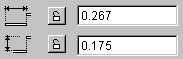
蹴上げの倍数と踏み面の合計である[2*蹴上げ+踏み面]パラータを60~63cm(24~25インチ)にすると、昇りやすい階段になります。この条件を設定するために、[踏み面の設定]領域で[2*蹴上げ+踏み面]パラメータの一連の値を定義できます。
最後のパラメータは編集できません。このパラメータは[2*蹴上げ+踏み面]パラメータの現在値を示すだけです。

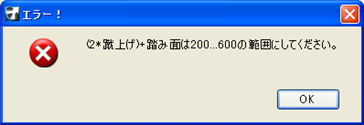
注記:階段の形状の定義は、(2*蹴上げ)+ 踏み面の規則に基づいています。パラメータを変更するたびに、StairMakerは[2*蹴上げ+踏み面]パラメータがまだ妥当な範囲に留まっているかどうかを確認します。この階層に加えて、錠のボタンをクリックすることにより、各々のパラメータをロックできます。ロックしたパラメータは変更できません。パラメータを変更する必要がある場合は、StairMakerはロックされたパラメータを抜かして、階層の次の値を探索します。ロックしたパラメータを変更することなしには編集ができないか、ロックしたパラメータが多すぎると、警告が表示されます。
階段シンボルの破断線
通常、平面図では、階段の始まる階に階段の下部だけが完全に表示されます。次の図は、階段の2Dシンボルの省略部分に2重破断線を入れた例です。
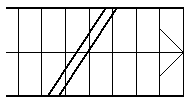
注記:GDL階段シンボルに使用される破断線は、概念的にはArchiCAD組み立て要素に使用される平面図の切断面と同じですが、切断面との関連性はありません。
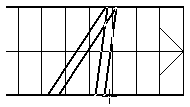
[形状および踏面設定]編集ウィンドウのプレビュー画像では、2本の破断線の終点を平行に保ったまま、階段の輪郭に沿って移動できます。階段全体が平面図に表示されている場合は、破断線の移動は無効です。
「U型回り込み」階段の編集
階段タイプによっては、回り込みが1つまたは2つ付いています。U型回り込み付きと呼ばれる階段タイプを使用する次の例で、回り込みがどのように処理されるかがわかります。
注記:StairMakerで使用できるその他の回り込みタイプの階段の中には、異なったパラメータロジックを使用するものもあります。
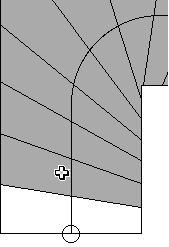
階段の一部がプレビューで強調表示され、その部分の踏み面は全て平行ではありません。強調表示されている部分は、階段の回りこみ範囲です。踏み面全体が強調表示される場合は、全ての踏み面端部が動線に対して直角ではありません。
回り込み範囲外の踏み面端部は、動線に対して直角になります(階段を昇りやすくするには、少なくとも動線の曲線部分全体を回り込み範囲に含めます。したがって、動線の直線部分の踏み面端部は全て動線に対して直角になります)。
回り込み範囲はマウスで変更できます。まず、マウスのポインタを階段の上に移動します(ポインタがプラスの形になります)。
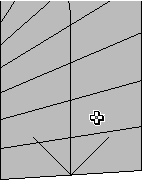
マウスボタンを押したままで、階段に沿ってポインタを移動します。回り込み部分を短くすると、端の踏み面のいくつかが白くなります。マウスボタンを離すと、階段の新しい輪郭が表示されます。過度にゆがんだ踏み面のない回り込み部分を定義するようにしてください。
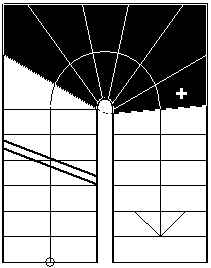
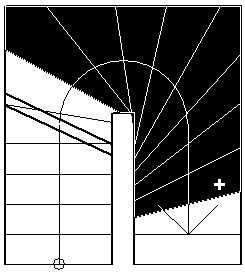
白色の踏み面は、動線に対して直角になります。踏み面を 1 つずつクリックして、動線との角度を個別に変更できます。
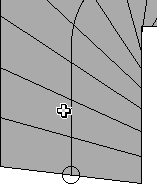
例えば、1段目の踏み面端部を動線に対して直角にするには、2段目の踏み面をクリックします。1段目の踏み面が白くなります。
回り込み部分は、曲線中央の踏み面で固定されます。つまり、回り込み範囲をどちらの端から縮める場合でも、この中央踏み面を越えて縮めることはできません。
回り込み範囲を両端から中央踏み面まで縮めると、次のようになります。
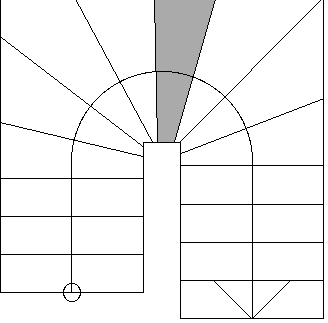
StairMakerでは、回り込み範囲の前後の踏み面端部が動線に対して直角になります。この2つの踏み面端部によって、動線と内側が決まります。
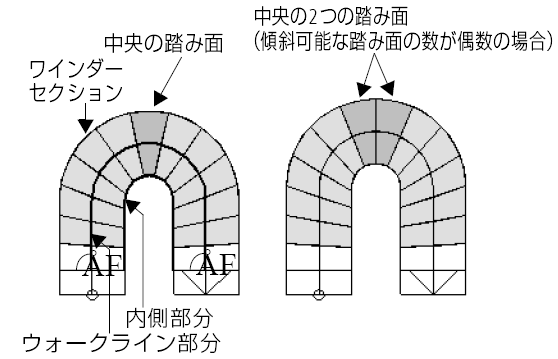
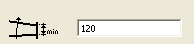
[階段設定]セクションのパラメータフィールドを使って、階段の内側部分(下図の「s」)の最も狭い踏み面の寸法を入力します。
StairMakerが、内側部分を次のように複数の踏み面に分割します。
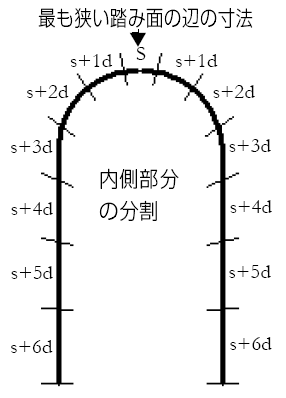
この値は、階段中央にある踏み面の寸法になります(回り込み範囲の踏み面の数が偶数の場合は、中央の2つの踏み面の寸法になります)。
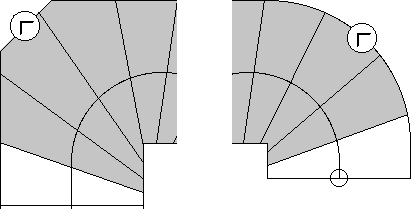
標準回り込みの代わりに、円形階段を作成できます。この回り込みでは、回り込み範囲内の踏み面の端が1箇所に集まります。この回り込みを作成するには、[円形階段]ボタンをクリックします。
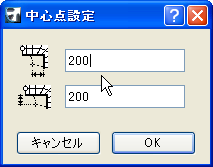
中点をクリックしてその位置を変更できます。[中心点の設定]ダイアログボックスが開き、踏み面沿いのオフセット値を入力するよう求められます。

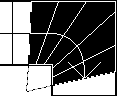
位置とオフセットは、破線で表示されます。
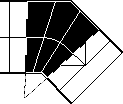
コーナーを角面取りまたは丸面取りした場合でも、オフセットは架空の角から測定されます。カスタムの角度付き階段のオフセットは、次のようになります。
U型回り込み付きタイプの初期設定では、円形回段の中点が動線の孤の中点に自動的に設定されます。
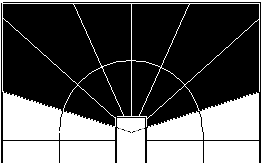
直型両端部回り込みタイプでは、階段の側面に沿って上端および下端拡張部の余長を定義できます。階段の最初と最後の端部の角度はこのオフセットに依存します。
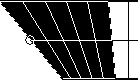
注記:この階段タイプでは円形階段は定義できません。
U型回り込み付きタイプでは、踏み面のコーナーを角面取りまたは丸面取りできます。面取りするにはマウスのポインタを目的のコーナーに合わせます。ポインタが直角の形になります。
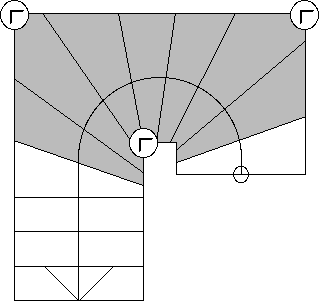
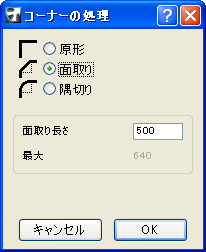
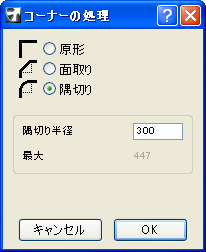
階段のコーナーポイントの 1 つをクリックして、ダイアログボックスを開きます。このダイアログボックスに3種類の形状が表示されます。
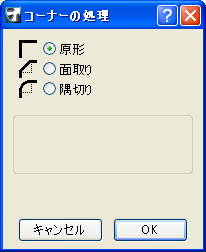
コーナー形状をそのまま使う場合は、[原形]を選択します。編集前の段階では、全てのコーナーがこの形状になっています。
ダイアログボックスから[面取り]ラジオボタンを選択してください。面取り長さを指定するテキストフィールドが表示されます。値を入力し、[OK]をクリックします。
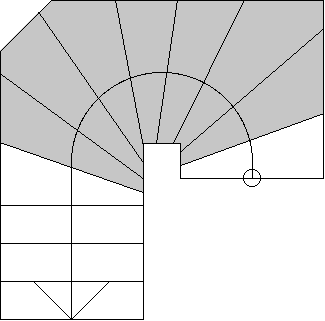
次に別の角を丸面取りします。
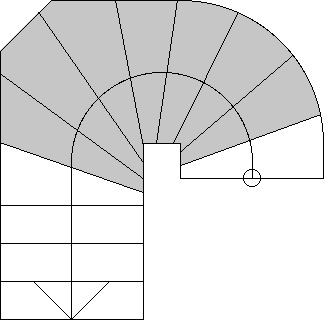
コーナーの形状はいつでも変更できます。角面取りまたは丸面取りしたコーナーにポインタを合わせると、ポインタが再び直角符号になります。
「[階段/スロープの形状および踏面設定]タブページ」も参照してください。