StairMakerを使用したカスタムの階段については、「標準階段タイプを元にしたカスタム階段」を参照してください。
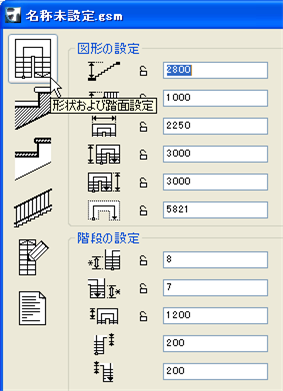
パラメータは、選択する階段タイプに応じて3つまたは4つのセクションに分けられます。図形の設定、階段の設定、回り込みの設定、および踏板の設定です。このフィールドで設定するパラメータに応じて、階段のプレビューシンボル(ダイアログボックスの右上に表示)も変わります。
入力するパラメータの多くは、ロックアイコンをクリックすることにより、オプションでロックすることが可能です。ロックしないと、次のタブページで変更を行った時に、StairMakerによってこの値が自動的に再計算されてしまうことがあります。
ロックしたパラメータは変更されず、次に設定するオプションとロックしたパラメータとが必ず両立するようになります。パラメータを変更する必要がある場合は、StairMakerはロックされたパラメータを抜かして、階層の次の値を探索します。
ロックしたパラメータを変更することなしには編集ができないか、ロックしたパラメータが多すぎると、警告が表示されます。
数値を入力して、階段の形状を設定します。このパラメータは、作成する階段のタイプによって異なります。どのパラメータがどのタイプであるかは、アイコンによって示されます。
このパラメータには、以下のものがあります。
•合計幅
•段幅
•全体の長さ、階段の下部と上部の長さ、または中央部分の長さ
•踊場長さ
•移動線長さ
•(親柱のあるらせん階段の場合)初期角度と曲線の角度
階段の設定
値を入力して、階段を定義するパラメータを設定します。このパラメータには、以下のものがあります。
•蹴上数
•回り込み範囲内の踏み面の形と数(特定の階段タイプの場合)
•踊り場の寸法
•開始オフセットの値
•階段の終端角度
•親柱の表面材質の設定
•回り込みの下部と上部のオフセット(U 型階段の場合)、および回り込みのタイプ(通常または放射状)
•曲がり角度(C型階段の場合)
•内部に沿った最も狭い踏み面のサイズ
•移動線長さ
•回り込みのタイプ
回段設定:
•回り込みの踏板数
•2つの段の間の距離(U階段)
•回り込みの蹴上がりの、階段のコーナーからのオフセット
踏板の設定

このフィールドに値を入力して、踏面の形状、または(スロープを編集している場合は)スロープの角度を定義します。このフィールドの右側には、階段の縦方向の断面が表示され、変更がただちに反映されます。
[蹴上げの形状の設定]:蹴上げの倍数と踏み面の合計である[2(蹴上げ)+踏み面]パラメータを60~63cm(24~25インチ)にすると、昇りやすい階段になります。この条件を設定するために、[踏み面の設定]領域で[2*蹴上げ+踏み面]パラメータの一連の値を定義できます。
2(蹴上げ)+踏み面> ここに最小段高さを入力します。
2(蹴上げ)+踏み面< ここに最大段高さを入力します。
2(蹴上げ)+踏み面= 最後のパラメータは編集できません。このパラメータは[2*蹴上げ+踏み面]パラメータの現在値を示すだけです。
パラメータを変更するたびに、StairMakerは[2*蹴上げ+踏み面]パラメータがまだ妥当な範囲に留まっているかどうかを確認します。
ここで、伏せ値を入力します。このパラメータをロックするには、ロックボタンをクリックします。

ここで、蹴上げ値を入力します。このパラメータをロックするには、ロックボタンをクリックします。

ロックしたパラメータは変更できません。パラメータを変更する必要がある場合は、StairMakerはロックされたパラメータを抜かして、階層の次の値を探索します。ロックしたパラメータを変更することなしには編集ができないか、ロックしたパラメータが多すぎると、警告が表示されます。
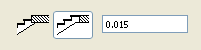
[フロアレベルのオプションの上部踏み面]:[階段の設定]領域の下部にあるボタンを使用すると、階段にオプションの最上段踏み面を追加できます。最上段踏み面のサイズは、階段の他の踏み面と同じにしたり、余長の追加できます。
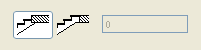
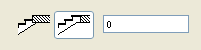
右側のボタンをクリックして、床面に最上段踏み面を延長します。階段の上階レベルの位置に、最上段踏み面が延長されます。
踏み面余長のフィールドを0にすると、最上段踏み面のサイズが他の踏み面と同じになります。最上段踏み面のサイズは、負数を指定して他の踏み面サイズより縮小できません。
[階段を確認]:このボタンをクリックすると、StairMakerの階段生成を妨げる矛盾が検出されます。
表示されるスロープ編集ウィンドウは階段編集ウィンドウとよく似ていますが、不適切なシンボルやパラメータフィールドは淡色表示になり、その他はスロープ設定機能に変わります。
[踏み面の設定]領域には、新しい要素として、スロープの角度を設定できるフィールドがあります。

[構造]ページでは、スロープに使用できる構造タイプは、階段の構造タイプに対応しています。
詳細は、「形状および踏面設定(StairMaker)」を参照してください。

構造
この設定ページの表示内容は、階段の構造タイプに応じて変わります。このような変化は階段形状設定ページと階段パラメータにも反映されます。
次の3Dオプションから選択します。
•ソリッド階段踏み面付き
•階段ささらげた付き
•階段側げた
•踏み面のみ
•ソリッド階段
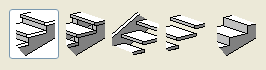
選択した階段構造に関連するパラメータを入力します。
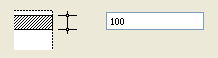
ここで、階段スラブ厚さを入力します。
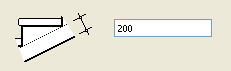
階段にささらげたがある場合、ここにささらげたの幅の厚さを入力します。
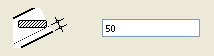
側げたのある階段を作成する場合、ここにサイドホルダのオフセットを入力します。
StairMakerでどの3Dモデルを選択した場合でも、また階段に最上段踏み面を追加した場合でも、ArchiCADで平面図シンボルに正確に結合できるように、上部スラブと下部スラブを設定してください。
図に示すフィールドを使用して、階段の上部接続構造と下部接続構造の厚さの値を入力します。それぞれの厚さは、サブフロアと仕上げの2つの構成要素から成ります。
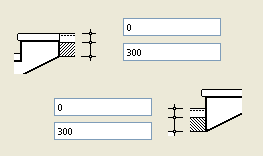
床仕上げに別のスラブを使用しない場合は、仕上げ厚を0に設定します。
StairMakerでは、この床の厚さに合わせて、階段パラメータが自動的に調整されます。
踊り場
階段に1つまたは複数の踊り場がある場合、このタブページの[踊り場]領域で1つまたは両方の踊り場の厚さの値を入力します。
[交差部を解決する]:このボタンをクリックすると、[底面を整理する]ダイアログボックスが開きます。このオプションを使用して、階段の底部の踏み面と踊り場の間に包絡を作成します。
踊り場厚さまたは階段スラブ厚さのどちらを調整したいかに応じて、最初の2つのラジオボタンのいずれかを選択します。
•踊り場厚さを階段スラブ厚さに合わせる
•階段スラブ厚さを踊り場厚さに合わせる
上端部および下端部踊り場からの蹴上げの計算
その他のラジオボタンのセットは階段の形状に影響します。これにより、([形状および踏み面設定]タブページで設定した)蹴上げの数の計算方法(階段の底部から上方に数えるか([下の階から計算を開始する])、上端部の踊り場から下方に数えるか([上の階から計算を開始する]))が決まります。
新しい値に基づき、パラメータが再計算され、階段の2Dシンボルが更新されます。
注記:「2つの踊り場を持つU型」階段タイプには2つの踊り場があります。下端部の踊り場に設定が反映され、それがStairMakerによって上端部の踊り場に自動的に適用されます。
属性
3Dウィンドウとレンダリングで階段の輪郭に使用するペンカラーと、階段の各側面の材質を定義します。
[階段を確認]:このボタンをクリックすると、StairMakerの階段生成を妨げる矛盾が検出されます。
詳細は、「構造および踊り場(StairMaker)」を参照してください。

注記:[構造および踊場設定]タブページで[ソリッド階段]または[ソリッドスロープ]を選択した場合、[踏み面のパラメータ]タブページは使用できません。
タブページの[踏み面]領域の入力フィールドに値を入力して、階段の踏み面の正確なパラメータを定義します。
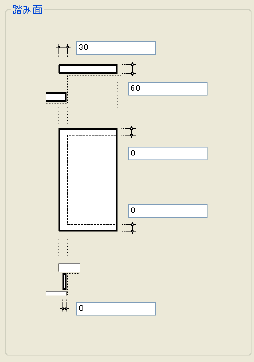
入力フィールドには、上から順に以下の内容を定義します。
•階段の前面の段鼻
•踏み面の厚さ
•踏み面の右側と左側の段鼻の厚さ
•蹴上げの厚さ
[属性]:踏面の3D輪郭のペンカラーを定義します。
材質のポップアップパレットを使用して、踏面の上部、前面、および蹴上げの各表面に個別の材質を定義します。各表面に同じ材質を割り当てるには、ロックアイコンをクリックします。
[階段を確認]:このボタンをクリックすると、StairMakerの階段生成を妨げる矛盾が検出されます。
詳細は、「踏板の設定(StairMaker)」を参照してください。

階段の手摺りのタイプ、位置、およびパラメータを設定するには、このタブページの内容を使用します。画面には常に選択した手摺りに適した設定が表示され、パラメータの値を変更すると、選択した手摺りにだけ反映されます。
ダイアログボックスの上部にある3つの[手摺分割]ボタンの1つをクリックして、手摺設定をどこに適用するかを設定します。ここで選択したモードは、支柱を設定する時も有効です。
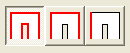
•[全階段-手摺りモード]:階段全体の両側。このオプションを選択すると、階段プレビューの全ての部分が選択され、パラメータ設定は階段全体の手摺りに影響を与えます。階段全体に同一の手摺りタイプが使用され、各部分のオフセットとパラメータ値は同じになります。
他の2つのモード(1側面モードまたは1部分モード)のいずれかからこのモードに切り替えると、各階段は下から始まる階段の最初の左側の部分の手摺りと支柱の設定を引き継ぎます。
•[1側面モード]:階段全体の片側。このオプションを選択すると、左右の手摺りを個別に設定できます。階段のプレビューに表示されるように、デフォルトでは左側の手摺りが選択されます。右側の手摺りに切り替えるには、カーソルを階段の右側に移動して、カーソルの形状が手摺りに変わった時にクリックします。全階段-手摺りモードからこのモードに切り替えた時には、両側面が前のモードで選択された設定を引き継ぎます。1部分モードからこのモードに切り替えた時には、階段全体が一番下の部分の設定を引き継ぎます。
•[1部分モード]:選択した部分。3番目のアイコンをクリックすると、各階段(部分)ごとに個別に手摺りを定義できます。デフォルトでは、左側の手摺りの最初の部分が選択されます。別の部分を選択する場合には、その部分をクリックします。
部分ごとに異なるオフセット値を使用できます。この場合は、異なる部分に属する手摺りの要素を自動的に一致させられません。手摺りごとに、プラスかマイナスの上部と下部の張り出しを手動で定義できます。
他の2つのモード(全階段-手摺りモードか1側面モード)のいずれかからこのモードに切り替えた時には、全ての手摺りは前の設定を引き継ぎます。手摺りの張り出し値は、自動的に前のモードで計算された値と同じになります。
階段の平面図を表示するプレビュー領域では、手摺りの各部分は、手摺りの中心線で表示されます。手摺りをオフにするには、まずに手摺りを選択し、次に手摺りタイプポップアップから[手摺りなし]オプションを選択します。細い線が手摺りの位置を示します。
[手摺設定]:このポップアップメニューから、選択した手摺りのタイプとパラメータを選択します。ポップアップメニューの内容は、使用可能な定義によって異なります。手摺りのプレビュー領域(手摺りタイプリストの上)に、選択した手摺りタイプの小さな画像が表示されます。
保存先
このコントロールでは、階段の辺に対する手摺のオフセットの方向(階段内または階段外)と、オフセット値を定義します。
パラメータ
階段から手摺り上部までの距離の値を入力します(上部高さ)。

階段から手摺り下部までの距離の値を入力します(下部高さ)。

階段下部の手摺りの張り出しの値を入力します(下部張り出し)。

階段上部の手摺りの張り出しの値を入力します(上部張り出し)。

注記:1部分モードでは、下部と上部の張り出しは現在の部分に関連します。他の2つのモードでは、最下部の張り出しと、最上部の張り出しに関連します。
手摺りを階段の下から上まで全体に渡したくない場合は、最下部の張り出しや最上部の張り出しコントロールを使用してこれを実現できます。これらのオプションに負数を設定すると、手摺りは定義した張り出し値で開始/終了します。
追加パラメータ
これは、選択した手摺タイプに適用されます。
柱の設定
このコントロールを使用して、手摺の支柱を定義します。選択した手摺りタイプが支柱を含んでいない場合は、この領域は淡色表示になります。
4つのラジオボタンの1つを選択して、支柱の配置を定義します。
•[柱なし]:このボタンをクリックすると、手摺りから全ての支柱が削除されます。
•[間隔]:このボタンをクリックして、隣接する各支柱間のおおよその距離の値を入力します。
•[各踏面上]:このボタンをクリックして、各踏面上に支柱を配置します(踊り場では、おおよその距離が使用されます)。
•[総数]:このボタンをクリックして、支柱の数を設定します。
[コーナーにスナップ]:このボックスをチェックすると、選択したラジオボタンによって定義されたルールに従って配置される支柱に加え、各部分の端に支柱が配置されます。
手摺りの上にある支柱のオフセット値を入力します。
階段の下にある支柱のオフセット値を入力します。
手摺りの両端から最初と最後の支柱のオフセットまでの距離の値を入力します。

このボタンをクリックして、手摺りの中心線に対する支柱の位置を選択します。

支柱の側面オフセット値を入力します。
[ポスト側面オフセット]:設定に従って支柱を自動的に配置したら、選択した手摺り部分の支柱をプレビューでダブルクリックして、支柱の位置を変更できます。支柱をダブルクリックすると、支柱の位置を数値的に設定できるダイアログボックスが開きます。
[階段を確認]:このボタンをクリックすると、StairMakerの階段生成を妨げる矛盾が検出されます。
詳細は、「踏板の設定(StairMaker)」を参照してください。
このタブページを使用して、プロジェクトの2Dウィンドウ内の階段シンボルの表示を定義します。
詳細は、「シンボル設定(StairMaker)」を参照してください。
2D詳細レベル
黒い矢印をクリックして、階段シンボルの詳細レベルの設定を選択します。
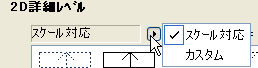
[スケール対応]:2Dシンボルで表示する詳細の程度がスケールによって異なるようにするには、[スケール対応] を選択します。
[カスタム]:ウィンドウスケールにかかわらず階段シンボルを同じままにしたい場合は、この設定を選択します。
2D詳細レベルのプレビューウィンドウに、様々なタイプのグラフィックシンボルが表示されます。階段の表示に使用する、希望のシンボルタイプを選択します。
動線開始シンボル
移動線の開始点をマークするためのシンボルスタイルを選択します(または、シンボルを使用しない場合は[なし]を選択します)。
動線終了シンボル
移動線の終了点をマークするためのシンボルスタイル(矢印)を選択します(または、シンボルを使用しない場合は[なし]を選択します)。
手摺シンボルタイプ
階段の手摺を表すためのシンボルスタイルを選択します。
[階段を確認]:このボタンをクリックすると、StairMakerの階段生成を妨げる矛盾が検出されます。
属性
[2Dシンボル]:階段の2Dシンボルの表示に使用するラインペンと線種を、可視および不可視構造の両方に対して選択します。
可視構造は、ブレークマークの下にある階段の部分です。不可視構造は、破断線の上にある階段の部分、ならびに構造の他の部分に隠されている階段の部分です。
[破断線タイプ]:破断線の表示に直線またはジグザグのいずれかを選択します。
[背景塗りつぶし種類]:階段の2Dシンボルのボディの背景塗りつぶしを選択します。この塗りつぶしの塗りつぶしペンと塗りつぶし背景ペンを選択します。オンまたはオフのいずれかを選択して、破断線の上の塗りつぶしの表示を制御します。
[動線を表示]:オンまたはオフのいずれかを選択して、階段の2Dシンボル上の移動線の表示を制御します。オンにした場合は、移動線のペンカラーと線種を選択します。
[動線開始シンボル]:動線開始シンボルの塗りつぶし種類を選択します(シンボル自体は、このタブページの左側で選択します)。
[動線終了シンボル]:動線終了シンボルの塗りつぶし種類を選択します(シンボル自体は、このタブページの左側で選択します)。移動線を階段内で繰り返す場合(複数の終了シンボルがある場合)は、[上部の塗りつぶしペン]コントロールを使って、破断線の上にある動線終了シンボルに個別に塗りつぶしを設定できます。
テキストの表示
階段の位置に関係なく、テキストを下および右から読めるようにする場合は、[読み取り可能テキスト]オプションをオンにします。
[番号付けを表示]をオンまたはオフにして、階段の全ての踏面の番号の表示を制御します。
[開始]:番号付けの開始番号となる番号、ならびにテキストサイズとテキストペンを入力します。
[上/下テキスト]では、移動線の最初に「上」または「下」という文字を表示させるかどうか選択できます。
[蹴上げと踏面のテキスト] をオンまたはオフにして、階段シンボルに蹴上げと踏面に関する情報を表示することを制御します。オンにすると、階段に蹴上げの数と踏面の数がその寸法と一緒に表示されます。
[形式]パラメータを使用して、蹴上げおよび踏面テキストの表示基準を選択します。[カスタムテキスト]を選択して、任意のテキストを入力します。[蹴上げと踏面テキスト]のテキストサイズとテキストペンを入力します。
[説明]:このパラメータをクリックして、パラメータの隣にある空白のテキスト入力フィールドを有効にします。階段の2Dシンボルに表示する任意のテキストを入力します。以下の2つの属性のテキストサイズとテキストペンを設定します。
[平面図に手摺を表示]:オンまたはオフのいずれかを選択して、平面図上の階段の手摺の表示を制御します(手摺シンボル自体は、このタブページの左側で選択します)。オンを選択した場合は、以下の属性を設定します。
•手摺の線種とペン
•支柱の線種とペン(手摺に支柱がある場合)
•[手摺の軸を表示]:オンまたはオフのいずれかを選択して、平面図上の手摺の軸の表示を制御します。オンを選択した場合は、手摺の軸の線種とペンを設定します。
[平面図にささらげたを表示]:オンまたはオフのいずれかを選択して、平面図上の階段のささらげたの表示を制御します。オンを選択した場合は、ささらげたの線種とペンを設定します。
[フロア対応]:オンまたはオフを選択して、表示されるフロアに従って階段シンボルが異なるかどうかを決めます。
注記:階段は、このダイアログボックスの[平面図と断面図]パネルの[表示フロア]コントロールで設定したオプションに従って、離れたフロアに表示されます。このコントロールが[配置フロアのみ]に設定されている場合、階段のフロア対応表示に影響するオプションは無関係になります。
[フロア対応]をオフに設定すると、全てのフロアの階段の表示が均一になります。
[フロア対応]をオンに設定した場合は、以下の属性を設定します。
•[配置フロアの階下の線種]:配置フロアの階下のフロアに表示する階段の線種を選択します。
[配置フロアの階上を2D表示]:ボックスをチェックして、配置フロアの上のフロアに階段をどのように表示するかを定義します。
•[破断線]:オンまたはオフに設定して、配置フロアの上のフロアに階段の省き線を表示するか隠します。
•[破断線の下に2Dを表示]:オンまたはオフに設定します。
•[破断線の上に2Dを表示]:オンまたはオフに設定します。
•[踏み面を表示]:オンまたはオフに設定して、配置フロアの上のフロアの階段シンボルに踏み面を表示するか隠します。
•[線種]:配置フロアの上のフロアの階段シンボルの線種を設定します。
•[直線ペン]:配置フロアの上のフロアの階段シンボルの直線ペンを設定します。
•[移動線タイプ]:配置フロアの上のフロアの階段シンボルの移動線タイプを設定します。

階段の各要素と特性は、[ドキュメント]→[一覧表とリスト]メニューコマンドを使用してリストできます。階段はライブラリ部品としてリストされます。このリストはArchiCADで個別に設定できますが、階段の部品のリストを作成する場合は、必要な項目の横のボックスをチェックしてください。
詳細は、「計算」を参照してください。
階段の[タグとカテゴリ]パネル
「[タグとカテゴリ]パネル」を参照してください。