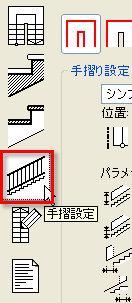
注記:このタブページは、StairMaker編集ウィンドウの一部です。このタブページにアクセスするには、ArchiCADの階段ツールを有効にし、階段ツールの設定を開き、[階段を作成]コマンドまたは[階段を編集]コマンドをクリックします。標準階段タイプを選択します。表示される階段編集ウィンドウの左の6つのボタンから[手摺設定](上から4番目の)ボタンをクリックします。
このタブページの各コントロールについては、「[手摺設定]タブページ」を参照してください。
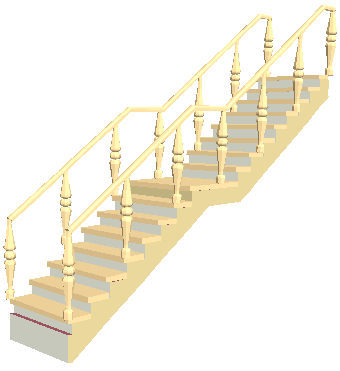
階段編集ウィンドウの4番目のタブページでは、階段またはスロープの手摺りを設定します。このタブページにも、手摺りの現在の選択を示す、階段のシンボルのプレビューが表示されます。
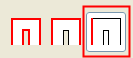
設定ページの上部の3つのボタンを使って、手摺設定が、階段全体の両側面に反映されるようにするか(全階段-手摺りモード)、階段全体の一方の側面だけに反映されるようにするか(1側面モード)、または選択した部分だけに反映されるようにするか(1部分モード)を定義できます。部分の選択はプレビュー領域の赤線で示されます。ここで選択したモードは、支柱を設定する時も有効です。
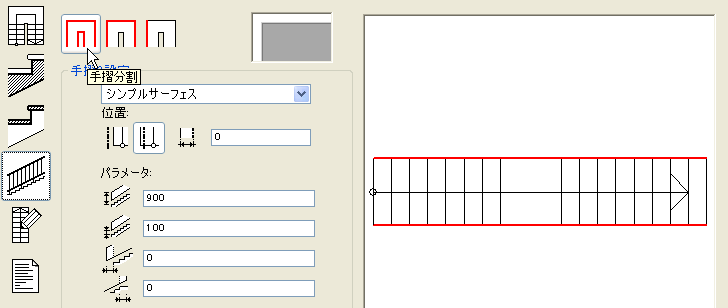
最初のアイコンをクリックして、階段のプレビューの全ての部分を選択します。パラメータの設定は階段全体に反映されます。階段全体に同一の手摺りタイプが使用され、各部分のオフセットとパラメータ値は同じになります。オフセット値に関しては、自動的に手摺りの一体性が保証され、手摺り部分は、一体性を保持する形で交差します。
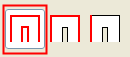
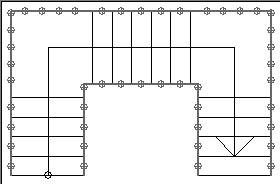
他の2つのモード(1側面モードまたは1部分モード)のいずれかからこのモードに切り替えると、各階段は下から始まる階段の最初の左側の部分の手摺りと支柱の設定を引き継ぎます。
2番目のアイコンをクリックすると、左側と右側の手摺りを別々に設定できます。階段のプレビューに表示されるように、デフォルトでは左側の手摺りが選択されます。右側の手摺りに切り替えるには、カーソルを階段の右側に移動して、カーソルの形状が手摺りに変わったときにクリックします。
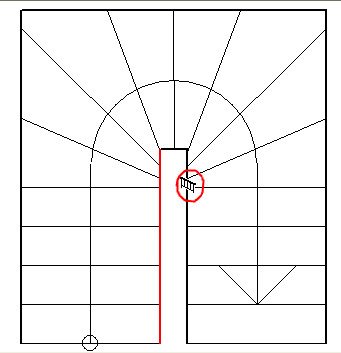
画面には常に選択した手摺りに適した設定が表示され、パラメータの値を変更すると、選択した手摺りにだけ反映されます。このモードでは、階段の両側面に同一の手摺りタイプが使用されます。
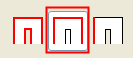
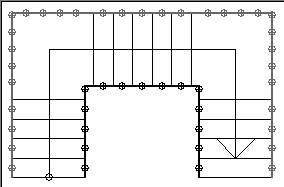
全階段-手摺りモードからこのモードに切り替えたときには、両側面が前のモードで選択された設定を引き継ぎます。1部分モードからこのモードに切り替えたときには、階段全体が一番下の部分の設定を引き継ぎます。
3番目のアイコンをクリックすると、階段(部分)ごとに個別に手摺りを定義できます。デフォルトでは、階段のプレビューで示すように、左側の手摺りの最初の部分が選択されます。別の部分を選択する場合には、その部分をクリックします。
部分ごとに異なるオフセット値を使用できます。この場合は、異なる部分に属する手摺りの要素を自動的に一致させることはできません。手摺りごとに、プラスかマイナスの上部と下部の張り出しを手動で定義できます。
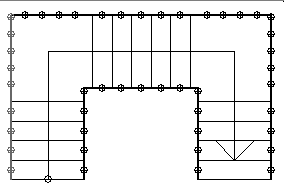
他の2つのモード(全階段-手摺りモードか1側面モード)のいずれかからこのモードに切り替えたときには、全ての手摺りは前の設定を引き継ぎます。手摺りの張り出し値は、自動的に前のモードで計算された値と同じになります。
階段の平面図を表示するプレビュー領域では、手摺りの各部分は、手摺りの中心線で表示されます。手摺りをオフにするには、まず手摺りを選択し、次に手摺りタイプポップアップから[手摺りなし]オプションを選択します。細い線が手摺りの位置を示します。
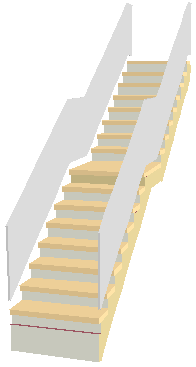
選択した手摺りのタイプとパラメータは、[手摺設定]領域で設定します。使用できる手摺りタイプが、ダイアログボックス上部のポップアップメニューで一覧表示されます。ポップアップメニューの内容は、使用可能な定義によって異なります。手摺りのプレビュー領域(手摺りタイプポップアップの上)で、選択した手摺りタイプの小さな画像を見ることができます。
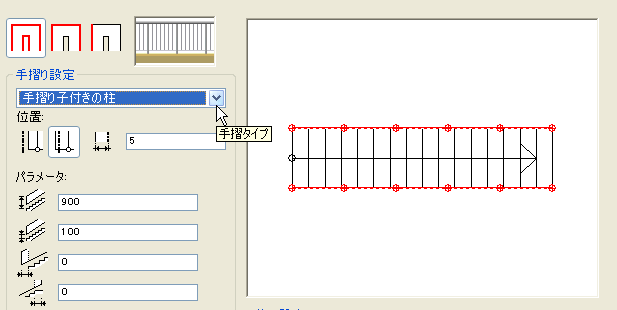
ポップアップウィンドウの下にあるパラメータは通常、手摺りタイプの設定に関係なく有効です。このパラメータは、階段の側線を基準にした手摺りの位置、階段を基準にした支柱と手摺り子の高さおよび張り出しの値を定義します。1部分モードでは、下部と上部の張り出しは現在の部分に関連します。他の2つのモードでは、最下部の張り出しと、最上部の張り出しに関連します。
手摺タイプのパラメータは、[階段の設定]ダイアログボックスの追加パラメータのリストに表示されます。
注記:手摺りを階段の下部から上部まで完全に配置しない場合、[下部突き出し]または[上部突き出し]コントロールを使用します。これらのオプションに負の値を設定すると、その突き出しの値を使用して手摺りが開始/終了します。
手摺りの支柱の設定と配置は、[柱の設定]領域で定義します。
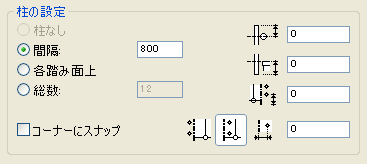
選択した手摺りタイプが支柱を含んでいない場合は、この領域は淡色表示になります。
手摺りの中心線を基準にした柱の位置は、ラジオボタンとパラメータフィールドを使って定義できます。選択された手摺り部分に沿って柱を配置するルールは、ラジオボタンを使って定義します。
支柱の配置は次の方法で定義できます。
•隣接する柱の間隔の近似値を設定します(柱は階段または部分に沿って一定間隔で配置されます)。
•踏み面ごとに柱を配置します(踊り場では間隔の近似値が使用されます)。
•柱の数を設定します。
[コーナーにスナップ]チェックボックスを使うと、自動的に支柱が部分の両端に配置され、上で定義したルールに従って部分に追加の支柱が配置されます。
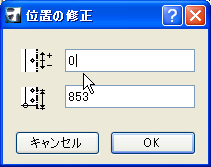
自動的に配置された支柱の位置は、選択した手摺り部分上の支柱を 1 つずつダブルクリックすることで修正できます。支柱をダブルクリックすると、支柱の位置を数値的に設定できるダイアログボックスが開きます。
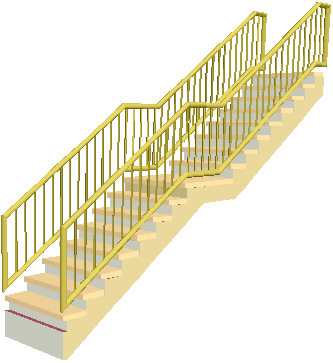
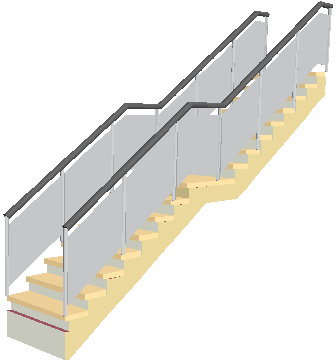
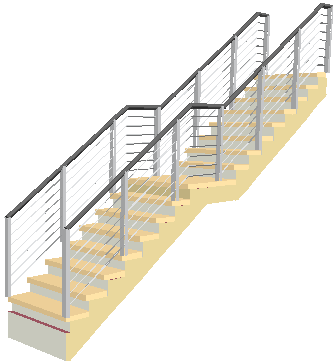
使用できる手摺りタイプの一部は次のとおりです。