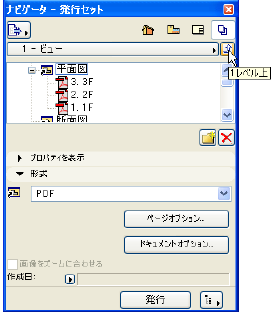
オーガナイザの発行セットを開きます。プロジェクトに定義されている全ての発行セットの一覧を表示するには、[1レベル上]ボタンをクリックします。
新規発行セットを定義するには、[新規発行セット]ボタンをクリックしてから、発行セットに名前を付けます。
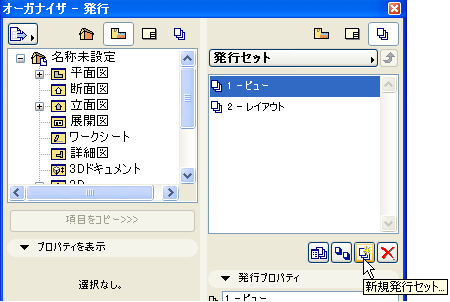
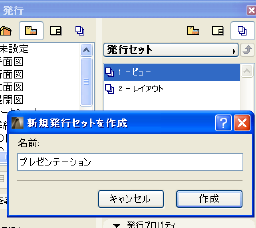
[発行]一覧で、新規発行セットの名前をダブルクリックして、その内容を表示します(まだ空白です)。
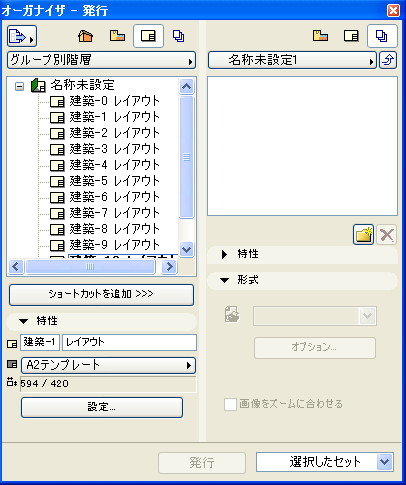
次に、任意のレイアウトとビューを新規発行セットに追加します。これらが「発行項目」になります。オーガナイザの左側のビュー一覧またはレイアウト一覧で項目を選択した後、以下のいずれかを実行します。
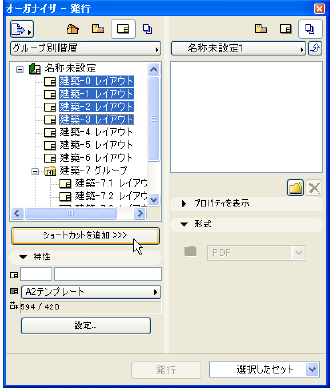
•ビュー一覧/レイアウト一覧の下部の[ショートカットを追加]ボタンをクリックします。
•選択した項目を発行セットにドラッグ&ドロップします。
注記:レイアウトブックまたはビュー一覧フォルダからグループを選択した場合は、[ショートカットを追加]ボタンにより、選択したグループ/フォルダを対応するフォルダにリンクするショートカットが右側の発行セットに作成されます。グループの内容に変更を加えると、リンクされた発行セットフォルダの内容も変更されます(クローンのビュー一覧フォルダと同様)。これとは対照的に、グループまたはフォルダを発行セットにドラッグ&ドロップした場合、対応するフォルダは作成されますが、このフォルダは後からそのグループ/フォルダの内容に加えられた変更にはリンクせず、変更は反映されません。
この画像では、最初の発行セット項目は、レイアウトブックのグループを選択し、[ショートカットを追加]ボタンをクリックして作成しました。この項目は、ビュー一覧内のクローンフォルダと同様に、レイアウトブックグループへのショートカットになります。グループの内容に加えられた変更は全て、発行セット項目に反映されます。[ショートカットを追加]を使用すると、グループおよびビュー一覧フォルダを更新したフォームで発行セット内に再作成できます。
2 番目の発行セット項目は、ドラッグ & ドロップを使って作成されています。これはショートカットではなく、グループフォルダの1回限りのコピーです。
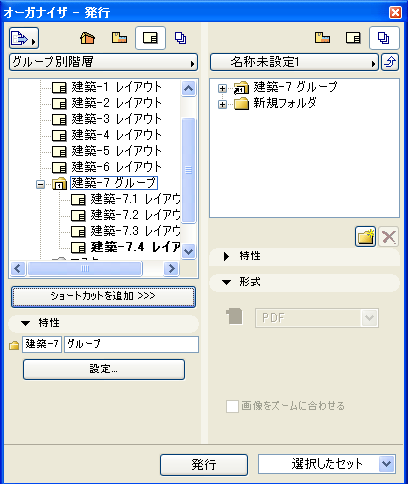
発行セットの組み立てが終わったら、発行項目(発行セット内のビューまたはレイアウト)をクリックして、下のパネルにそのプロパティを表示できます。これらのプロパティは表示専用で編集できません。
詳細は、「発行機能コントロール」を参照してください。