このページでは、ナビゲータまたはオーガナイザの発行セットにあるコントロールについて説明します。
詳細は、「ナビゲータ発行セット」を参照してください。
ナビゲータ/オーガナイザの一覧上にあるアイコンを選択して、ナビゲータまたはオーガナイザの発行セットを開きます。発行機能には、[ドキュメント]→[発行機能]→[発行]メニューコマンドによってアクセスできます。
このプロジェクトに定義されている全ての発行セットの一覧を表示するには、[1 レベル上]ボタンをクリックして発行セット選択と管理を表示します。
発行セット一覧の下部にあるボタンを使用して、以下の機能を実行できます。
•[発行プロパティ]ダイアログボックスを開く
•選択した発行セットを複製
•新規発行セットを作成
•選択した発行セットを削除
[発行プロパティ]ボタンをクリックして[発行セットプロパティ]ダイアログボックスにアクセスし、[印刷]、[ファイルの保存]、または[プロット]から発行方法を選択します。
詳細は、「発行セットプロパティダイアログボックス」を参照してください。
[発行プロパティ]:このフィールドでは、発行セット名、選択した発行方法、および出力先(該当する場合)などの[発行プロパティ]のフィードバックおよびオプションを使用できます。
発行セット名をダブルクリックすると、発行セットの内容に関するオプションを一覧表示し、設定することができます。ツリー構造から発行セット項目を選択すると、プロパティおよび出力形式を表示し、調整することができます。
それぞれの発行項目は、ビューまたはレイアウト(実際には発行項目はビュー/レイアウトへのショートカットです)に直接関連付けられています。
[プロパティを表示/プロパティ]:このフィールドは、選択した発行項目のリンク先のビュー、図面、またはレイアウトのプロパティを表示します。このプロパティは、ID、名前、レイヤーセット、スケール、モデル表示オプションセット、マスタレイアウトなどで、どの項目を選択したか(ビュー、図面、またはレイアウト)によって異なります。このプロパティは情報を提供するだけで、ここでは編集できません。
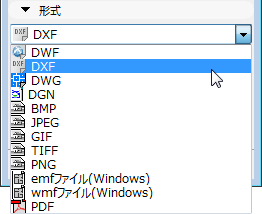
[形式]:選択した項目を発行する形式をスクロールダウンリストから選択します。選択した項目のタイプに応じて、リストの内容が変わります。
詳細は、「出力形式の定義」を参照してください。
どのセットを出力するかを定義するには、[発行]コマンドの隣にあるポップアップボタンをクリックし、オプションを選択します。
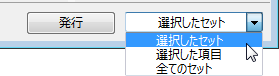
•[選択したセット]を選択すると、有効な発行セット全体が発行されます。
•[選択した項目]を選択すると、有効な発行セット内で現在選択されている項目だけが発行されます。
•[全てのセット]を選択すると、現在定義されている全てのセットが発行されます。
「発行項目の訂正」も参照してください。
[作成日/修正日]: [発行中]タブページの下にポップアップ表示される[作成日/修正日]は、選択したファイルが最後に作成または修正された日時を表示します。
注記:このデータは、そのファイルが少なくとも一度発行されなければ表示されません。
過程ダイアログボックス
ビュー名の隣のアイコンは、ジョブが完了したか、実行中であるか、失敗したかを示します。[中止]をクリックして、発行手順を全て中止することもできます。また、[一時停止]をクリックすると発行が一時停止され、[中止]ボタンが[続行]ボタンに変わります。このボタンを使えば、後で発行を続行できます。
各発行過程に関する情報を収納したログファイルは、[オプション]→[作業環境]→[発行機能]で指定した場所(「発行ログ保存先」)に保存されます。
出力した各発行項目のファイル名は、発行項目自体の名前と同じです。つまり、発行項目を出力し、後からその名前を変更して新しい訂正を反映させる場合、以前に出力したファイルを上書きすることなく、新しい名前で再発行できます。
同じ名前の複数の項目を同時に発行すると、警告を示す黄色の三角形が発行処理ウィンドウに表示されます。これをダブルクリックするとメッセージが表示されます。このようなファイル名は自動的に変更されます。