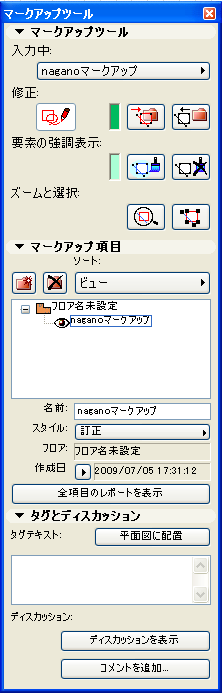
1.[マークアップツール]パレットをオンにします([ドキュメント]→[マークアップツール])。
3つのパネルがあります(チームワークプロジェクトの場合は、さらにチームワークパネルを加えた4つのパネルがあります。
「チームワークとプロジェクトのマークアップ」を参照してください。
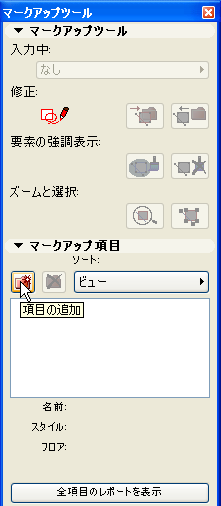
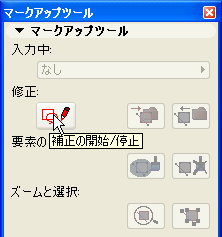
2.[マークアップ項目]パネルで[項目の追加]アイコンをクリックし、新しいマークアップ項目を開始します。または、[マークアップツール]パネルで[補正の開始]アイコンをクリックします。
3.[新規マークアップ項目]ダイアログボックスが表示されます。この項目の名前を入力し、マークアップスタイル(訂正など)を選択します。
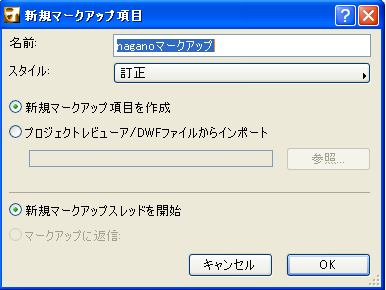
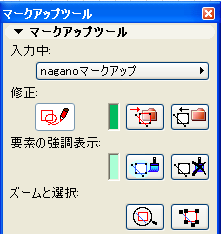
4.[マークアップツール]パレットのコントロールを使用して、入力を追加します。
「[マークアップツール]パレット」を参照してください。
例:
新しい要素を補正として追加:[補正の開始]ボタンを有効にし、ツールを使用して現在のビューに要素を追加します(使用されるカラーは、項目のマークアップスタイルによって決まります)。
要素を補正に変換:要素の選択後、[補正内容に変更]ボタンをクリックします([補正を削除]ボタンをクリックし、選択した要素から補正マークを削除します)。
要素の強調表示:1つ以上の要素を選択し、[要素の強調表示]ボタンをクリックします([強調表示を解除]ボタンをクリックし、選択した要素の強調表示を解除します)。
タグテキストを追加:[タグとディスカッション]パネルのフィールドに目的のテキストを入力します。次に[平面図に配置]をクリックし、ビューの目的の位置にカーソルを移動します。クリックして配置します。
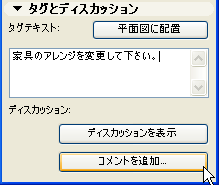
ディスカッションコメントを追加:[コメントを追加]をクリックしてテキストウィンドウを開き、コメントを入力します。マークアップビューを開いた同僚は、[ディスカッションを表示]をクリックしてコメントを表示し、自分のコメントを追加できます。
[マークアップ項目]パネルにリストされる項目では、開いた目か閉じた目のボタンをクリックして項目を表示するか隠すことができます。
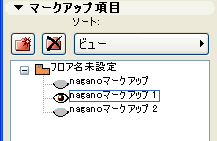
項目が非表示である場合、項目が非表示である限り、補正と強調表示は表示されません。
プロジェクトの全てのマークアップ項目の表示/隠す
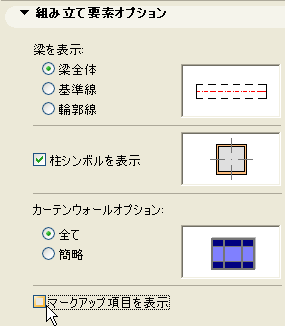
プロジェクトのマークアップ項目はデフォルトで表示されます。マークアップ項目を隠すには、[ドキュメント]→[モデル表示]→[モデル表示オプション]ダイアログボックスで対応するコントロールからチェックマークを外します。