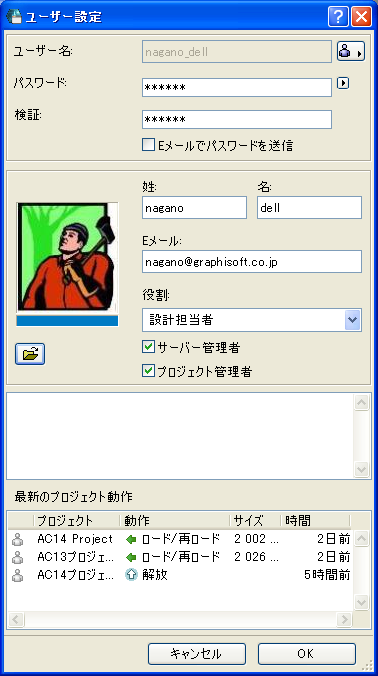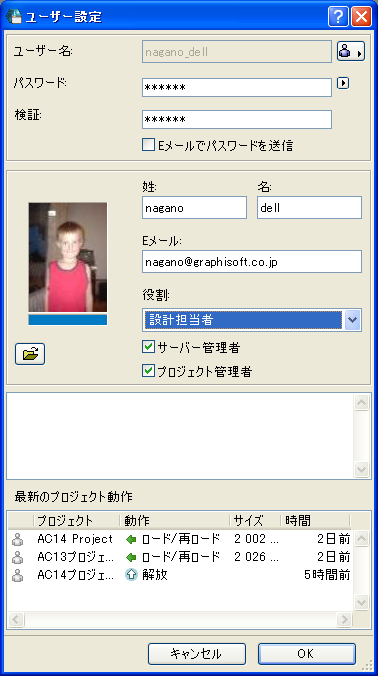

このサーバーでユーザーの設定を定義するには、BIMサーバーマネージャの[ユーザー]ページでユーザー名を選択し、[設定]をクリックして[ユーザー設定]を開きます。
注記: コントロールは、[ユーザー設定]と[新規ユーザー設定]でほぼ同じです。
チームワークプロジェクト内では、任意のユーザーが[チームワークパレット]から[ユーザー設定]をクリックし、自分のユーザー設定にアクセスすることもできます。通常のユーザーは自分の設定しか変更できません。別のユーザーのユーザー設定は表示されますが、編集できません(これとは対照的に、サーバー管理者は全てのユーザーの設定を修正できます)。
[ユーザー名]を入力します(既存ユーザーの場合、名前は編集できません)。
右端のポップアップをクリックし、次のようにユーザーステータスを定義します。
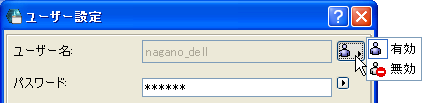
•[有効]:有効なユーザーは、このサーバーの全てのプロジェクトにアクセスできます。
•[無効]:ユーザーがこのサーバーで全てのプロジェクトにアクセスすることを無効にします。
パスワードを[パスワード]に入力します。ランダムなパスワードを自動的に生成するには、右側のポップアップから[パスワード生成]をクリックします。
ユーザー名とともに新しいパスワードをユーザーに送信するには、[Eメールでパスワードを送信]をクリックします。
ユーザーの名字を[姓]に、名前を[名]に、Eメールアドレスを[Eメール]に入力します。
オプションで画像ファイルをアップロードしてユーザーの識別に利用することができます。ユーザー固有のチームワークインターフェイスである情報タグ、ユーザーリスト、メッセージには、それぞれのユーザーの写真が表示されます。
注記:チームワークインターフェイスにユーザーの写真を表示しない場合は、[リストにユーザーの写真を表示]オプションのチェックマークを外します。このオプションは[オプション]→[作業環境]→[ダイアログボックスとパレット]にあります。
写真フレームの下には、ユーザーのデフォルトカラーが表示されます。これは、このBIMサーバーの全てのプロジェクトで使用されます。ユーザーカラーは次の用途で利用できます。
•チームワークパレットでプロジェクトのユーザーを相互に区別する場合
•[ユーザーによる確保の表示]オプションを使用するときに、作業領域をカラーで区別する場合
「作業領域カラー」を参照してください。
このユーザーカラーは、チームワークプロジェクトインターフェイス全体でユーザー固有の情報と一緒に表示されます。
例えば、太郎という名前のユーザーのデフォルトカラーが青の場合、チームワークパレットでは全てのユーザーに対して太郎は青色で表示され、[ユーザーによる確保の表示]の使用時には太郎の確保は青で表示されます。
このデフォルトカラーを変更するには、カラーバーをクリックしてカラー選択パレットを表示します。選択パレットで目的のカラーをクリックします。
どのユーザーでもローカルマシンでユーザーカラーを再定義できます。
「ユーザーカラーをローカルで再定義」を参照してください。
ただし、他の全てのユーザーには、常に[ユーザー設定]で割り当てられたデフォルトのユーザーカラーが表示されます。
デフォルトのユーザーの役割を定義
このユーザーのデフォルトの役割を[役割]で選択します。デフォルトの場合、ユーザーはこのサーバーの全てのプロジェクトでこの役割を負います。
オプションで、このユーザーに対してサーバー管理者またはプロジェクト管理者の権限を割り当てることもできます。
「管理者権限」を参照してください。
「ユーザーの役割または権限を変更」も参照してください。
カスタムプロパティを入力
下部のフィールドには、全てのカスタムプロパティ(Skypeアドレスなど)に関するユーザーのデータが表示され、該当ユーザーまたは管理者がこれを編集できます。
新しいカスタムプロパティを定義するには、BIMサーバーマネージャの[カスタムプロパティ]ページを使用します。
「BIMサーバーマネージャ:カスタムプロパティ」を参照してください。
注記: このフィールドは、サーバー管理者またはプロジェクト管理者のみに表示されます。
[ユーザー設定]のユーザーの[最新のプロジェクト動作]は、ユーザーが参加したプロジェクトごとの最後に実行したプロジェクト関連操作のリストです。