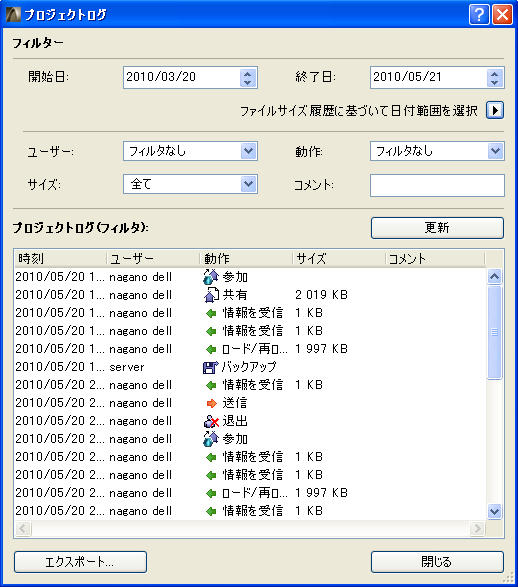
チームワークプロジェクトログは、BIMサーバーにおけるプロジェクトモデルのステータスに影響するイベントのリストであり、自動的に生成されます。
プロジェクトログは、特定期間内におけるプロジェクトの進行状況のスナップショットであり、例えば全てのユーザーが変更を本当に昨夜送信したかどうかを確認する場合に便利です。プログラムがクラッシュした場合は、前回のバックアップ以降の変更に関する情報をプロジェクトログで確認できます。
注記: プロジェクト固有の形式で表示されるプロジェクトログは、BIMサーバーマネージャの[サーバー使用状況]ページに表示されるリストと同じです。
「サーバー使用状況」を参照してください。
[プロジェクトログ]ダイアログボックスを開くには、次のうちいずれかを実行します。
•[チームワークプロジェクト設定]([プロジェクトログ]ボタンをクリック)
プロジェクトログには、BIMサーバー上の現在のプロジェクト操作が一覧表示されます。
•参加/退出
•共有、受信、ロード
•コメント
•送信(コメントを含む)
•プロジェクトデータの解放(コメントを含む)
•バックアップ(手動と自動の両方)
注記: コメントは、プロジェクトログに記録されるオプションのテキストです。
「コメントをログに追加」を参照してください。
コマンドに関するプロジェクト履歴を削除することはできません。ただし、日付、ユーザー、動作、およびコメントを使用して、プロジェクト履歴内のイベントを簡単にフィルタできます。
日付でプロジェクトログをフィルタ
表示されるイベントを日付で絞り込むには、[プロジェクトログ]ダイアログボックスの[フィルター]セクションで「開始」と「終了」日付を入力します。
あるいは、[ファイルサイズ履歴に基づいて日付範囲を選択]を使用します。これを行うには、このコマンドの横にある矢印をクリックして、[プロジェクトサイズ履歴]グラフを開きます。これにはプロジェクトの存続期間中にプロジェクトのファイルサイズがどのように変換したのかが表示されます(グラフの下にある2つの日付はプロジェクトの開始日と現在の日付です)。
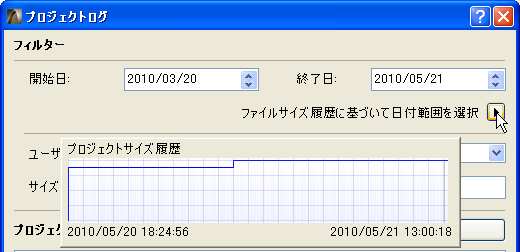
このグラフ上の任意の領域をカーソルで選択します。
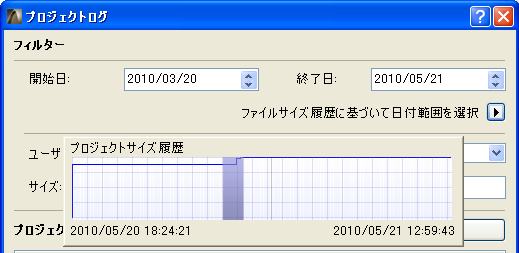
ここで[更新]をクリックします。これでプロジェクトログの開始日と終了日(ダイアログボックスの上部)にグラフで選択した日付が反映され、下に表示されるイベントはこの期間内のものに絞り込まれます。
他の条件でプロジェクトログをフィルタ
•[ユーザー]:ポップアップリストからユーザーを選択すると、そのユーザーのイベントのみが表示されます (または[フィルタなし]を選択します)。
•[動作]:表示するイベントタイプを選択します (または[フィルタなし]を選択します)。
•[サイズ]:データイベントのサイズ別にプロジェクト操作を一覧表示します。
•[コメント]:テキストを入力し、コメントにそのテキストが含まれる全てのイベントを表示します (またはこのフィールドを空白のままにします)。
フィルタ処理されたリストを表示するには、[更新]をクリックします。
プロジェクトログをテキストファイルとして任意の場所に保存するには、[エクスポート]ボタンをクリックします。