特定のプロジェクト用にユーザーの役割をカスタマイズできます。
このトピックでは、[チームワークプロジェクト設定]を使用して、特定のプロジェクトのみに対してユーザーの役割をカスタマイズする方法について説明します(全てのプロジェクトのユーザーのデフォルトの役割は、BIMサーバーのサーバー管理者が定義します)。
「ユーザーの役割または権限を変更」を参照してください。
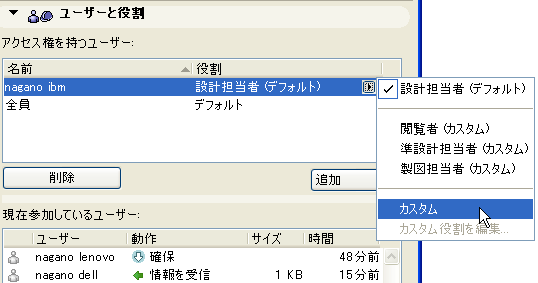
[チームワークプロジェクト設定]の[ユーザーと役割]パネルに移動し、役割をカスタマイズするユーザー名を選択します。
選択したユーザー名の右端のポップアップから[カスタム]オプションを選択します。
アクセス権利のリストが表示され、このプロジェクトにおけるこのユーザーの役割を定義できるようになります(リストのボックスにチェックマークを付けるかチェックマークを外す)。ユーザーのデフォルトの役割(製図担当者など)は、参考のために右側の列に表示されます。
ここでは、適切なチェックボックスにチェックマークを付けることにより、外部内容に関連する別の権限を選択したユーザーに割り当てています。

[OK]をクリックします。これでユーザーの役割がユーザーパネルに[カスタム]として表示されます。
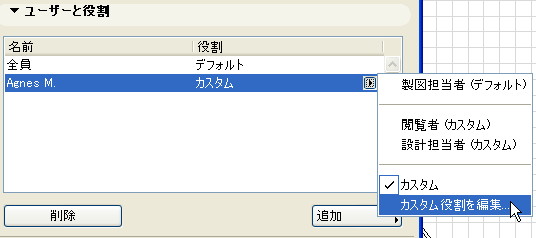
このカスタム役割をさらに修正する場合は、ポップアップから[カスタム役割を編集]を選択します。
ユーザーの役割または関連するアクセス権利の変更が完了したら、[OK]をクリックして[プロジェクト設定]を閉じます。管理者は、該当ユーザーがプロジェクトを退出して再び参加してからでないと、この変更が有効にならないことに注意する必要があります。
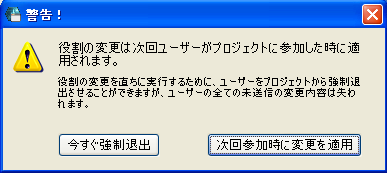
変更を即座に有効にするか([今すぐ強制退出])、またはユーザーがプロジェクトを退出して再び参加してから有効にするかを選択できます。
•[今すぐ強制退出]: 即座に該当ユーザーを強制的にプロジェクトから退出させ、ユーザーにその旨を通知します。
「プロジェクト退出をユーザーに強制」を参照してください。
•[次回参加時に変更を適用]: 該当ユーザーがプロジェクトを退出してから再び参加するまでは、役割の変更は有効になりません。変更内容を失わないために、該当ユーザーにプロジェクトの変更内容を保存して送信してからプロジェクトを退出し、再びプロジェクトに参加するように通知できます。