BIMサーバー構成処理では、サーバーの動作方法の基本プロパティを定義します。サーバー設定は、後でBIMサーバーコントロールセンターを介して監視および変更を行うことができます。
「BIMサーバーコントロールセンター」を参照してください。
ウィザードの6ページ間を移動するには、[次へ]または[前へ]をクリックします。
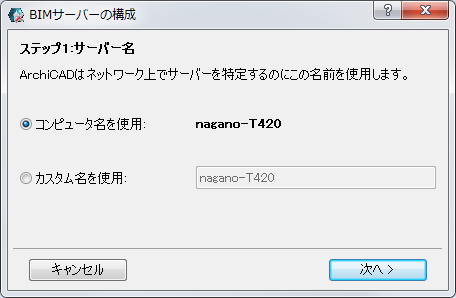
デフォルトの場合、BIMサーバーはコンピュータの名前を使用します。
オプションで、BIMサーバーのカスタム名を定義できます。この場合、全てのサーバー選択ポップアップにBIMサーバーの名前が表示されます。
2.デフォルトのプロジェクトデータフォルダの場所を入力するか、または検索します。これはこのサーバー上でのチームワークプロジェクトの場所です。
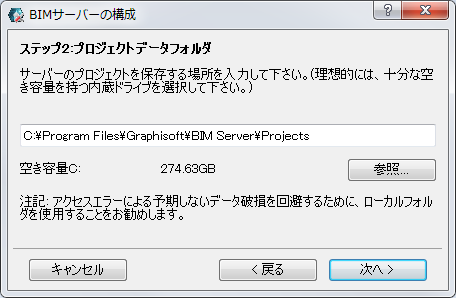
注記:一度プロジェクトをこの場所に保存すると、別の場所には移動できません。ただし、[BIMサーバー設定]を使用すると、後からいつでもデフォルトのプロジェクトの場所を変更できます(これは、このサーバーに新規作成されたプロジェクトの場所に反映されます)。
「BIMサーバー設定」も参照してください。
3.ライブラリフォルダの場所を入力するか参照します。このフォルダにはBIMサーバーライブラリを保存します (理想的には、内部ドライブの場所を選択します)。
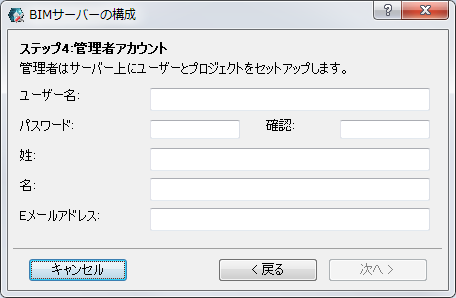
4.サーバー[管理者アカウント]のデータを入力します。ここで定義する管理者(名前、パスワード、Eメールアドレス)は最初のサーバー管理者であり、BIMサーバーマネージャインターフェイスに唯一アクセス権があります (ただし、サーバー管理者は、BIMサーバーマネージャの[ユーザー]ページで、後から追加のサーバー管理者を定義できます)。
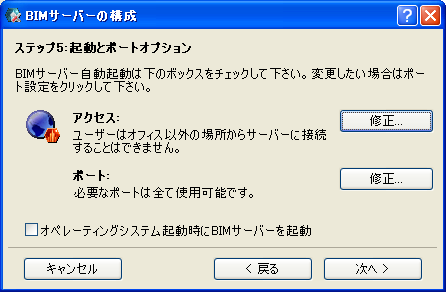
アクセス: デフォルトでは、BIM サーバーには社内LAN以外からアクセスすることはできません。インターネットアクセスを有効にするには[修正]をクリックし、次のダイアログボックスが表示されたらIPアドレスまたはドメイン名を入力します。
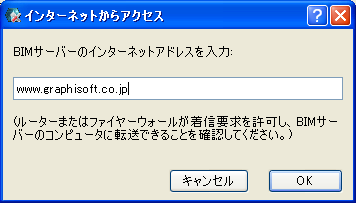
注記:インターネットアクセスを利用する場合、ネットワークとファイアウォールを正しく設定する必要があります。
詳細については、http://archicadwiki.com/Teamwork/BimServerConfigurationを参照してください。
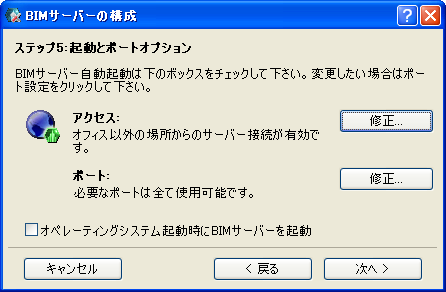
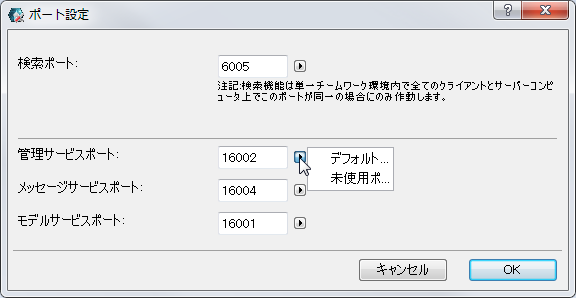
ポート: 問題を指摘する警告が表示された場合、[修正]をクリックして[ポート設定]に移動し、コントロールを使用して別のポートを指定します。
[オペレーティングシステム起動時に BIM サーバーを起動]: このチェックボックスをオンにすると、このコンピュータを起動するたびにBIMサーバーが自動的に起動します。
この設定を、後でBIMサーバーコントロールセンターの[BIMサーバー設定]ダイアログボックスから変更できます。
6.[メールサーバー]:ここにあるフィールドを使用して、サーバーからユーザーへEメールで情報を送信するために使用する、メールサーバーを定義します。メールサーバーの定義は、後で[BIMサーバー設定]で変更できます。
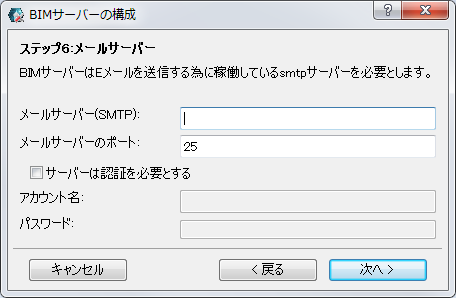
注記:メールサーバーの使用はオプションです。しかし、ここでメールサーバーを定義しないと、BIMサーバーマネージャからユーザーに電子メール(パスワードの確認など)を送信できなくなります。