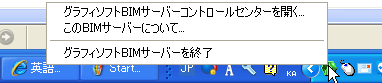
BIMサーバーコントロールセンターは、BIMサーバーをインストールして設定したマシンで動作します。
BIMサーバーコントロールセンターでは以下の操作を実行できます。
•BIMサーバーの起動/停止
•BIMサーバーの状態の確認(サーバーが起動していない場合は、アイコンは緑ではなく赤になります)
•BIMサーバーマネージャのオープン(サーバーでユーザー、プロジェクト、および役割を管理する場合に使用します)
•サーバー設定の変更
サーバーのパフォーマンスを監視するには、BIMサーバーマネージャでコントロールを使用します。
「サーバー使用状況」を参照してください。
GRAPHISOFT BIMサーバーコントロールセンターを開く
BIMサーバーが実行中である場合は、次の手順で開きます。
•Windowsの場合は、システムトレイの[BIMサーバーコントロールセンター]アイコンをクリックすると、BIMサーバーコントロールセンターのコントロールが使用可能になります。MacOSの場合は、メニューバーから使用できます。
BIMサーバーが実行中でない場合は、次の手順で開きます。
•Windowsの場合:BIMサーバーコントロールセンターのコマンドは、[スタート]メニューの[GRAPHISOFT]→[BIMサーバー]メニューで使用できます。
•MacOSの場合:BIMサーバーコントロールセンターのコマンドは、[アプリケーション]→[GRAPHISOFT]→[BIMサーバー]フォルダで使用できます。
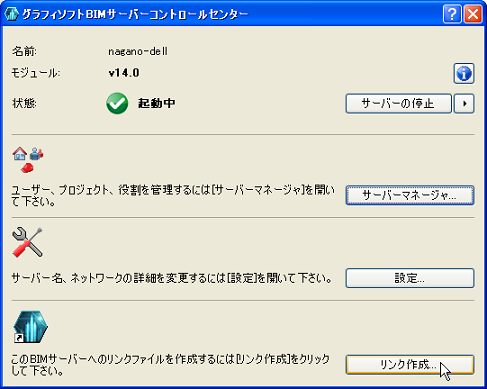
[GRAPHISOFT BIMサーバーコントロールセンターを開く]コマンドにより、次のダイアログボックスが開きます。
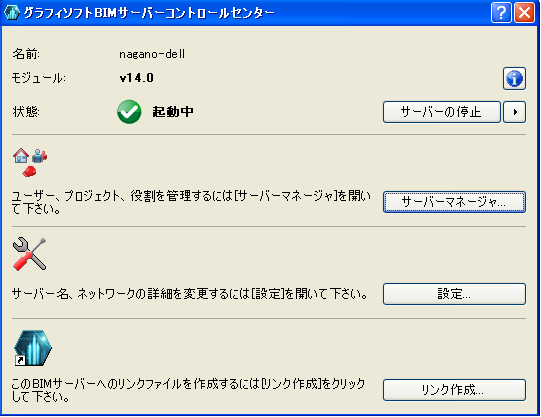
サーバーの[名前]は、[BIMサーバー構成]で定義した名前です。
[ステータス]は、サーバーが動作しているか停止しているかを示します。
情報アイコンをクリックすると、コンピュータ名、IPアドレス、ポート番号、BIMサーバーのバージョン番号と製造番号など、このBIMサーバーに関する詳細が表示されます。
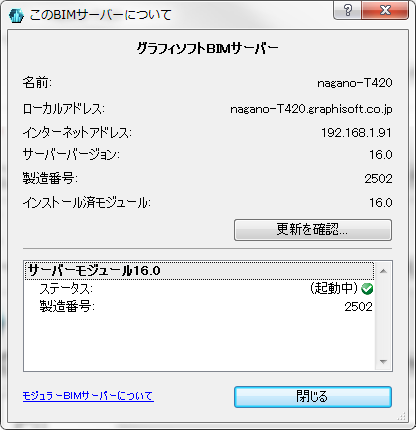
[更新を確認]をクリックすると、BIMサーバーの入手可能な最新の更新情報にアクセスできます。
[サーバーの停止]ボタンまたは[サーバー起動]ボタンが、状況に合わせて使用可能になります。
注記:[サーバー起動]ボタンまたは[サーバーの停止]ボタンの横にある黒い矢印をクリックすると、別のコマンド[BIMサーバーのシャットダウンと終了]にアクセスし、BIMサーバーサービスをシャットダウンしてBIMサーバーコントロールセンターを終了できます。
注記:サーバーサービスが応答していないことをプログラムが検出すると、このボタンは[サーバー再起動]に変わります。
[サーバーマネージャ]ボタンを押すと、BIMサーバーマネージャが起動します。
注記:このボタンでは、ローカルマシンのみのサーバーマネージャが開きます。サーバーマネージャの[サーバーを選択]コントロールとユーザー認証コントロールは使用できません。
BIMサーバー設定は、[BIMサーバーコントロールセンター]ウィンドウで[設定]をクリックすると使用可能になります。
このダイアログを使用すると、サーバーの設定を編集できます。サーバー名やプロジェクトの場所などのサーバー設定は、本来、BIMサーバー構成の手順で入力されます。
「BIMサーバー構成」を参照してください。
Eメールやその他のポート情報もこのダイアログで編集できます。ただし、必要でない限りポート設定は変更しないでください。
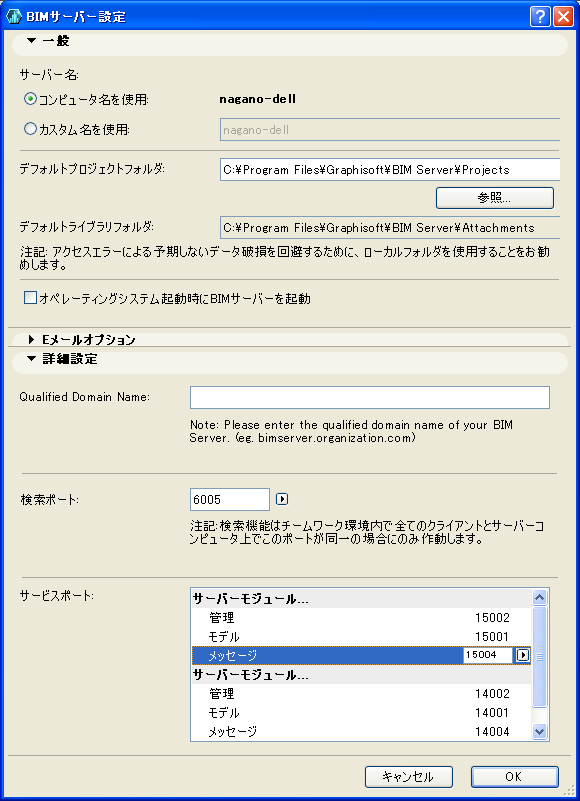
注記:デフォルトプロジェクトフォルダのパスを変更すると、このサーバーで共有する新しいチームワークプロジェクトがこのフォルダに配置されます。既存プロジェクトは元の場所に残ります。
[詳細設定]パネルは、チームワークの[BIMサーバー設定]ダイアログボックスにあります。
[インターネットアドレス]: BIMサーバーのルーターのパブリックIPアドレスまたはドメイン名を入力します。インターネットプロバイダから取得した静的IPアドレスを使用すると最も簡単です。この情報はインターネットを介してBIMサーバーにアクセスする場合に必要です。
「インターネットを介してBIMサーバーにアクセス」を参照してください。
[検索ポート]: 全てのマシンで同一ポートが使用されている場合は、「検索」機能によってサーバーでLAN上のクライアントマシンを特定してやり取りできるようになります。この検索ポートをここで定義してください。
黄色い警告の三角形がここに表示される場合は、選択したポートを使用できません。この場合は、次のポップアップのオプションを試してください。
•未使用ポートを検索
•デフォルトに戻す
全てのクライアントマシンで同一ポートを使用していることを確認してください。このコントロールは、各クライアントマシンの[オプション]→[作業環境]→[ネットワークとアップデート]に存在します。
[詳細設定]にリストされる残りのポートは、クライアントマシンではなくサーバーマシンで設定する必要があります。
各モジュールごとのサービスポートが一覧表示されます。これはユーザーインターフェイスの一部であり、ここでモジュール固有のデータを手動で入力することができます。デフォルト設定でも動作しますが、モジュールごとに個別にポートを設定する必要があります。
サーバーモジュールについては、「モジュールBIMサーバー」を参照してください。
サーバー設定を変更すると、BIMサーバーコントロールセンターは設定の再設定時に全てのサーバーモジュールをシャットダウンします。
BIMサーバーコントロールセンター下部の[リンク作成]コマンドは、チームワークユーザーがクライアントマシンからプロジェクトを開く/参加する時にBIMサーバーに簡単にアクセスできるようにするためのオプション機能です。この機能は、何らかの理由で、クライアントマシンがネットワーク上で自動的にBIMサーバーを検出できなくなった場合に便利です(「検索」機能でLAN内のサーバーを検出できないか、検索機能がネットワーク上で許可されない場合など)。
リンク作成機能を使用すると、ArchiCADを介してこのサーバーにアクセスしようとするクライアントに送信できる、特殊なリンクファイル(拡張子が.twlink)が作成されます。これにより、クライアントはIPアドレスまたはポート番号を取得しなくても、ローカルネットワークまたはインターネットからこのBIMサーバーにアクセスできます。
.twlinkファイルを作成するには、次の手順を実行します。
1.BIMサーバーコントロールセンターを開きます。
2.[リンク作成]をクリックします。
3.表示されるディレクトリのダイアログボックスで、.twlinkファイルの名前と場所を指定します。このファイルをクライアントに送信できるようになります。
.twlinkファイルには、クライアントが[サーバーを選択]リストにサーバーを追加するために必要となる全てのサーバー接続情報が含まれます。
この.twlinkファイルを使用するには、受信側がチームワークプロジェクトを共有、開く、またはプロジェクトに参加する時に、[サーバーを選択]リストから[BIMサーバーを追加]を選択して[サーバーリンクファイルを参照]オプションを選択する必要があります。
「BIMサーバーを選択」を参照してください。