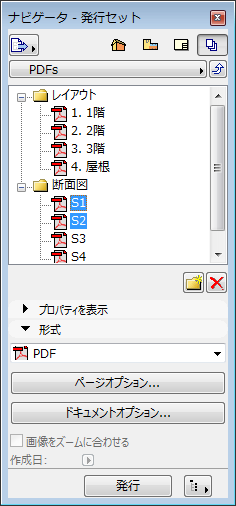
発行機能から、発行セット、または、1つ以上の発行項目(ビューまたはレイアウト)をAcrobat PDF(移植可能な文書形式)形式で保存できます(発行項目は、デフォルトではPDF形式に設定されています)。
1.ナビゲータの発行機能モードで、目的の発行セットに移動します。
2.[発行プロパティ]から[ファイルの保存]が選択されていることを確認してください。
「発行セットプロパティダイアログボックス」を参照してください。
3.発行セットから一つ以上の発行項目を選択します。
4.発行機能の[形式]セクションで、形式を[PDF]に設定します。
フォルダの内容が全てPDF形式であれば、[単一PDFファイルに結合]オプションのチェックボックスが表示されます(必ず、PDF形式の項目を含むフォルダを選択してください)。このチェックボックスのチェックをはずれていると、フォルダ内の各ファイルが個別のPDFファイルとして発行されます。
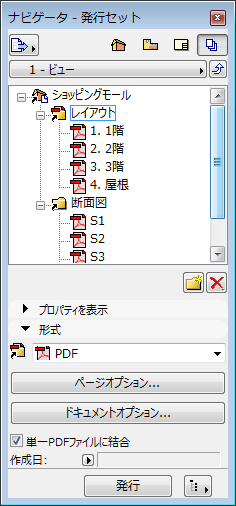
注記:発行セットフォルダのどれか1つに対して(あるいはレイアウトブック全体に対して)「単一PDFファイルに結合」チェックボックスをオンにすると、その全てのサブフォルダに対してオプションが無効になります。PDF結合設定を下位フォルダに変更するには、まず、上位フォルダ(またはレイアウトブックレベル)に対するチェックボックスをオフにします。
5. [ページオプション]をクリックして、作成するPDFドキュメントの用紙サイズと向きを設定します。
注記:選択した発行項目にビューが存在する場合、[ページオプション]ボタンが使用できます。発行項目がレイアウトである場合、ページオプションはレイアウト設定の値が採用されます。この場合、[ページオプション]ボタンは表示されません。
6.[ドキュメントオプション]をクリックして、作成するPDFドキュメントの内容の設定を定義します。このオプションは[2Dを印刷/3Dを印刷]ダイアログボックスと同様のものです。
詳細は、「2Dドキュメントを印刷」を参照してください。
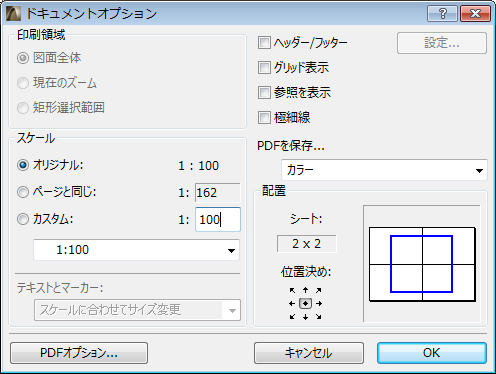
PDFに保存する場合は、内容をカラー、白黒、またはグレースケールで保存できます。
7.[ドキュメントオプション]ダイアログボックスの左下の[PDFオプション]をクリックします。
8.ここで、オプションで設定するパスワードを作成できます。
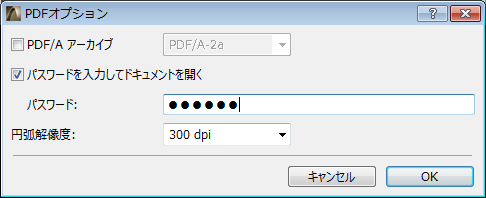
または、専用のPDF/A アーカイブ形式を選択することができます。
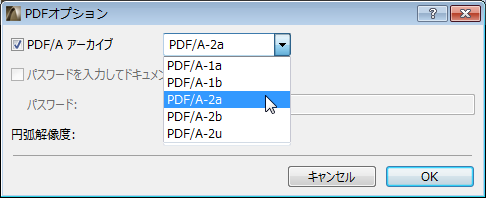
デフォルトはPDF/A-2aです
注記:
•PDF/A形式を選択した場合、パスワードを設定することができません。
•PDF/A形式を選択した場合、[U3Dファイル埋め込み]オプションは利用できません (「PDFの3Dコンテンツ(Windowsのみ)」を参照してください)。
•PDF/A-1aおよびPDF/A1b形式では、透過エフェクトをサポートしません(透過エフェクト機能はPDF/A-2形式で使用可能です)。
PDF/A標準についての詳細は「ISO 19005-1:2005パートIのPDF 1.4 (PDF/A-1)の使用およびISO 19005/2:2011パート2のISO 32000-1 (PDF/A-2)の使用」を参照してください。
9.円弧解像度設定では、PDF形式が円弧/円を認識しないため、円弧/円をポリゴンに変換して近似する必要があります。円弧解像度設定は、このポリゴンの精度を定義します。
10.選択された項目を通常どおりに発行します。
ArchiCADで作成されたPDFには、サムネイル、ブックマークを含む標準PDF機能を含めることができます。