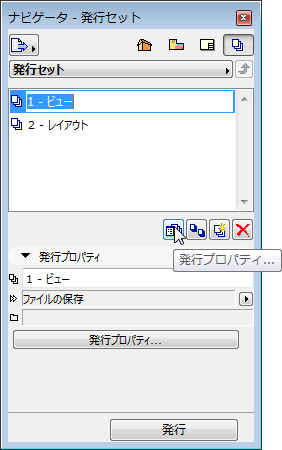
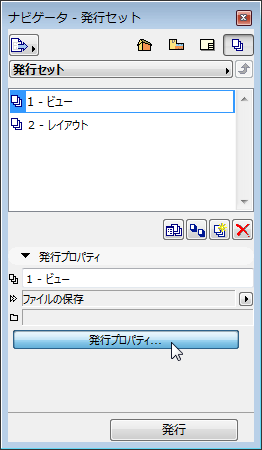
このダイアログボックスを開くには、[発行セット選択]と[管理]が表示されていることを確認します ([1レベル上]ボタンをクリックします)。
•ナビゲータまたはオーガナイザの[発行プロパティ]ボタンをクリックするか、
•コマンドアイコンにある[発行プロパティ]コマンドをクリックします。
[発行の方法]:このスクロールダウンメニューをクリックして、リストから発行の方法を選択します。
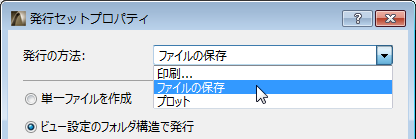
[印刷]および[プロット]選択項目には、追加のフォーマット選択項目はありません。[ファイルの保存]を選択すると、さらに以下の設定オプションが表示されます。
ファイルの保存
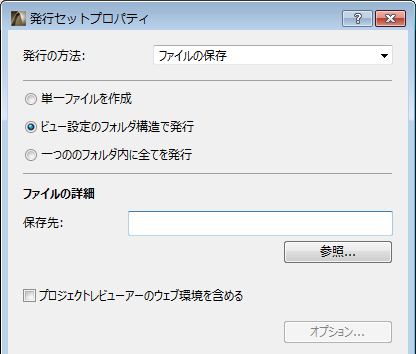
•[保存先]:ファイルを保存するフォルダの保存先を入力します。
•[参照]:このボタンをクリックして、ファイルの保存先となるフォルダを参照します。
•[ビュー設定のフォルダ構造で発行]:このボタンをクリックして、ツリー構造にファイルを保存します。
•[一つのフォルダ内に全てを発行]:このボタンをクリックして、フラット構造にファイルを保存します。
•[プロジェクトレビューアーのウェブ環境を含める]:このボックスをチェックすると、設定とともにプロジェクトレビューアーのウェブ環境が保存され、後でこれを参照できます。チェックすると、[オプション]ボタンが有効になります。
[オプション]:このボタンをクリックすると、プロジェクトレビューアーの索引ファイルの設定を定義するためのダイアログが表示されます。索引ファイルには発行ファイルの階層構造が記載されています。
「発行項目の訂正」も参照してください。
詳細は、「プロジェクトレビューアー」を参照してください。