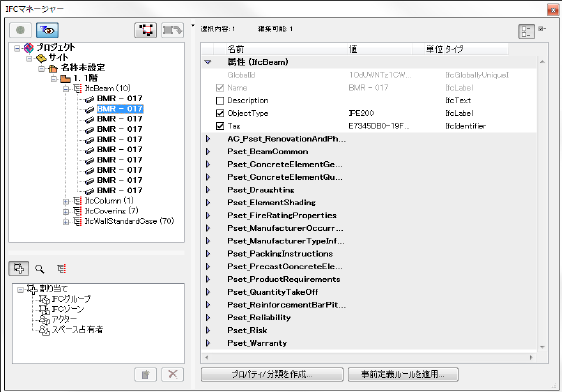
IFCマネージャー([ファイル]→[ファイル特殊]→[IFC 2x3])では、以下のファンクションを使用して、現在のプロジェクトのIFCモデルデータベースの概要を階層構造で確認できます。
•現在のArchiCADプロジェクトの要素から生成された、および開いている/結合されたIFCモデルに含まれている全てのIFCエンティティを収集して一覧表示します。
•プロジェクト階層およびエンティティタイプ別に、全てのIFC属性、プロパティ、プロパティセット、分類参照、およびプロジェクト全体の割り当てを収集して一覧表示します。
•全てのプロジェクトエンティティのIFCデータを作成、削除および編集できます。
•新規カスタムIFCプロパティと分類参照を、事前定義ルールに基づいて手動または自動で定義できます。
•IFC割り当てを作成および削除できます。
•IFCデータプロパティの管理と編集ができます。
「IFCデータの作成と編集」を参照してください。
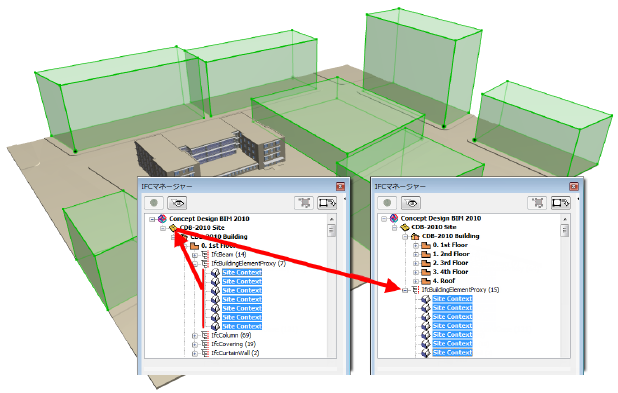
•IFCマネージャーでは、要素はIfcSiteまたはIfcBuildingに直接割り当てられます。例えば、近隣建物およびサイトコンテキスト要素(木、フェンス、道路、自動車など)は、IfcSiteに割り当てられます。その結果、デフォルトで設定された、ホームフロアとの直接的な関係は削除されます。
•ArchiCADプロジェクトの変更によってIFCモデルを更新します。
•ArchiCADモデルとIFCモデル間を簡単に移動します。
•IFCモデルを可視のレイヤーでフィルタします。
•現在のプロジェクトで値を持つIFCデータ項目のみをフィルタします。
•IFCとArchiCADの両方のモデルで、IFC GlobalId(グローバルなユニークID)属性を使用して要素(IFCエンティティ)を検索します。
•IFC製品タイプを表示します。
•IfcSpaceコンテナを表示します。
「IFCオプション」のIFCマネージャーツリービューを参照してください。
IFCマネージャーの左上にあるコンテナツリーには、IFCモデル階層が表示され、「IFC要素タイプ」分類に従ってIFCエンティティが個別にリスト表示されます。
「IFCモデル階層」を参照してください。
「要素分類」を参照してください。
ダイアログボックスの右側には、ツリーで選択した任意の要素のIFC属性、プロパティセット、プロパティ、分類参照が表示されます(複数選択した場合は、最後に選択した要素のIFCデータが表示されます)。リストの上部には、選択した要素と編集可能な要素の数が表示されます。[値をもつ項目のみ表示]ボタンをクリックし(右上隅)、表示するデータを、現在選択したArchiCAD要素の値が割り当てられたデータに絞り込みます。上記の値は、別のArchiCAD要素設定で生成したプロパティおよび属性を含みます。 このフィルタリングでは、要素とともにどのデータがエクスポートされるかが表示されます。
IFCマネージャーパレットはモードレスダイアログボックスであるため、ArchiCADプロジェクトの作業中に、開いたままにしておくことができます。
•ArchiCADモデルで要素を作成または削除する場合、その変更内容はコンテナツリーに自動的に登録されません。更新が必要な場合は、メッセージ(「ツリーが最新ではありません」)が表示されます。IFCマネージャーのコンテナツリーをプロジェクトの内容と同期させるには、リストの上にある[リストをモデルに同期する]ボタンをクリックします (このボタンがグレー表示されている場合は、ツリービューは最新です)。
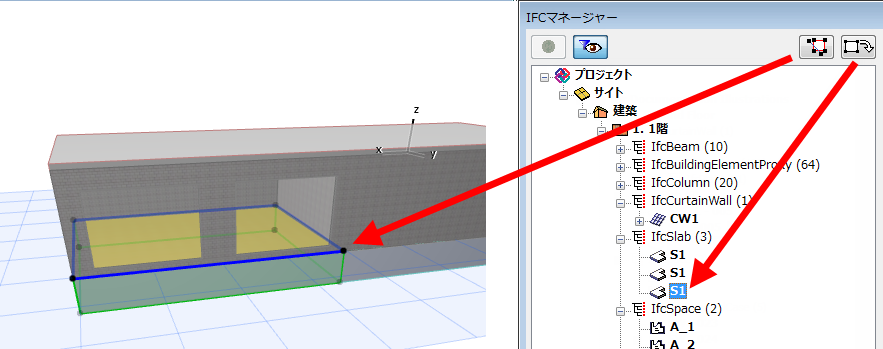
•ArchiCADモデルでコンテナツリーのIFCエンティティを検索して選択するには、ツリーで選択してから(複数選択も可能)、[選択ツリー要素を表示]ボタンをクリックします。プログラムは、有効なウィンドウ(平面図または3D表示のみ)で要素を表示して選択しようとします。平面図ビューでは、要素を表示できない場合、選択した要素のホームフロアに自動的に切り替わります。それでもまだ表示できない場合は、警告ダイアログが表示されます。3D表示では、要素を表示できない場合、警告ダイアログが表示されます。
•コンテナツリーでArchiCADモデル要素を検索して選択するには、現在のビュー(平面図または3D設定)で選択してから(複数選択も可能)、[選択モデルを一覧で表示]ボタンをクリックします(このボタンは、ツリー構造がすでにモデルと同期化されている場合に使用することをお勧めします)。
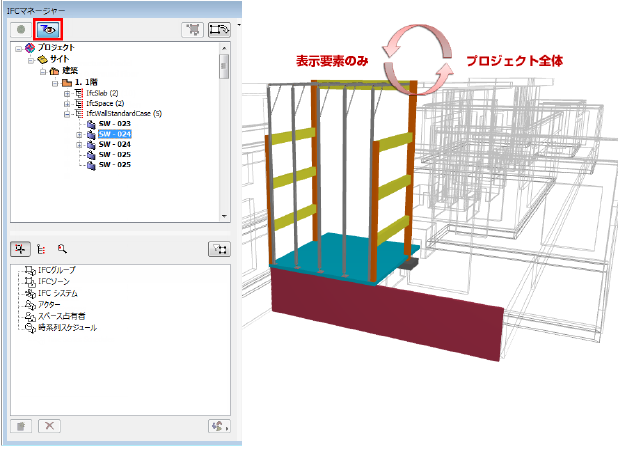
デフォルトでは、コンテナツリーにはIFCモデル全体と現在のArchiCADプロジェクトのデータが表示されます。[表示モデル要素のみリスト]ボタンを有効にすると、コンテナツリーを現在のビューの表示レイヤー上の要素のみに絞り込むことができます。そのため、このボタンをクリックすることによって、IFCモデル全体と可視のIFCエンティティのみとの間でツリーとデータ内容を切り替えることができます。
注記:このボタンを使用してデータ内容を絞り込み、それからプロジェクトでビューを切り替えた場合は、[リストをモデルに同期する]を使用してIFCマネージャーで表示されるデータを更新できます。この更新が必要なのは、ビューが変わると表示レイヤーも変わるためです。
IFC GlobalId(グローバルなユニークID)属性に基づいて、コンテナツリーに要素を配置できます。[GlobalIdで検索]ツール(コンテナツリーの下の3番目のアイコン)を使用して検索モードに切り替えます。これを行うには、IFC GlobalIdまたはその一部をツールの下の空のフィールドに入力し、[GlobalIdで検索]をクリックするだけです。検索結果リストの項目を選択すると、割り当てられた要素がコンテナツリーに表示されます。[選択一覧をモデルで表示]をクリックすると、ArchiCADモデル内の要素も検索し、選択されます。
IFCマネージャーは、プロジェクトに存在する全てのIFC割り当て、IFC製品タイプおよびそれを参照する全ての要素を特定し、表示します。確認するには、コンテナツリーの下にある 1 番目あるいは2番目のアイコンを使用して、[割り当て]あるいは[製品タイプ]ビュー/定義モードに切り替えます。表示する割り当て/製品タイプデータを選択した要素のみに絞り込むためには、[選択した要素のフィルタ]ボタンをクリックします。こうして、どのArchiCADゾーン(IfcSpace)でも、一つ以上のIFCゾーンに属しているかどうか、また、属している場合は、どこに属しているかを、簡単に確認することができます。
製品タイプの割り当てについての詳細については、「IFCデータの作成と編集」を参照してください。
ArchiCADでは、全ての要素およびオブジェクトがホームフロアにリンクされています。そのためデフォルトでは、要素は、要素のホームフロアに対応するIfcBuildingStoreyの下のIFCモデル階層に表示されます。IfcBuildingStorey位置から要素をIfcSiteにドラッグして、上記の(IfcBuildingStoreyとの)リンクを解除することができます(下図を参照)。例えば、、モルフまたはツリーオブジェクトで作成し、サイトコンテキスト要素として使用されている近隣の建物はIfcSiteフォルダに配置することができます。要素をIfcBuildingに配置することもできます(フロアでなく、特定の建物に直接に、必然的に結びつけられた要素など)。
要素を自動IfcBuildingStorey分類(ホームフロアに対応したもの)に戻すには、IFCマネージャーの外にドラッグするだけです。