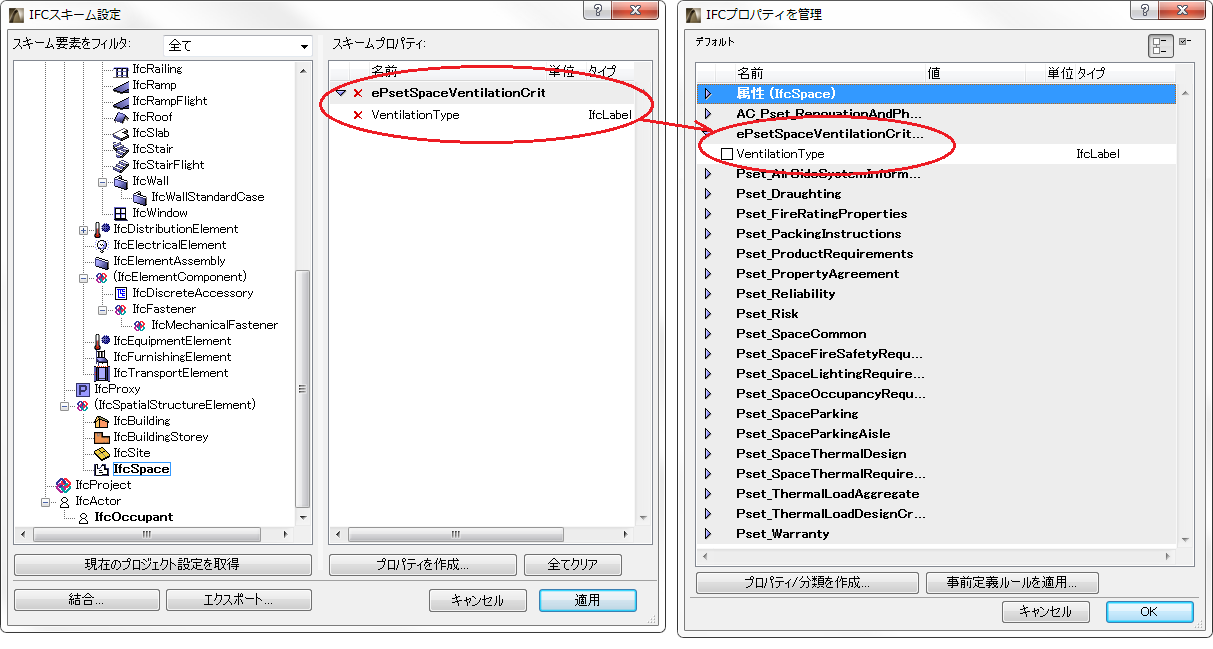
カスタムIFCプロパティデータ(分類参照データではない)は、スキームと呼ばれるファイル(.xmlファイル)に保存できます。このスキームを管理するには、以下のファンクションを使用して、[IFCスキーム設定]コマンド([ファイル]→[ファイル特殊]→[IFC 2x3])を使用します。
[現在のプロジェクト設定を取得]ボタンを使用して、現在のプロジェクトで使用可能な、現在のカスタムIFCプロパティセットとプロパティ(IFCマネージャーまたは要素設定で定義)を全て収集します。
注記:
•このデータ収集処理の過程で、IFCエンティティタイプの少なくとも1つの要素(例:1 つのIfcWall要素)に既にカスタムプロパティが存在する場合、カスタムプロパティはそのIFCエンティティのプロパティ(例:IfcWall)として表示されます。
•取得されたカスタムプロパティ(ライブラリ部品に適用された現在の変換ルールから取得されたものなど。「IFCオプション」を参照)は編集可能でないため、[スキームプロパティ]リストには表示されず、IFCエクスポートの一部としてエクスポートされます。
•IFCスキーム設定の現在のステータス(例えば、[現在のプロジェクト設定を取得]を使用して現在のプロジェクトのカスタムプロパティの取得後)は、エクスポート機能の一部として.xmlファイルに保存することができ、そのファイルを新規または既存のプロジェクトに([結合]を使用して)結合できます。上記のワークフローにより、再定義することなく、新規プロジェクト内の現在のカスタムプロパティを使用することができます。
注記:新規プロジェクトにスキームをロードする場合、そのプロジェクトにスキームに含まれているIFC要素タイプを含める必要はありません。適用されるスキームに従って、タイプにカスタムIFCプロパティを含む要素をプロジェクトに作成するとすぐに、要素の設定ダイアログ([IFCプロパティを管理])およびIFCマネージャーのその要素に属する[プロパティ]リストに、そのデータが即座に表示されます。このようなプロパティは標準プロパティと同じように表示されます(前にチェックボックスを付けて黒で表示)。つまり、これは設定ダイアログやIFCマネージャーで編集(名称変更または削除)できません。これらのプロパティがスキーム設定から取得されたものであるため、編集はスキーム設定でしか行えません。
•.xmlファイルとして保存されているスキームをインポートする場合は、必ず結合機能を使用します。現在のプロジェクトのスキーム設定に既にカスタムプロパティが含まれている場合、結合は、既存のプロパティを保持してファイルから新規プロパティを追加することを意味します。現在のプロジェクトのスキーム設定に、結合されるスキーム内のプロパティと同じ名前と場所(プロパティセット)を持つカスタムプロパティ(割り当てられた値を含む)が含まれる場合は、オリジナルの値がIFCマネージャーと要素設定の両方に保持されます(割り当てた値は失われません)。
•現在使用しているスキームは編集可能です。IFC要素タイプを使用して、新規カスタムプロパティセットとプロパティを作成できます([プロパティを作成]コマンドを使用)。プロパティの名前変更および削除が可能です(赤いXをクリック)。[全てクリア]コマンドを使用して、現在使用しているスキームの内容全体を削除できます。スキームツリー(ダイアログボックスの左側のリスト)には、IFC 2x3スキームで使用可能で、ArchiCAD で編集できる、次の項目の全てが含まれます。要素タイプ、割り当て、製品タイプ、およびそれらの「親」(IfcAnnotationおよびIfcGridを除く)。ツリーリストは構造と設備範囲でフィルタできます。例えば、構造範囲にIfcBuildingElementタイプ(IfcBeam、IfcColumnなど)を含め、設備範囲にIfcDistributionタイプを含めます。ツリーリストを、IFC割り当てタイプまたはIFC空間要素タイプ(IfcSpatialStructureElements:IfcSite、IfcBuilding、IfcBuildingStorey、IfcSpace)に絞り込むこともできます。
例:
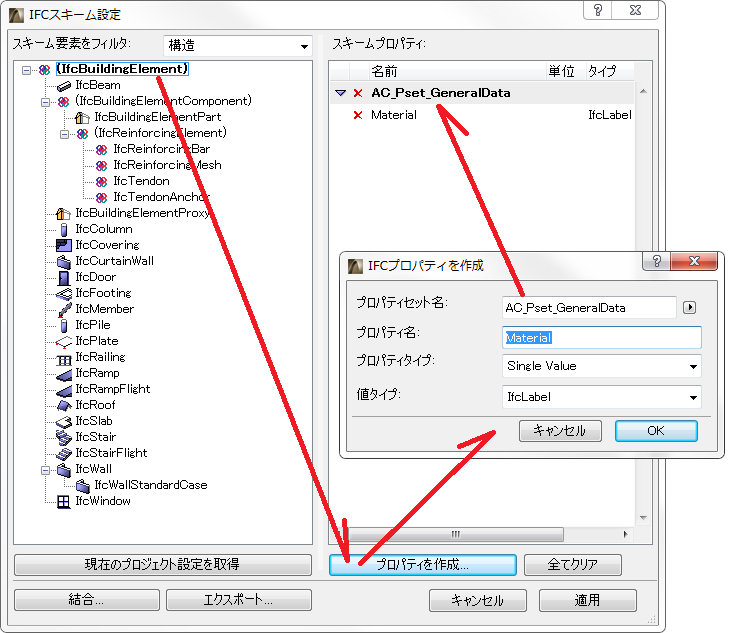
•カスタムラベルタイプの[Material]プロパティを作成し、各建築物要素で「AC_Pset_GeneralData」と名付けられた新規プロパティセットに保存します。
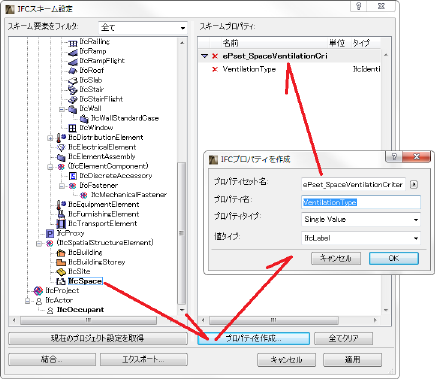
•「ePset_SpaceVentilationCriteria」という名前のプロパティセット内に、IfcSpaceエンティティ用にIDタイプ「Ventilation Type」のプロパティを作成します。
注記:
•新規作成されたカスタムプロパティは、そのプロパティが上位の「親」レベル(例:IfcBuilding)で作成された場合、ツリー要素(例:IfcWall)に青で表示されます。この場合、そのプロパティは親内部からのみ編集できます(親の名前がプロパティ名の後に括弧で囲んで表示されます)。
•スキーム要素リストでの表示タイプを以下に示します。
-IfcWall:IFCマネージャーで表示および編集ができるスキームツリー要素(エンティティタイプ)。
-(IfcBuildingElement):以前の「abstract supertypes」のスキームツリー要素(IFCマネージャーには表示されません)。
-IfcWallおよび(IfcBuildingElement):上記と同様ですが、このプロパティはIFCスキーム設定で編集できます(赤いXを使用して削除可能)。
現在のスキーム設定を適用([適用]をクリック)すると、IFCマネージャーと設定ダイアログで全ての変更と現在のプロパティ要素が同期されます。
例:
「ConceptDesign BIM 2010.xml」(ArchiCADのデフォルトのスキームテンプレートファイル、ArchiCADのデフォルトフォルダにあります)という名前のスキームファイルを結合および適用すると、GSA、StatsbyggおよびSenate Propertiesの要件に基づいて、テンプレートファイルに保存されているプロパティがデフォルトのIFCスキームに追加されます。つまり、結合されたプロパティは、現在のプロジェクトのIFCマネージャーおよび要素設定ダイアログで、デフォルトのカスタムプロパティとして使用できます チェックボックスで有効にでき、値を設定できますが、編集はできません(恒久的に名称変更または削除される)。
[キャンセル]をクリックすると、全ての変更が取り消され.xml結合は実行されません。全てコマンドを発行する前と同じ状態に戻ります。