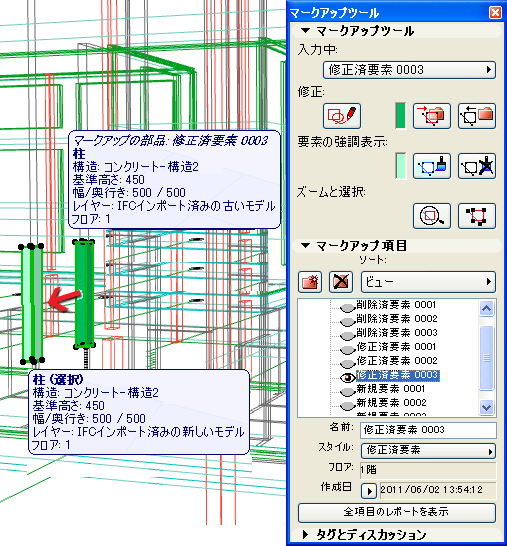
IFCモデルの変更を検出機能([ファイル]→[ファイル特殊]→[IFC 2x3])は、IFCとしてエクスポートした2つのバージョンの単一モデル間の形状の差異を検出します。つまり、同じプロジェクトの2つのバージョンである2つのIFCファイルを比較します。変更による影響を受ける要素が生成されて、現在実行中のプロジェクトに結合されます(そのプロジェクトは空であることもあります)。ArchiCADのマークアップツールを2D表示と3D表示で使用すると、変更内容を表示して結合できます。
変更検出の対象をモデルの一部のみ(1Fフロアの要素など)や特定の要素タイプ(柱など)に制限することもできます。2つのファイルバージョンはタイムスタンプが異なるため、以下の形状の差異が検出されます。
•新規要素:古いバージョンに存在しなかった要素で、新しいバージョンで作成された要素
•削除済要素:古いバージョンに存在していたが、新しいバージョンから削除された要素
•修正済要素:バージョン間で修正された要素(位置またはサイズ)
注記:
•比較する2つのIFCファイルは単一アプリケーションおよび単一プロジェクトから生成してください。これは、比較処理(厳密に言うと、修正された要素の組み合わせ)がIFCモデル内の要素のIFC Globalld番号を基準とするためです。2つのバージョンに同一のIFC GlobalIdが存在しない場合、全ての要素が新規要素または削除要素と見なされます。
•IFCファイルのプロジェクトバージョンの新旧を正確に把握することが重要です。
•変更検出が適用されるのは3D要素のみであり、IFCファイルに保存できる2D要素IfcAnnotation(線、テキスト、塗りつぶしなど)およびIfcGridAxis要素には適用されません。
•変更内容は現在のArchiCADプロジェクトに結合されるため、ArchiCADプロジェクトを保存してから[IFCモデルの変更を検出]コマンドを実行することをお勧めします。
ヒント:他のアプリケーションとのモデル交換運用方法とは別に、「IFCモデルの変更を検出」機能を使用して2つのバージョンのArchiCADプロジェクトを比較することもできます。この場合、両方のバージョンのプロジェクトをIFCファイルとして保存する必要があります。これが機能するのは、2つの各バージョンにGlobalId番号を保存するようにエクスポート処理が設定されている場合です。
IFCトランスレータについては、「エクスポートオプション」を参照してください。
2つのIFCファイルを比較するには、以下の手順を実行します。
手順1:2つのIFCファイルを参照
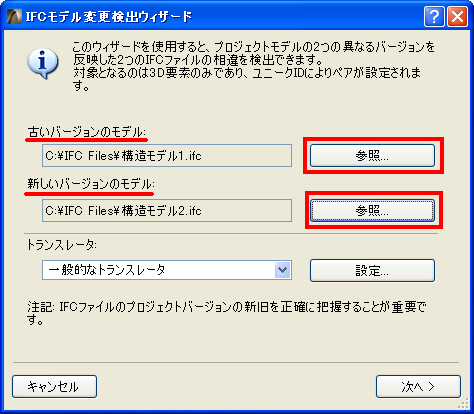
[IFCモデルの変更を検出]コマンドを実行します。[参照]ボタンを使用してIFCモデルを選択します。2つのファイルの作成順序(新旧)に注意してください。バージョンの新旧を指定することは、変更内容を正確に検出して解釈するために重要です。
手順2:トランスレータを選択
ポップアップリストから、IFCトランスレータを選択します。
表示されるトランスレータは、IFCインポートのデフォルトとして定義されたものです。この処理で適用されるトランスレータ設定として、以下が挙げられます。
•「IFCドメイン」および「構造機能」のインポート/エクスポートフィルタオプション(比較要素のデフォルトのフィルタ)
•材質変換(インポートオプション)設定
レイヤーへの要素の割り当ては、トランスレータの設定で決まるのではなく、後の手順で設定されます(下の手順4を参照)。
「IFCトランスレータ」を参照してください。
手順3:比較する要素タイプを定義
手順2で選択したトランスレータによって、比較する要素に使用するデフォルトのフィルタが決まりますが、次のダイアログボックスを使用して、モデルをさらに制限することができます。実際には、完全に異なるフィルタを定義したり、それらをカスタマイズすることができます。
そのため、このダイアログボックスを使用して、オプションで、2つのファイルの比較する要素セットを絞り込むことができます。
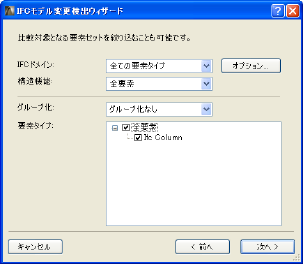
•IFCドメイン別にフィルタ:事前定義のドメインフィルタを使用して、比較する要素タイプを定義します。ここでのデフォルト値は、上で選択したトランスレータのIFCドメイン([インポート/エクスポートフィルタオプション])設定です。[全ての要素タイプ]は2つのファイルの全ての要素を比較します。「構造」または「HVAC」ドメインは、それぞれIfcBuildingElements(IfcWall、IfcBeam、IfcSlabなど)またはIfcDistributionElementsのみを比較します。[オプション]ボタンを使用すると、[カスタム]ドメインフィルタを作成できます。例えば、梁(IfcBeam)のみまたは柱(IfcColumn)のみを比較できます。
•構造機能でフィルタ:比較するIFCファイルが構造機能で分類される要素を含む(つまり、要素にLoadBearing IFCプロパティが割り当てられている)場合は、この設定を使用して構造耐力要素を、例えば構造建築データ交換の一部としてフィルタします。ここでのデフォルト値は、上で選択したトランスレータの構造機能([インポート/エクスポートフィルタオプション])設定です。
注記:このフィルタオプションは、データの交換相手となる専門家がIFCプロパティLoadBearingを使用しています。エクスポートできることが確実な場合のみ使用してください。
•フロア/レイヤー/所有者/要素タイプでフィルタ:(IFC)要素タイプに2つのファイルの要素がツリー構造で表示されます。最初のフィルタは、上で設定したIFCドメインフィルタおよび構造機能フィルタで実行されます。ダイアログボックスのこの部分では、各要素タイプのオン/オフを指定して、フィルタの微調整を行います。要素はこの構造でグループ化されているため、概要を簡単に把握できます。例えば、要素タイプをフロア、レイヤー、またはフロアとレイヤーの両方でグループ化できます。また、要素フィルタをフロアフィルタと組み合わせて、平面図の柱のみを比較することもできます。
手順4:各バージョンの要素を識別
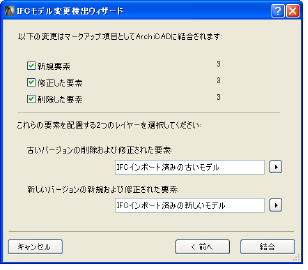
設定したフィルタに基づいて、検出された変更の数とタイプがリストに表示されます。これらの変更はマークアップ項目としてArchiCADに結合されます。2つの各バージョンの要素を識別できるように、現在のArchiCADプロジェクトへの結合時に、影響を受ける要素は個別のレイヤーに配置されます。この場合、デフォルトで表示されるレイヤーとは異なるレイヤー名を定義できます。
手順5:プロジェクトに変更内容を結合
[結合]をクリックしてマークアップ項目により変更内容をプロジェクトに送信します。フィルタして比較した要素(手順3を参照)の検出された変更内容のみがプロジェクトに結合され、選択した2つの異なるレイヤー(手順4を参照)に配置されます。
手順6:フロア調整
バージョンが異なるIFCファイル間で結合する場合には、結合するIFCデータのフロア構造を、受け取ったプロジェクトのどのフロアに配置するかを定義する必要があります。
2つのファイルのフロア構造が異なる場合は、フロアごとにフロア調整を行う必要があります。
「インポートファンクション」の「フロア調整」を参照してください。
手順7:マークアップツールを使用
マークアップパレットが自動的に表示され、3つのマークアップスタイル(新規作成、削除済、修正した要素)を使用して、変更内容がマークアップ項目として表示されます。したがって、画面上の各スタイルにより、要素を簡単に識別できます。項目はスタイル別およびその平面図ビュー別に保存できます。
2つの比較対象モデルの要素は、マークアップ機能によって個別にカテゴリ分けされます。
•古いバージョンの要素(つまり、古いバージョンから削除および修正された要素)は、「修正」として表示されます。
•新しいバージョンの要素(つまり、新しいバージョンで新規作成および修正された要素)は、「強調表示」として表示されます。
これらの各カテゴリには、それぞれ異なるマークアップスタイルが使用され、それに応じて要素を編集できます。
マークアップパレットの機能を使用すると、項目の要素の表示、選択、ズームを実行できます。
「プロジェクトのマークアップ」を参照してください。
ヒント:変更タイプ別に色分けするデフォルトの色は、マークアップスタイルパレット([オプション]→[要素属性])で変更できます。
2つのバージョンのモデル要素はマークアップで個別にカテゴリ分けされるため、修正済要素の各項目に要素のペア(1つは「修正」として表示される古いモデルバージョンの要素、もう1つは「強調表示」として表示される新しいバージョンの要素)が含まれます。これらは異なる色で表示されるため、簡単に区別できます。さらに、そのペアの各要素はそれぞれ異なるレイヤーに配置されます(手順4を参照)。要素のレイヤーを確認するには、情報タグを使用します。情報タグはカーソルを任意の要素の上に置くと表示されます。
「要素情報のポップアップ(情報タグ)」を参照してください。
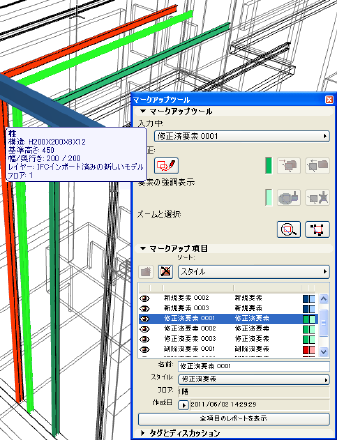
修正済として検出された要素はプロジェクトの一部となり、バージョン(古いバージョンか新しいバージョンか)に基づいて個別のレイヤーに配置されます。これらの各要素に対して、マークアップ機能は、[新規]、[削除済]、[修正済]のいずれかのカテゴリを割り当てます。
これらの要素は次のように処理できます。
•削除済要素:プロジェクトの一部としてそのままにしておくか(個別のレイヤーに配置)、マークアップパレットで[項目の削除]をクリックしてマークアップ項目と共に削除できます。また、項目内の要素は削除しないで [項目の削除]を使用することもできます。
•新規要素:これは強調表示ステータスを持つため、項目を削除しても要素は削除されず、強調表示ステータスのみが失われます。これで自由に項目を使用できるようになります(あるいはプロジェクトから削除することもできます)。新規要素をマークアップ項目と共に削除するには、削除する前に強調表示ステータスを解除([強調表示を解除]ボタンをクリック)します。
•修正済要素:この要素ペアは「古い」要素と「新規」要素を1つずつ含み、上記の「削除済要素」および「新規要素」と同じオプションを持ちます。つまり、項目の削除を行うと、古いバージョンの要素は保持または削除され、新しいバージョンの要素は変更されず、強調表示ステータスのみが失われます。
ヒント:マークアップ項目を間違って削除した場合は、[元に戻す]を使用してください。