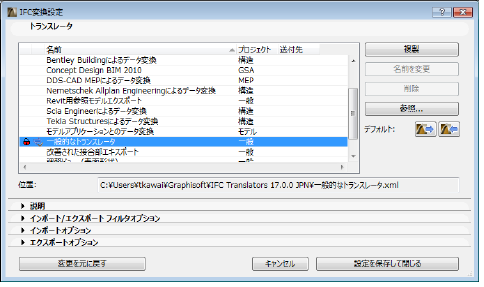
IFCを使用したモデルデータのインポートとエクスポートは、使用するトランスレータの設定に従って実行されます。ArchiCADでは、製品出荷時のIFCトランスレータがあらかじめ定義されていますが、カスタムトランスレータを定義することもできます。[IFC変換設定]コマンド([ファイル]→[ファイル特殊]→[IFC 2x3])を使用して、トランスレータ設定の表示や修正、または新規トランスレータの作成を行うことができます。[IFC変換設定]ダイアログボックスに表示される各設定項目について説明します。
デフォルトでは、製品出荷時の事前定義のトランスレータ(構造、設備、および一般接続用に提供)が表示されます。新規作成したトランスレータがあれば、ここに表示されます。プログラムのインポート/エクスポート用のデフォルトのトランスレータは、青の矢印記号で区別されます。インポートまたはエクスポートコマンドを実行するときに、これらのデフォルトトランスレータが表示されます。選択したトランスレータをデフォルト(エクスポート用またはインポート用)として定義するには、[デフォルト]の各アイコンを使用します。
新規トランスレータを作成するには、最初に既存のトランスレータを複製します([複製]ボタンを使用)。次に、[名前を変更]コマンドを使用してコピーに新しい名前を付けます。新しい名前を付けたトランスレータの設定は複製元のトランスレータと同じですが、設定を自由に変更できます。
各トランスレータはXMLファイルに保存されます。このファイルはArchiCADユーザー間で交換することができ、[参照]オプションを使用すると、ArchiCADプロジェクトにインポートできます。下の[位置]フィールドには、選択したトランスレータのXMLファイルのパスが表示されます。
このリストから不要なトランスレータを削除するには、[削除]を使用します。
注記:
•[参照]を使用して、(前に削除した)トランスレータをリストに再ロードすることができます。
•トランスレータ設定の変更は、[設定を保存して閉じる]をクリックしたときに有効になります。
•カスタマイズしたトランスレータをオリジナルの製品出荷時の設定に戻す場合は、\Program Files\Graphisoft\ArchiCAD version\Defaults\IFC Translatorsフォルダ(Windowsプラットフォーム)または/Applications/Graphisoft/ArchiCAD version/Defaults/IFC Translatorsフォルダ(MacOSプラットフォーム)にあるオリジナルのトランスレータファイルを使用して、現在のトランスレータを上書きします。現在のトランスレータは[保存先]フィールドで指定された場所にあります。
•ロックされたトランスレータは変更できません。この場合、以下で説明する設定は変更できません。ただし、ロックされたトランスレータを複製する場合は、その設定を変更できます。
このフィールドは、リストで現在選択されているトランスレータの簡単な説明です。新しく作成したトランスレータの場合は、このフィールドは空ですが、任意のテキストを入力できます。
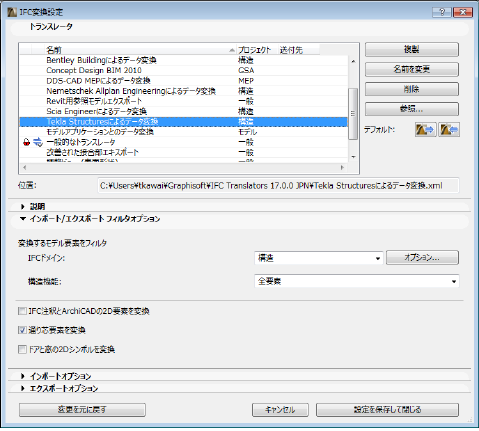
選択したトランスレータのデフォルトの要素タイプフィルタが表示されます。IFCのインポートとエクスポートで条件に従ってフィルタする場合は[IFCドメイン]を使用します。[全て]はモデルの全ての要素、[構造]は構造建築物要素のみ(IfcBuildingElement)、[HVAC]は設備要素のみ(IfcDistributionElement)が含まれます。各ドメインフィルタの正確な構成を確認するには、[オプション]をクリックします。これらのオプションを変更すると、「カスタム」フィルタが作成されます。
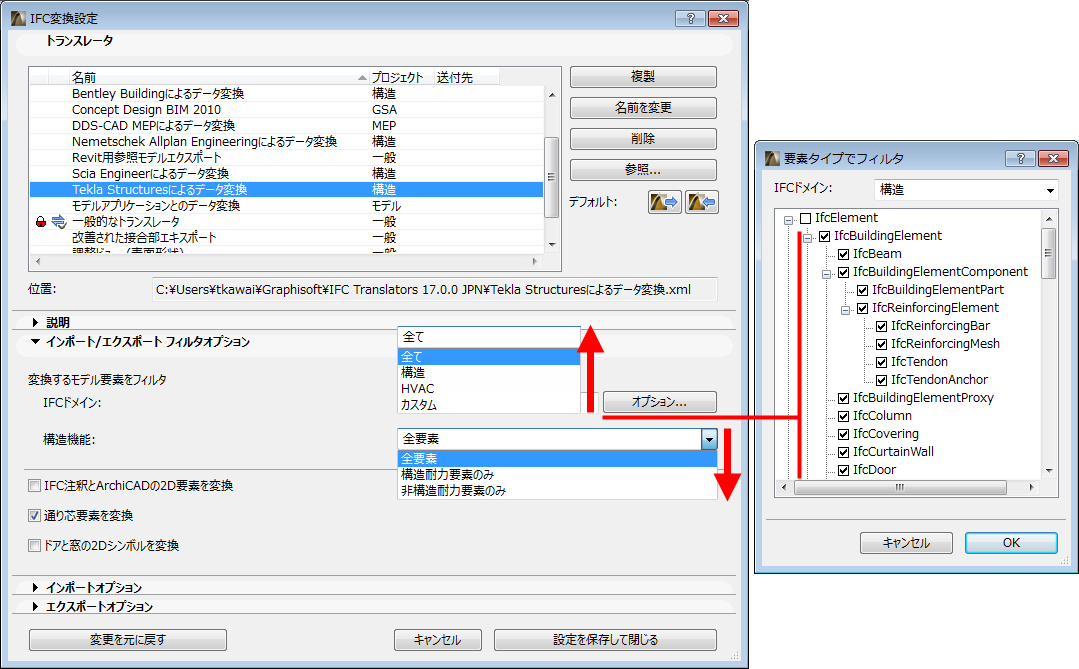
•構造機能
これはエクスポートとインポート処理の追加(要素レベル)フィルタとして使用します。エクスポートでは要素の構造機能分類が、インポートではIFCプロパティ「LoadBearing」が考慮されます。
「構造機能」を参照してください。
-[全要素]は、要素の構造機能分類を考慮しません。
-[構造耐力要素のみ]は、「構造耐力要素」として分類された要素のみがArchiCADからIFCにエクスポートされ、IFCプロパティ「LoadBearing要素」が値「True」を持つ要素のみがIFCファイルからArchiCADにインポートされます。
-[非構造耐力要素のみ]は、「非構造耐力要素」として分類された要素のみがArchiCADからIFCにエクスポートされ、IFCプロパティ「LoadBearing」が値「false」を持つ要素のみがIFCファイルからArchiCADにインポートされます。
注記:
-構造機能分類がArchiCADプロジェクトに存在しない場合、または分類処理がArchiCADで完了していない場合は、[全要素]を選択してください。他の2つの設定(「構造耐力要素のみ」と「非構造耐力要素のみ」)を選択すると、空のIFCファイルまたは必要な要素が欠落したIFCファイルが生成される可能性があります。
-モデルフィルタオプションを使用すると、ここに設定されているデフォルトのエクスポート/インポートフィルタオプションを、エクスポート/インポート処理時に上書きできます。
「モデルフィルタ」を参照してください。
このチェックボックスをオンにすると、2D要素(テキスト、ラベル、塗りつぶし、線、円弧、円、ポリライン、スプライン、全ての寸法タイプ)のエクスポート処理が可能になります。
ただし、エクスポートするファイルに2D要素を組み込む場合、[エクスポートオプション]パネルで設定したオプションの影響も受けます。
-3D表示が有効な場合、2D要素を組み込むことができるのは、[プロジェクト全体]オプションが使用されている場合のみです。
-平面図が有効な場合、[表示]オプションは表示されている2D要素のみを保存し、[選択した要素のみ]は選択した2D要素のみを保存します。
これらの2D要素はIFCスキーム構造にIfcAnnotationとして表示されます。IFC 2x3標準には寸法要素がないため、寸法は線とテキストに分解されます。
このチェックボックスをオンにすると、インポート時にIFCファイルの全てのIfcAnnotationタイプ要素(分解寸法要素を含む)がArchiCADにインポートされ、2D要素(テキストと線)に変換されます。
このボックスをオンにすると、エクスポート処理にIFCファイル内の通り芯設定(デザイン)の通り芯要素と通り芯メンバーが組み込まれます。
ただし、エクスポートするファイルに通り芯を組み込む場合、[IFCエクスポート]ダイアログボックスの[エクスポート]オプションの設定の影響も受けます。平面図と3Dビューのどちらでも、[表示]オプションは表示されている通り芯のみを保存し、[選択した要素のみ]は選択した通り芯のみを保存します。
これらの通り芯要素はIFC構造にIfcGridとして表示されます。
このチェックボックスをオンにすると、インポート時にIFCファイルの全てのIfcGrid要素がArchiCADにインポートされ、グループ化されたArchiCADの通り芯要素に変換されます。
•ドアおよび窓の2Dシンボルを変換
このボックスをオンにすると、エクスポート処理に、3D モデル形状に加えて、ドアおよび窓の2Dシンボルが組み込まれます。この機能は、データを受け取るプログラムがデータを読み込める場合に便利で、例えば、ドアの開口方向を正確に表示します。
インポート時は、インポートした2Dシンボルに基づいて、作成した全てのドアおよび窓が、平面図ビューにおいて、正しい開口方向とサイズで表示されます。
インポートについては、以下のオプションを編集できます(トランスレータがロックされていない場合)。
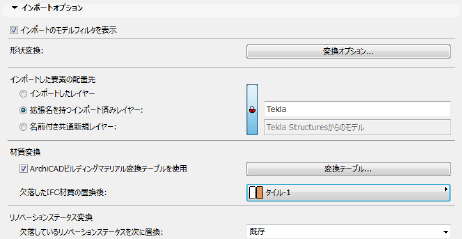
このオプションをオンにすると、インポートコマンドの実行後に、[モデルフィルタ]ウィンドウが開きます。
「モデルフィルタ」を参照してください。
ここでは、現在のインポート処理のために、インポートする要素の微調整に使用するトランスレータの[インポート/エクスポートフィルタオプション]設定を上書きできます。特定の要素タイプのみをインポート、特定フロアの要素のみをインポートする場合です。
「インポート/エクスポートフィルタオプション」を参照してください。
以下のIFC要素タイプの形状作成方法(および結果として作成されるArchiCAD要素タイプ)を定義するには、[変換オプション]を使用します。
-[IFCサイト]:IfcSiteの形状をインポートするかどうかのオプション([図形なし]オプション)。形状をインポートするよう選択した場合は、さらに、作成される要素を編集可能なモルフまたはオブジェクトにする必要があるかどうかを決めることができます。
-[複雑な形状を含むIFC要素]:その非押出(BREP)性質によってArchiCAD建築物要素(柱、梁、壁など)を使用してモデルを作成できないIFCエンティティ要素をインポートする場合、インポートする要素のタイプに対応した要素分類を持つ編集可能なモルフ要素として解釈するか、インポートする要素のタイプに対応したサブタイプを持つオブジェクトとして解釈するかを選択できます。
-[IFC配置要素(HVAC)]:上記と同様に、インポートされた設備範囲の要素タイプ(IfcDistrubutionElement)について選択を行います。
-[名称未設定の複雑なIFCプロファイル]:インポートしたIFCモデルが、名称をもたない複雑なプロファイル属性を含む場合(IFC 2x3スキームで可能性あり)、オプションが2つあります。一つは新規プロファイル属性をインポートプロセスの一部として生成することであり、もう一つ(デフォルト選択)は要素を属性として保存しない[カスタム]プロファイルでインポートすることです。このようにして、新規属性が自動的に生成されるのを防ぐことができます。
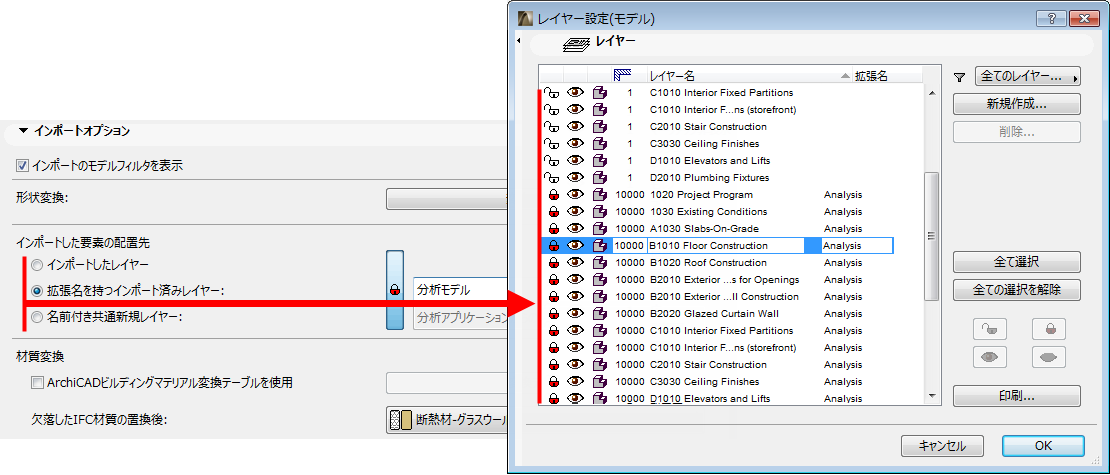
インポートした要素をArchiCADレイヤーに配置するための方法を定義します。
-[インポートしたレイヤー]は、IFCレイヤー(IfcPresentationLayerAssignment)名に対応する新規レイヤーを作成し、インポートした要素をこれらのレイヤーに配置します。
注記:同じ名前のレイヤーがArchiCADにすでに存在する場合、新規レイヤーは作成されず、インポートした要素は対応する既存のArchiCADレイヤーに配置されます。
•[拡張名を持つインポート済みレイヤー]は、インポートしたファイルのIFCレイヤーに対応する新しいArchiCADレイヤーを作成しますが、それらの各レイヤー名にカスタムの拡張子(「Structural Model」など)を付加します。この利点は、ファイルをインポートした後に、ArchiCADの[レイヤー設定]ダイアログボックスでレイヤーを拡張子別にソートできることです。
•[名前付き共通新規レイヤー]は、インポートした要素を、定義する新規作成の単一レイヤーに配置します(「IFCインポート」レイヤーなど)。この場合、インポートによってIFCモデルのオリジナルのレイヤー名が削除されます。
インポートしたIFC材質をArchiCADの対応するビルディングマテリアルにマップできます。このオプションは、ArchiCADのファイルテンプレートまたは実行中のプロジェクトにインポートした材質と同じ名前の塗りつぶしの設定がない場合に推奨されます。
1.[ArchiCADビルディングマテリアル変換テーブルを使用]オプションがオフになっている場合、インポートしたIFC材質名がArchiCADプロジェクトまたはテンプレートの切断塗りつぶしの中に存在するかどうかが、ArchiCADにより確認されます。存在する場合は、対応する切断塗りつぶしを使用してインポートした各材質が表示されます。存在しない場合は、単一の切断塗りつぶしセット([欠落したIFC材質の置換後]オプション)を使用して、インポートした全ての材質が表示されます。オリジナルのIFC材質名は保持されます。
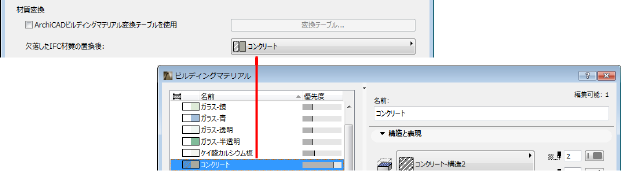
2.[ArchiCADビルディングマテリアル変換テーブルを使用]オプションをオンにすると、変換テーブルの定義内容を使用して欠落したIFC材質が表示されます。[変換テーブル]をクリックすると、このダイアログが表示されます。ここで、プロジェクトで使用可能なビルディングマテリアルをインポートしたIFC材質の名前にマップします。例えば、ArchiCADの「コンクリート-構造」のビルディングマテリアルを使用して、構造プログラムからインポートする「C20」のコンクリート材質を全て表現できます。結果として、「C20」という名前の新しい塗りつぶしタイプが作成されますが、既存の「コンクリート-構造」ビルディングマテリアルの塗りつぶしパターンが使用されます。ただし、ArchiCADプロジェクトに「C20」という名前の塗りつぶしタイプが存在しない場合に限ります。

この変換テーブルのインポートした特定の材質をマップしなかった場合、その材質は、[未定義のIFC材質を置換]で定義された塗りつぶし種類を使用して自動的に表示されます。
ヒント:
•デフォルトのトランスレータには、変換テーブルがあらかじめ定義されているものもあります。この変換テーブルの設定はトランスレータの複製コピーを作成して自由に編集できます(トランスレータがロックされていない場合)。
•これらの変換テーブルを個別のXMLファイルとして、インポートおよびエクスポートすることはできません。トランスレータファイル自身と一緒にインポート/エクスポートする必要があります(インポートするには[参照]を使用)。
未定義リノベーションステータスの置換:インポートした要素で、指定したリノベーションステータスを持たないものをArchiCADのリノベーションステータスで選択します。
エクスポートについては、トランスレータがロックされていない場合以下のオプションを編集できます。
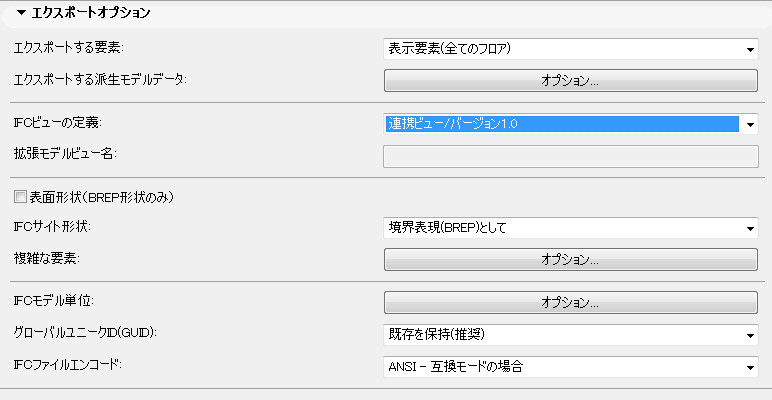
•エクスポートする要素
エクスポート用の要素フィルタを使用して、現在のトランスレータを設定します。
「エクスポートファンクション」の手順3を参照してください。
この値によって、エクスポート処理で使用するデフォルトのフィルタが決まりますが、エクスポートダイアログでフィルタを変更できます。
注記:エクスポートの開始時にプロジェクトに選択した要素がある場合、トランスレータのデフォルト設定に関係なく、このコントロールは自動的に[選択した要素のみ]に変更されます。
以下のオプションを使用すると、要素のほかに追加データをエクスポートできます。これはエネルギー分析やコスト見積りでのデータ交換に活用できます。
•[スペース閉じ込め]:スペース閉じ込めで、空間内にオブジェクトおよびモルフツールで定義したArchiCADゾーン(IfcSpaces)や、作り付け家具、設備(HVAC)、その他の要素間の関係性を定義します。モデルを設備管理アプリケーションに送信する場合、このチェックボックスをオンにします。
-注記:オブジェクトおよびモルフ要素は、要素の境界線の中心がArchiCADゾーン内に納まる場合にのみ、[スペース閉じ込め]内にあります。
-ヒント:[スペース閉じ込め]の内容は、[スペース閉じ込め]モードでコンテナツリーの内容を表示することにより、IFCマネージャーで確認できます(「IFCオプション」を参照してください)。
•[境界線]:建築物要素の境界線の寸法をエクスポートする場合、このチェックボックスをオンにします。
•[基本数量(長さ、面積、体積)]:数量見積りパラメータを、IFCモデルの壁(IfcWall)、柱(IfcColumn)、梁(IfcBeam)、スラブ(IfcSlab、事前定義タイプは床)、屋根(IfcSlab、事前定義タイプは屋根)、およびゾーン(IfcSlab)要素に追加するには、このチェックボックスをオンにします。このデータは、コスト見積りアプリケーションとの相互運用性の実現に役立ちます。
例えば、IfcWall要素と共に次の数量(IfcElementQuantity)をエクスポートできます。長さ、高さ、総体積、正味体積(壁に埋め込まれた柱などの体積を差し引いた体積)、総設置面積(ドアは考慮しません)、正味設置面積(ドアの基礎を差し引いた面積)、総壁面積(開口部は考慮しません)、正味壁面積(開口部を差し引いた面積)。次のテーブルに、この[派生データエクスポート]オプションを使った場合に、自動的に計算され、エクスポートされるエンティティタイプの基本数量をまとめて示します。IfcSiteの基本数量の値(総敷地境界線長さおよび総敷地面積)は、「情報」→[プロジェクト情報]で、手動で設定できます。
|
IfcSite |
ゾーン(IfcSpace) |
IfcWall |
IfcCurtainWall |
IfcBeam |
|
GrossArea |
Height |
Length |
Width |
Length |
|
GrossPerimeter |
FinishCeilingHeight |
Height |
Length |
Width(長方形プロファイルのみ) |
|
|
FinishFloorHeight |
Width |
Height |
Depth(長方形プロファイルのみ) |
|
IfcBuilding |
GrossFloorArea |
GrossFootprintArea |
GrossSideArea |
CrossSectionArea |
|
GrossFloorArea |
NetFloorArea |
NetFootprintArea |
NetSideArea |
OuterSurfaceArea |
|
|
GrossCeilingArea |
GrossSideArea |
|
GrossSurfaceArea |
|
フロア(IfcBuildingStorey) |
NetCeilingArea |
NetSideArea |
IfcDoor/IfcWindow/IfcOpening |
TotalSurfaceArea |
|
Height |
GrossWallArea |
GrossVolume |
Height |
GrossVolume |
|
NetHeight |
NetWallArea |
NetVolume |
Width |
NetVolume |
|
GrossHeight |
GrossPerimeter |
|
Area |
NetSurfaceArea |
|
GrossFloorArea |
NetPerimeter |
IfcSlab |
Depth |
|
|
|
GrossVolume |
Width |
Volume |
IfcColumn/IfcMember |
|
|
NetVolume |
Perimeter |
Perimeter |
Length |
|
|
SpaceNetFloorAreaBOMA |
GrossArea |
|
Width(長方形プロファイルのみ) |
|
|
SpaceUsableFloor |
NetArea |
|
Depth(長方形プロファイルのみ) |
|
|
|
GrossVolume |
|
CrossSectionArea |
|
|
|
NetVolume |
|
OuterSurfaceArea |
|
|
|
|
|
TotalSurfaceArea |
|
|
|
|
|
GrossVolume |
|
|
|
|
|
NetVolume |
-[全てのライブラリ部品パラメータをカスタムIFCプロパティとして]:このオプションは、ライブラリ部品の全てのパラメータ(オブジェクト、ドア、窓、ゾーンなど)を、カスタムIFCプロパティとしてエクスポートするIFCファイルに追加します(接頭文字「AC_Pset_(ライブラリ部品名)」の付いたプロパティセットにグループ化)。
ヒント:
•IFCプロジェクトは「双方向」で交換されます(再びArchiCADに結合されます)。この場合、このオプションをオンにすることをお勧めします。
•別の高度なツールを使用して、カスタマイズ可能なルールを使用して特定のライブラリ部品要素のみをエクスポートすることもできます。例えば、 防火等級パラメータのみをドアや窓と一緒にエクスポートできます。
「IFCオプション」を参照してください。
注記:このオプションを選択すると、IFCファイルのサイズが非常に大きくなります。
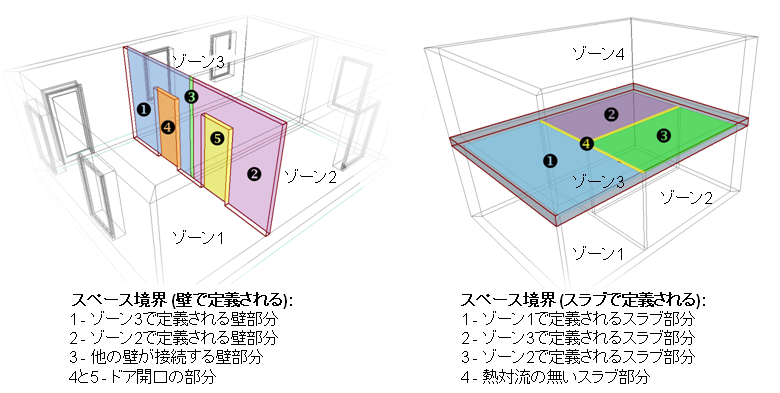
-[ゾーン間の許容値[mm]付きIFCスペース境界]:ArchiCADゾーンには、温度計算ソフトウェアアプリケーションに役立つ正確な形状データが含まれています。ゾーンは形状面では3Dソリッドで、通常は2つのスラブと4つの壁でその境界が生成されます。スペース境界は、ArchiCADゾーン(IfcSpace)とそれを囲む建築物要素の間の論理接続を定義します。実際には、壁、スラブ、屋根、窓、ドアなど全てに異なる熱伝導特性があります。[... IFCスペース境界]オプションをオンにすると、スペース境界とその関連内容(IfcRelSpaceBoundary)がゾーン(IfcSpace)と一緒にIFCファイルにエクスポートされます。つまり、各ゾーンの境界を構成する要素の位置、サイズ、隣接性が計算されます。接続する要素と開口により定義されて切断された領域に従って、ゾーン境界が分割されます。「ゾーン間の許容値」は、隣接するArchiCADゾーン間の最大距離を意味します(壁/スラブの厚さなど)。
-[ArchiCADゾーンカテゴリをIFCスペース分類データとして]:ArchiCADゾーンのゾーンカテゴリデータ(コードと名前)を、その(IfcSpace)IFC分類参照データ(ItemReferenceと名前)としてエクスポートするには、このチェックボックスをオンにします。
IFCモデルを、次の2 つの保存方法のうち、どちらで保存するのかを選択します。1 つ目は広範に使用されているいわゆる[Coordination View]標準に従って保存する方法で、2 つ目はbuildingSMARTの組織(米国連邦調達庁(GSA)、Statsbygg、Senate Propertiesなど)で指定された他のモデルビュー定義(MVD、例えばConcept Design BIM 2010)の要件に従って保存する方法です。後者の場合は、[Extended Model View]を選択し、[Extended Model View名]フィールドで必要なIFCファイルヘッダー(ConceptDeisgnBIM_2010など)を選択します。
注記:アクター(IfcActor)、スペース占有者(IfcOccupant)、および時系列スケジュール(IfcTimeSeriesSchedule)のエンティティのエクスポートは( 「IFC割り当て」 を参照) 、IFC 2X3 Coordination ViewのMVDによって行うことができません。Extended Model Viewでのみ、エクスポートすることができます。
「モデルビュー定義」を参照してください。
全てのモデル要素をBREP(境界表現)形状のみでエクスポートする場合は、このオプションをオンにします。このオプションは、複雑な要素オプションの全ての項目で「正確な形状(BREP)」も設定します(後述を参照)。
注記:前のArchiCADバージョンでは、表面形状(BREP形状のみ)は簡易ビュー(BREPのみ)と呼ばれていました。別のアプリケーションでも代わりに「簡易ビュー」または「プレゼンテーションビュー」を使用することができます。
ArchiCADでは、IfcSite形状は、メッシュ要素、サブタイプ「Ifc2x_Site」のオブジェクト、および「サイト形状」として分類(要素分類)される任意のモデル要素(スラブ、モルフなど)を使用して作成できます。これらの要素のエクスポートは、それらがエクスポートを開始するビューで表示/選択されているかどうか、および「エクスポート」オプションでの選択内容に応じて行われます。IFCモデルでこれらの要素に形状表現を適用するには、ドロップダウンリストを使用します。
パートナーのアプリケーションで読み取り可能なSite形状の種類に応じて、各オプションを選択してください。
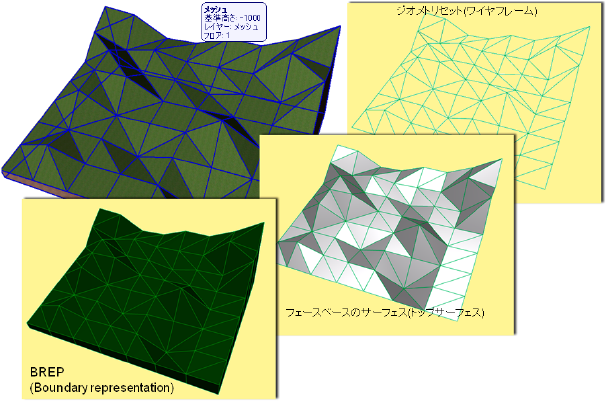
•境界表現(BREP):表面と境界表面で囲まれたソリッドボディとしての形状表現。BREPは境界表現モデルの単純な形式で、全ての面は2次元で、全ての辺は直線です。
•フェースベースの表面(上面):表面(上面)のみの形状表現。
•ジオメトリセット(ワイヤフレーム):輪郭と点による形状表現。
注記:ArchiCADでは、3種類のIFCサイト形状を全てインポートできます。
これらのオプションは、特殊要素とその相互接続のエクスポートに適用されます。形状をエクスポートする方法には、以下のものがあります。
•押し出し/回転:これは標準のIFC形状です。要素のパラメータ値(基準線または辺の厚さ、高さ、位置や複合材質の仕上げ構造など)は保持されますが、一部の特殊な断面は保持されません。この形式は通常、静的分析プログラムでサポートされます。これは要素のパラメータを保持し、場合によっては修正することが重要であり、特殊な切断角度(スラブの傾斜エッジなど)は重要でないためです。
•BREP(境界表示):この方法は、要素の形状をその特殊な断面および接続と一緒に再現する方法に似ています。ただし、要素のパラメータは失われ、インポートしたIFCファイルのBREP要素は編集不可能な要素に変換されます。この方法は要素の形状を最も正確に再現できるため、「参照モデル」運用方法で役立ちます。特に、構造編集プログラムや準備プログラム(Tekla Structuresなど)で効果的です。
これらの2つのIFC形状作成法を使用すると、以下の特殊な形状を表現できます。
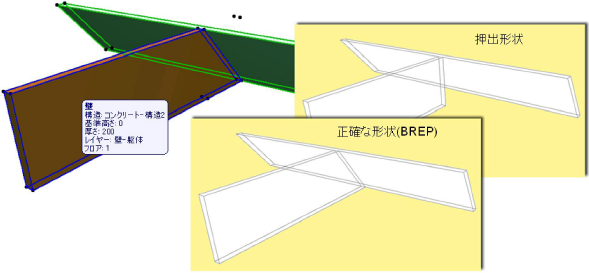
•ソリッド要素編集中の要素:押し出し/回転形状作成法では、ソリッド編集で編集される要素は、その定義形状に従ってエクスポートされ、例えば、交差部は自動的には追加されません。BREP法では、ソリッド編集によりArchiCADで表示されるとおりにエクスポートされます。
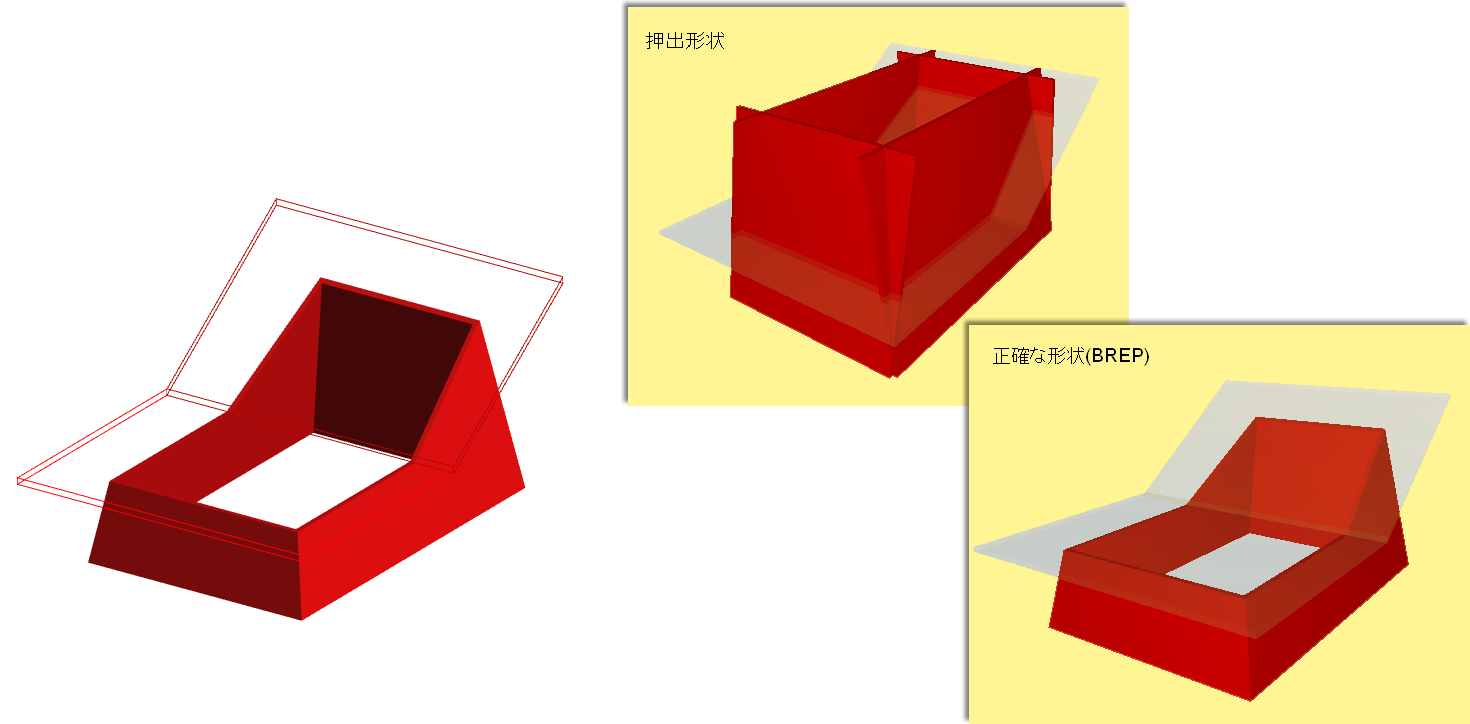
-要素のエクスポートを、押出/回転形状としてするか、BREPでするか、いずれかを選択します。
-押出/回転形状を選択した場合、接合部なしで要素をエクスポートすることができます。その場合、優先度に基づいて生成された接合部をもちません。この場合、エクスポートのプロセスがより速くなります。構造分析プログラム用や、要素の基準線/表面情報が十分な場合、詳細な交差部が必要でない場合には、このオプションをお勧めします。
BREPと押出/回転形状表示の違いを下図に例示します。
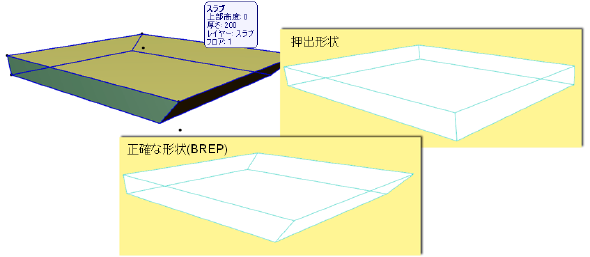
•傾斜エッジを含むスラブ:押し出し形状法では、スラブはオリジナルの形状に傾斜辺が含まれる場合でも、垂直辺でエクスポートされます。BREP法では、そのようなスラブはオリジナルの形状のとおりにエクスポートされます。
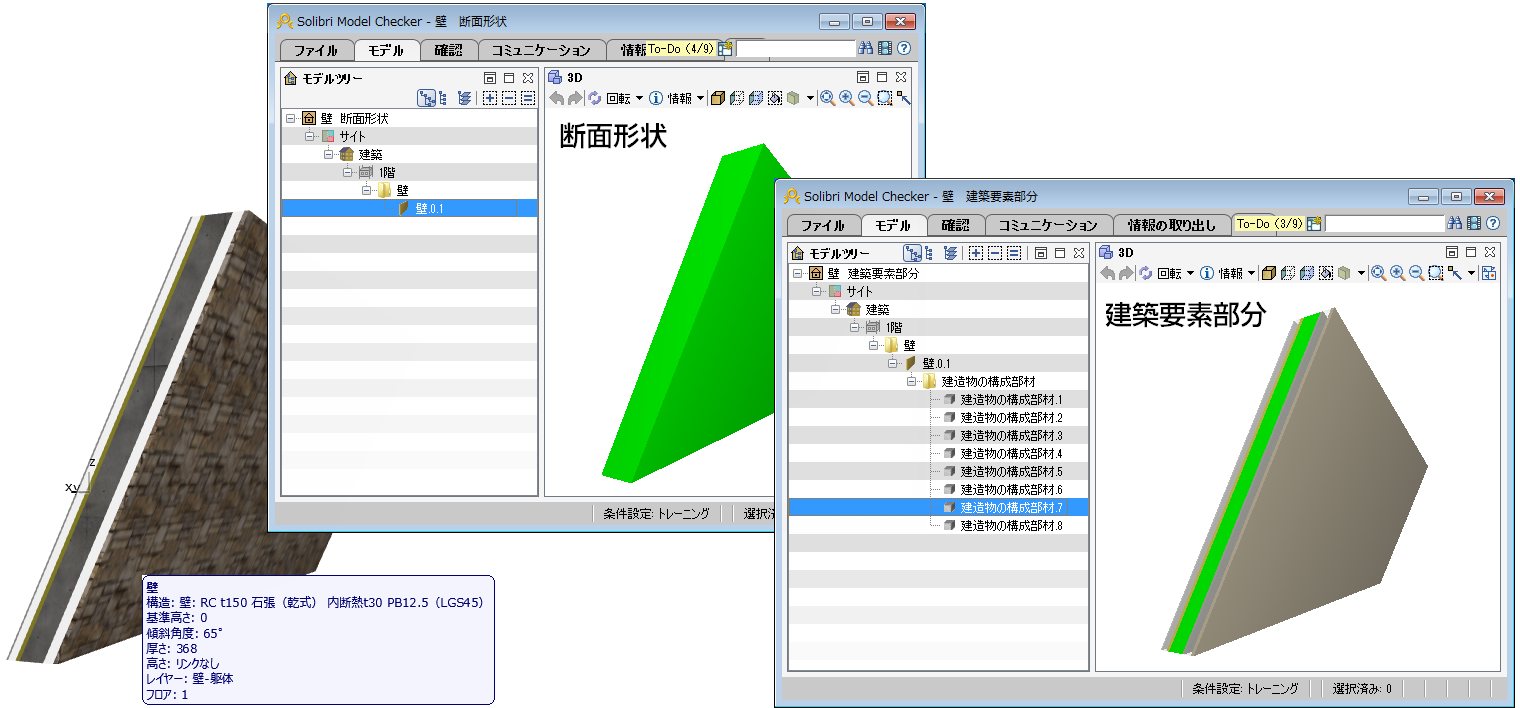
•非直線複合構造を別名でエクスポート:以下のオプションは、傾斜や二面傾斜の複合構造および断面形状のある複合構造に有効です。
注記:このオプションは「押出」として保存された壁にのみ有効です。そのため、例えば、Coordination View(表面形状)を使用している場合は効果は得られません。
-建築物要素部品:ArchiCADの壁要素は論理的に建築物要素部品を含むIfcWallになります。このオプションの利点は、ArchiCADで切断塗りつぶしによって表現されるIFC材質や断面形状にそれぞれ建築物要素が割り当てられることです。
注記:アプリケーションによっては(Revit Structureなど)、この形状表現に対応していないことがあります。その場合は、次のオプションをお勧めします。
-断面形状:ArchiCADの壁要素は論理的にIfcWall要素となり、これに対して断面形状や材質リストがIFC材質の形式で割り当てられます。(受け入れ側のアプリケーションでは、それぞれの構成要素/塗りつぶしの正確な順序は把握できません)。
注記:ビューの表示要素をエクスポートする場合、このオプションは、現在有効な躯体表示の影響を受けます。例えば、[躯体のみ]躯体表示が有効な場合、1つの躯体を持つ傾斜のある複合構造では、壁が複合要素とみなされないために、[断面形状として]オプションは無効になります。
「IFCビューの定義」を参照してください。
形状プロパティ(長さ、角度、面積、体積)の全てのエクスポートや時間プロパティ(および時系列スケジュールデータ)の全てのエクスポート、現在必要なプロパティの全てのエクスポートに関して、単位タイプを全体に設定します。形状プロパティでメートル法またはインペリアル法を選択します。
注記:インポートを行う際には、インポートする要素とデータは、常にArchiCADのモデル単位の環境設定([オプション]→[プロジェクト設定])を使用して表示されます。
[既存を保持]オプションを選択すると、ArchiCADによって自動的に割り当てられる要素のIFC GlobalIdは、エクスポートされるIFCモデルで保持されます。[既存を保持]オプションにより、「IFCモデルの変更を検出」機能を効率的に使用できます。
「変更を検出」を参照してください。
さらに、このオプションはArchiCADから取得した2つのIFCモデルバージョンを他のプログラムを使用して比較する場合にも、同様の理由で便利です。もう一方のオプションには、[新規作成]があります。新しくエクスポートするIFCファイルの要素に対して新しいGlobalIdが生成されるため、新しくエクスポートしたバージョンは旧バージョンと完全に分離されます。
注記:グローバルユニークID(GUID)設定オプションは、[IFCモデルに結合]エクスポート処理には影響を与えません。
「エクスポートファンクション」を参照してください。
このオプションを使用して、.ifcまたは.ifcZIPファイルで使用する文字コードを定義します。
「ファイルタイプ」を参照してください。
-ANSI:古いバージョンのArchiCADやその他多数のアプリケーション(構造、設備など)ではANSIしか使用できないため、互換性の理由からこれをデフォルトのオプションとしています。
-Unicode:異なるプラットフォーム間(MacOSと WindowsのArchiCAD 15など)や異なる言語環境間(異なる言語バージョンのArchiCADなど)でIFCモデルを交換する場合に推奨するオプションです。
注記:Unicodeオプションに切り替える前に、データ交換する相手のアプリケーションがこのオプションに対応していることを確認してください。
注記:.ifcxml形式で保存する場合は、Unicodeオプションは無効です。この形式にエクスポートする場合は常にUTF 8コードが使用されます。