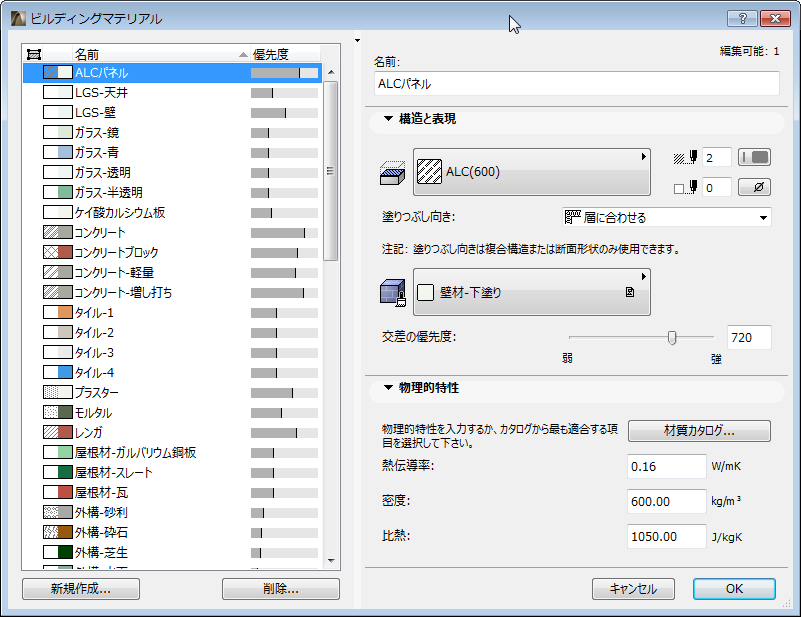
[オプション]→[属性設定]→[ビルディングマテリアル]ダイアログボックスを使用して、ビルディングマテリアルの定義または編集を行います。次のような追加機能も利用できます。
•切断塗りつぶし
•切断塗りつぶしペン(前景/背景)
•交差の優先度
•塗りつぶし向き(複合構造または複雑な要素に使用した場合)
•材質
•物理的特性
使い方の詳細については、「ビルディングマテリアル」を参照してください。
ダイアログボックスの左側に、プロジェクト用に事前定義されたビルディングマテリアルが名前と交差の優先度別にリスト表示されます。
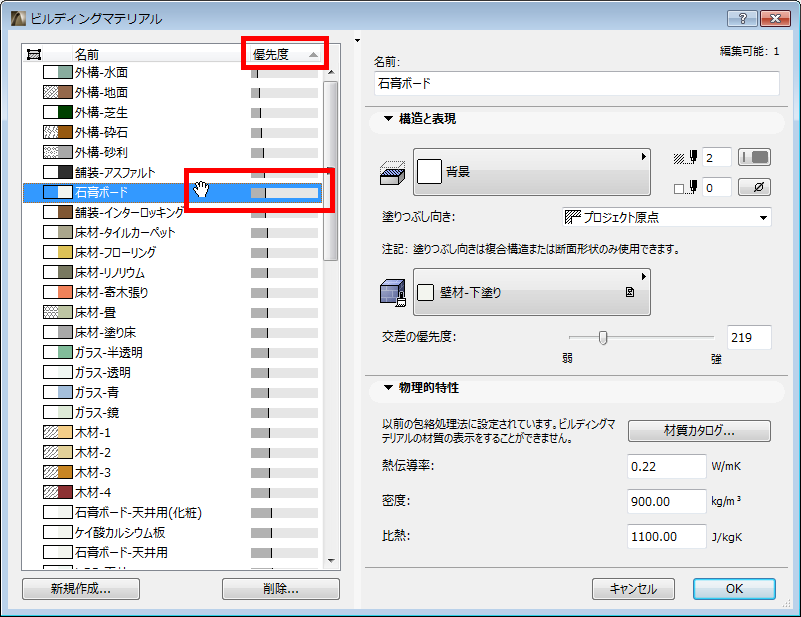
•名前または優先度別にリストをソートするには、リストヘッダーをクリックします。
•優先度のヘッダーをクリックして優先度別にソートした場合、リスト内でマテリアルを上下に移動することで、交差の優先度を移動した箇所の値に自動的に変更します。
•現在のArchiCADビュー内で選択した要素が使用しているビルディングマテリアルは、リストの左側に「選択中」のアイコン付きでリスト表示され、緑色でハイライトされます。
1.リストから編集するビルディングマテリアルを選択します。
2.ダイアログボックスの右側のフィールドを使用すると、リストで選択したビルディングマテリアルの特性を編集できます。同時に複数のビルディングマテリアルの選択や編集ができます(この場合、名前は編集できません)。
[切断塗りつぶし]:ポップアップからビルディングマテリアルの切断塗りつぶしを定義します。ここで選択した塗りつぶしは、[塗りつぶしの設定]ダイアログボックスで[切断塗りつぶし]と定義されたものです(切断塗りつぶしのみ使用可能)。
[切断塗りつぶし前景ペン/塗りつぶし背景ペン]:ペン選択ポップアップから、ビルディングマテリアルの前景ペンと背景ペンを定義します。
[塗りつぶし向き]:このオプションは複合構造要素と断面形状に適用したビルディングマテリアルの切断塗りつぶしパターンの表示にのみ有効です。
•[プロジェクト原点]:塗りつぶしパターンが、プロジェクト原点を原点とするように表示されます。
•[要素原点]:塗りつぶしパターンが、要素の方向と一致するように表示されます。
•[層に合わせる]:(シンボル塗りつぶし用にのみ使用可能)パターンは[複合構造仕上げ塗りつぶし厚さ]の境界内に収まるよう描画されます。
詳細は、「ベクトル塗りつぶしまたはシンボル塗りつぶしのパターンの向きの設定」を参照してください。
ビルディングマテリアルの3D表示用の材質を定義します。
注記:設定ダイアログボックス(モデルパネル)、または要素の情報ボックスの材質ポップアップを使用して、特定の要素の材質を上書きすることができます。
ビルディングマテリアルの交差の優先度を変更するには2種類の方法があります。
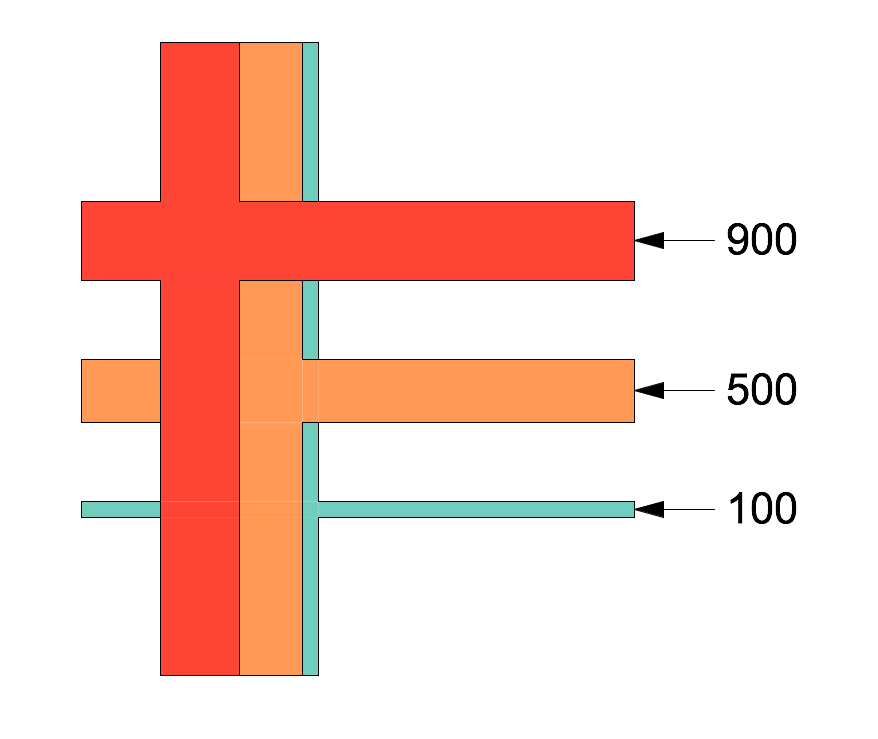
•右側のスライダを使用して、他の組み立て要素との交差部に関するビルディングマテリアルの相対優先度を調整します(交差の優先度は弱(最小0)から強(最大999)までの数値で表現され、設定できます)。これにより、モデルビューでの要素の交差部と表示が変化します。
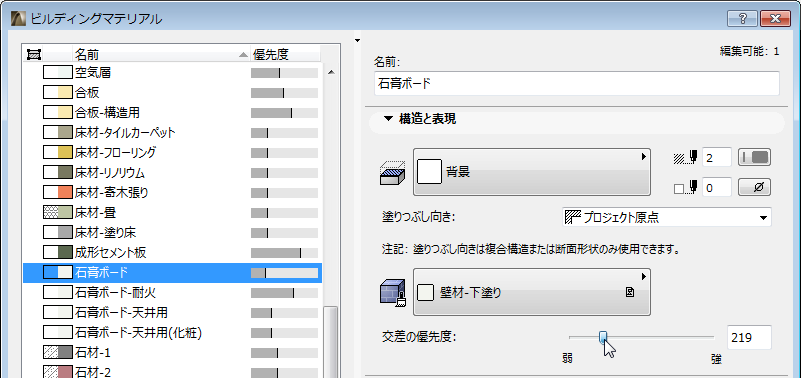
「交差の基本原理」を参照してください。
•優先度を調整する、もう一つの方法は、[ビルディングマテリアル]ダイアログボックスの左側にあります。優先度のヘッダーをクリックしてリストを優先度別にソートした場合、リスト内でマテリアルを上下に移動することで、交差の優先度を移動した箇所の値に自動的に変更します。
ビルディングマテリアルの定義はグローバルであるということに注意してください。変更は全て、選択した要素だけでなく、そのビルディングマテリアルを使用するプロジェクト要素全部に影響を与えます。
プロジェクトの一つの要素のみ、優先度を調整する場合は、異なる優先度をもつビルディングマテリアルの複製を作成することができます。下の「ビルディングマテリアルの新規作成または複製」を参照してください。
モデルの交差部についての一般的な情報は、「要素の交差」のトピックを参照してください。
選択したビルディングマテリアルに関して、次のデータを入力します。
ArchiCADのビルディングマテリアルでは、これらのデータは事前定義されていますが、直接編集することができます。
組み込みの材質カタログ([材質カタログ]ボタンをクリック)にアクセスすることもできます。必要な特性をもつ材質の名前をクリックします。それにより、編集中のビルディングマテリアルに物理的特性が適用されます。
詳細は、「材質カタログ」を参照してください。
[ビルディングマテリアル]ダイアログボックスの下部にある[新規作成]ボタンをクリックします。
表示されたダイアログボックスで、まったく新規のビルディングマテリアルを作成するのか、現在のものを複製するのかを選択します。
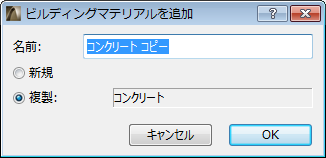
新規ビルディングマテリアルに名前を付け、それから[OK]をクリックします。
新規ビルディングマテリアルの設定を調整し、それから[OK]をクリックして[ビルディングマテリアル]ダイアログボックスを閉じます。
•[削除]:一つ以上のビルディングマテリアルをリストから選択してから、[削除]をクリックします。上記のビルディングマテリアルを使用する要素は[未定義]ビルディングマテリアルであると表示されます。
•[削除と置換]:ビルディングマテリアルを削除する場合、 異なるビルディングマテリアルに置換することも選べます。
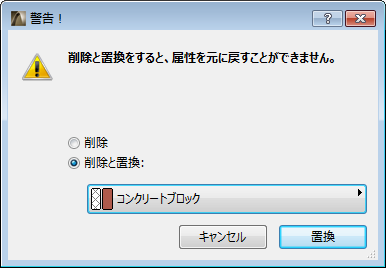
注記:チームワークにおいては、ユーザーが指定した要素または複合構造、断面形状、お気に入りのみ、ビルディングマテリアルが置換されます。その他のビルディングマテリアルは[未定義]ビルディングマテリアルになります。