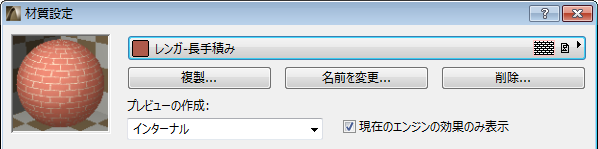
このダイアログボックスを開くには、[オプション]→[属性設定]→[材質]コマンドを使用します。
詳細は、「材質」を参照してください。
ダイアログボックス上部のポップアップパレットには、プロジェクトで使用可能な材質が表示されます。ポップアップリストの一番上には、現在選択されている材質の名前と、その材質にベクトルハッチングかテクスチャまたはその両方が関連付けられているかどうかを示すアイコンが表示されます。
プレビュー画像は、[材質]ダイアログボックスで操作を行うと同時に変化しますので、設定のエフェクトを確認できます。プレビューを参照すると、使用するレンダリングエンジンによってレンダリング時に選択した材質がどのように表示されるかの雰囲気を把握できます。
プレビューの作成:ポップアップリストからレンダリングエンジンを選択します。
レンダリングエンジンについての詳細は、「レンダリング設定」を参照してください。
注記:現在のレンダリングエンジン機能のプレビューファイルは、データ適用ファイルが正しくインストールされていない場合やArchiCADフォルダから削除されている場合は表示できません。
重要:[材質設定]で表示されるパネルは、プレビューエンジンとして選択したレンダリングエンジンによって異なります。デフォルトでは、[現在のエンジンの効果のみ表示]チェックボックスがチェックされており、選択したレンダリングエンジンで使用されるパネルとコントロールだけが、ダイアログボックスに表示されます。
別のエンジンで材質の特性を決定するコントロールも全て表示するには、このボックスのチェックを外してください。
ポップアップメニューの下にあるボタンを使用して、材質の名前の変更、削除を行います。
注記:材質は、名前ではなく索引番号で識別されます(材質と他の属性の索引番号は属性マネージャーに表示されます)。プロジェクトファイルから材質を削除すると、削除した属性を参照する全てのライブラリ部品が他のデフォルト材質に戻ります。
[削除と置換]:材質を削除する場合、 異なる材質に置換することも選べます。
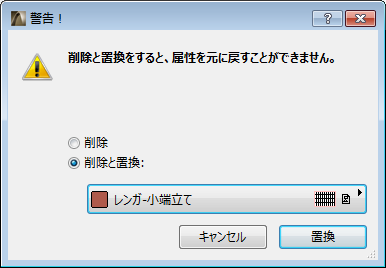
注記:チームワークにおいては、ユーザーが指定した要素または複合構造、断面形状、お気に入りのみ、材質が置換されます。その他の材質は「未定義」材質になります。
新規の材質を作成
1.[材質の設定]ダイアログボックスの上のポップアップパレットから、使用したい材質を選択にします。
2.[複製]をクリックします。
3.[材質を複製]ダイアログボックスで名前を割り当てます。
4.[材質の設定]ダイアログボックスのパネルで必要なコントロールを使用して、材質の特徴を編集します(ここに表示されるパネルは、[プレビューの作成]コントロールを使用してプレビューエンジンとして選択したレンダリングエンジンによって異なります)。
5.[OK]をクリックして、新しい材質の設定を確認します。
一般材質はビルディングマテリアル、要素の材質、およびGDLでのみ使用可能です。材質が「一般」として定義されると、要素の投影線種に基づいたソリッドカラーが表示されます。
デフォルトでは、一般材質は、GDL内に追加された新規ビルディングマテリアルと新規材質パラメータに割り当てられます。このことにより、間違った材質の割当や未定義の属性の作成が避けられます。一般材質はArchiCADにハードコーディングされているため、[材質設定]ダイアログ、または属性マネージャーでは使用できません。
セクションのトピックは次のとおりです。