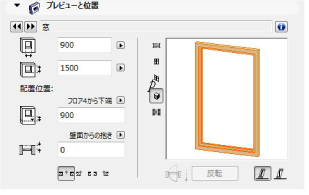
開口部の名前が、パネルの上部に表示されます。
ドア/窓の詳細(作成者、説明など)を見るには、[情報]ボタンをクリックしてください。BIMコンポーネントポータルに自分のライブラリ部品を共有する場合、処理中にこの情報を入力することができます。
「BIMコンポーネントポータルでのオブジェクトの共有」を参照してください。
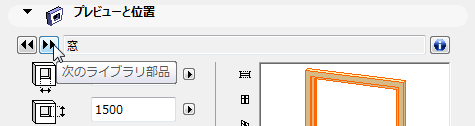
移動ボタンによって、ブラウザ領域を使用しないで現在のライブラリセット内の前の要素や次の要素に移動できます。
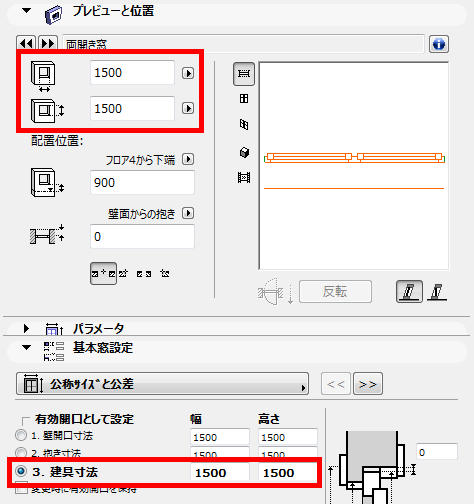
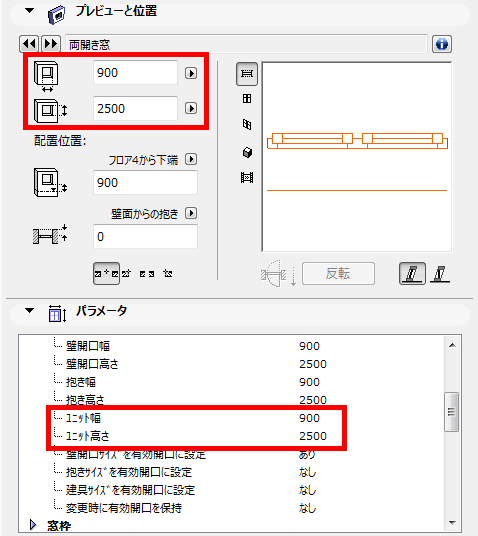
以下のフィールドを使用して、ドア/窓の値を入力します。
注記:これらの幅/高さの値は窓の公称サイズで、グラフィカルインターフェイスパネルの[公称サイズと公差]パネルの[建具寸法]、および[パラメータ]パネルの[窓のサイズ]からも入力できます。
[下端/上端値]:選択した基準点からのドア、窓敷居、またはヘッダーの高さを入力します。
値フィールド上のポップアップから選択し、敷居とヘッダーの基準点を定義します。
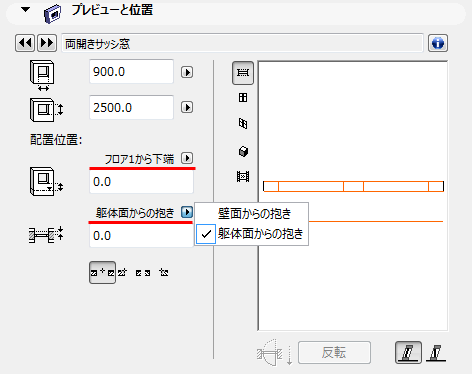
「上端および下端高さ」も参照してください。
[抱きの厚み]:ドア/窓の抱きの深さがある場合は、その値を入力してください。
抱きは、壁面または壁の躯体(躯体が複数ある場合は、最も近い躯体)に固定します。この説明は、複合壁使用時に当てはまります。
「抱きの固定」も参照してください。
注記:[プレビューと位置]パネルのこの抱きの値は、以下にある[抱き奥行き]の値と同じです。
•ドア/窓の設定の[パラメータ]パネル
•ドア/窓の設定のグラフィカルインターフェイスパネルの[一般の設定]セクション(基本的な窓の設定など)
•ドア/窓の設定のグラフィカルインターフェイスパネルの[抱きの設定]タブページ
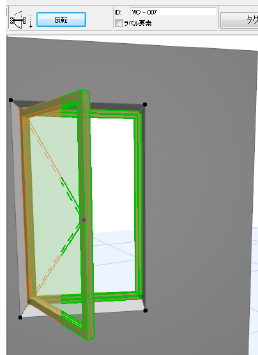
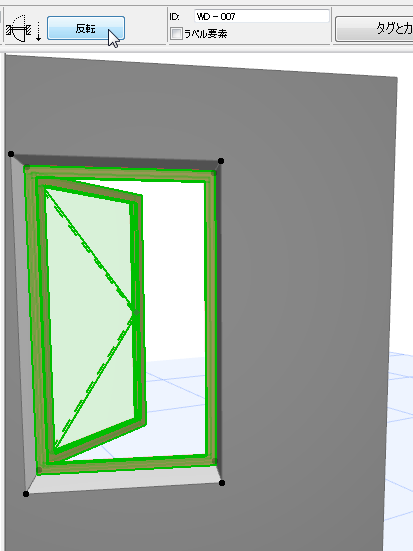
[反転]ボタンは、フレームの位置を変えずに、選択したドア/窓の開口方向を一方から他方に切り替えます(このボタンは、[情報ボックス]でも使用できます)。
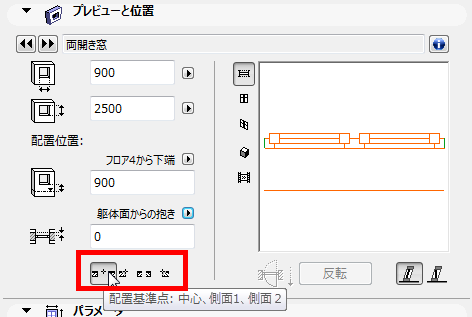
[配置基準点]:このコントロールは、新規の窓/ドアの配置に使用する作成法に影響を及ぼします。ドア/窓の配置に使用する図形作成法に、[側面]または[中心]のいずれかを選択します。
壁に開口を配置すると、すぐに図形作成法を切り替えることができます(情報ボックスまたはショートカットで配置基準点コントロールを使用します)。
「ドアまたは窓の配置」も参照してください。
[開口面]:このコントロールは、傾斜壁にドア/窓が配置されている場合に関係します。
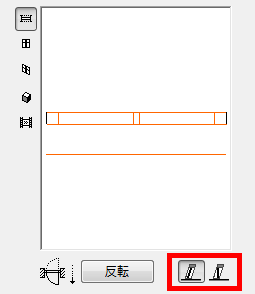
•[垂直]:ドア/窓は、配置される壁のタイプに関わりなく、垂直に配置されます。
詳細は、「傾斜壁またはポリゴン壁への窓/ドアの平面の設定」を参照してください。
右側のプレビュー領域には、(左側の)5つのアイコンのどれを選択したかに応じて、ドア/窓が異なった形式で表示されます。ドア/窓に異なったパラメータを設定しているため、このプレビューを注視して編集のエフェクトを確認してください。
プレビュー画像を変えるには、プレビューオプションのいずれかをクリックしてください。
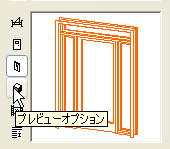
プレビュー領域内でカーソルを移動すると、カーソルが反転矢印に変わり、(2Dシンボルまたは3Dビューで)ライブラリ部品の側を反転して確認できます。
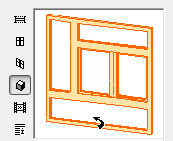
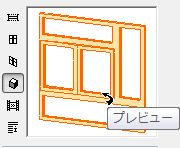
次に、プレビューオプションを上から順に示します。
•2Dシンボル
•陰線処理正面ビュー
•陰線処理平行投影
•3Dシェーディング平行投影
•定義済みプレビュー画像
注記: 事前に定義済みのプレビュー画像を変更するには、GDLオブジェクトエディタの[プレビュー画像]コントロールを使用します。
「プレビュー画像」を参照してください。
プレビュー領域内でカーソルを移動すると、カーソルが回転矢印に変わり、ライブラリ部品の2Dシンボルまたは3Dビューをクリックして回転できます。