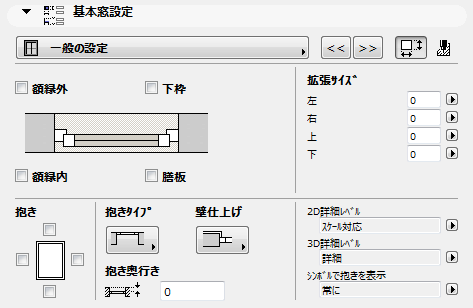
海外仕様ArchiCADライブラリにある窓の、窓の設定のグラフィカルインターフェイスパネルの[一般の設定]ページについて以下に説明します。
額縁
額縁を窓の外側および/または内側に追加するには、[額縁外]チェックボックスと[額縁内]チェックボックスを使用します。
•額縁オプションは、グラフィカルインターフェイスパネルの[額縁設定]タブページで定義できます。
「額縁設定内側」を参照してください。
•額縁を追加した場合、額縁のある窓の側の仕上げ数オプションは使用できません。
「仕上げ数」を参照してください。
下枠、膳板
下枠および/または膳板を窓に追加するには、[下枠]および[膳板]チェックボックスを使用します。
•下枠および膳板オプションは、グラフィカルインターフェイスパネルの[下枠設定]タブページと[膳板設定]タブページで定義できます。
注記:窓の下部の抱きをオンにしている場合、下枠/膳板オプションは灰色になります。
「抱き」も参照してください。
抱き
このパラメータを使用して、窓を水平方向および垂直方向に整列できます。
窓シンボルが正しく表示されるよう、当該窓とそれに隣接する窓の両方に対してこのボックスを選択する必要があります。
抱きの結果、窓の額縁、下枠、膳板などの間の接続線が消え、これらが1つのユニットのようになります。
注記:USAライブラリでは、抱き窓はマリオンで区切られます。
抱きを使用する場合、当該窓の他の構造オプションの一部が適用できなくなり、灰色になるか削除されることがあります。
抱きのタイプと奥行き
ポップアップリストから、当該窓に使用する抱きのタイプを選択するか、抱きなしオプションのいずれかを選択します。抱き奥行きの値を入力します。
•グラフィカルインターフェイスパネルの[抱き]タブページで抱きのタイプを選択し、抱き奥行きを設定することもできます。
•抱き奥行きは[プレビューと位置]パネルの抱きの厚みでも設定できます。
壁仕上げ
このコントロールは、窓を複合構造に配置した場合に適用できます。
ポップアップリストから、事前定義またはカスタマイズされた仕上げタイプを選択します。使用可能な仕上げタイプは、窓に使用している抱きのタイプによって異なります。
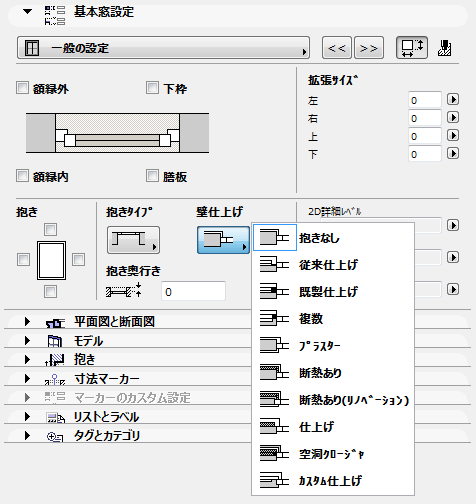
•仕上げオプションは、グラフィカルインターフェイスパネルの[壁仕上げ]タブページで定義できます。
「壁仕上げ」を参照してください。
拡張サイズ
窓によって切り取られる壁開口を窓の左側、右側、上側および/または下側に広げたい場合は、値を入力します。
注記:拡張サイズを入力しても(許容値とは異なり)、ドアの公称サイズに影響を及ぼしません。
2Dおよび3D精度;抱きの表示
窓を2Dおよび3Dの両方で表示するための精度のオプションを選択します。
2Dシンボルの場合、[スケール対応]を選択すると、表示する詳細の程度がプロジェクトのスケールによって異なります。それ以外の場合は、精度を特定のレベル(例えば、1:200)に合わせて修正できます。
3Dシンボルの場合は、詳細、簡略、またはオフのいずれかを選択します。
•オフ:窓はいっさい表示されず、単純開口として表示されます。
[シンボルで抱きを表示]:抱きを2Dビューに表示するためのスケールを選択します(スケールが選択された値より大きい場合、抱きは表示されません)。
一般の設定 - 属性
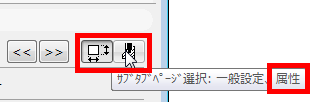
窓の一般的な塗りつぶし、材質、およびペンの属性を設定するには、ボタン([一般の設定]ページの右上)をクリックして[属性]コントロールにアクセスします。
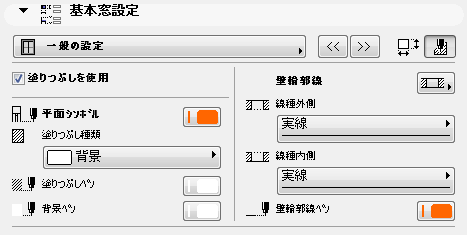
このページで設定した属性は、[平面図表示]コントロールが[シンボル]に設定されていて、[オブジェクト線種/ペンを有効]ボックスがチェックされている場合にだけ、窓に影響を及ぼします。
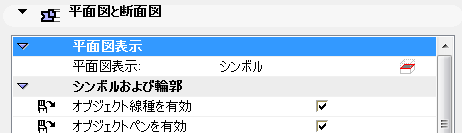
•[一般の設定]ページ(属性サブページ)で、 [塗りつぶしを使用]ボックスをチェックすると、全ての属性サブページの全ての塗りつぶしパラメータが有効になります。[塗りつぶしを使用]がオフの場合、開口部の表示でその構成要素に塗りつぶしが使用されません(全ての属性サブページで、[塗りつぶし]コントロールが灰色になります)。
「ドア/窓の平面図属性を定義」も参照してください。