新しいバージョンのArchiCADでは、旧バージョンのArchiCADライブラリを完全に使用できます。ただし、古いライブラリをそのまま使用する場合、ArchiCAD 17で適用されたライブラリの改善や修正内容を十分に利用することができません。ArchiCAD 17にプロジェクトを移行する場合は、ライブラリもArchiCAD 17に切り替えることをお勧めします。
ライブラリマネージャーに移動してArchiCAD 17ライブラリを追加し、次のセクションで説明する整理機能を使用すると、簡単に移行することができます。
注記:整理処理および移行ライブラリは、ArchiCADライブラリ10以降を使用する移行プロジェクトでのみ使用可能です。
ArchiCAD 17ライブラリへの自動移行:ライブラリを整理
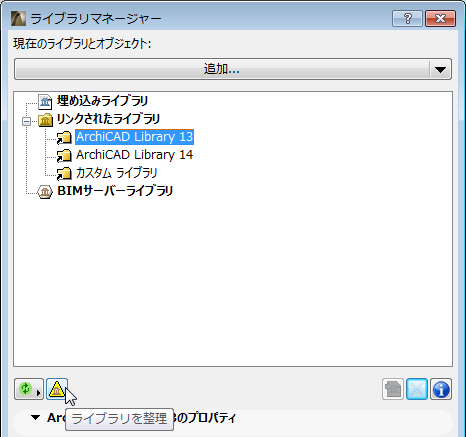
すでにArchiCADライブラリが配置されているプロジェクトにArchiCADライブラリを追加すると、旧バージョンのArchiCADライブラリ(バージョン10以降)が検出されます。この場合、ライブラリマネージャーに黄色の[整理]ボタンが表示されます。
注記:[整理]ボタンは、少なくとも1つの古いArchiCADライブラリ、つまり最新ではないライブラリがプロジェクトに追加されている場合にライブラリマネージャーに表示されます。
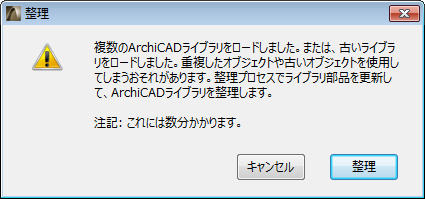
古いArchiCADライブラリが最新ライブラリに置き換わり、必要な移行ライブラリもロードされて、古いライブラリ部品の互換性が保持され、使用可能な状態になるため、ArchiCADライブラリを整理することをお勧めします。移行ライブラリは完全なArchiCADライブラリよりも格段に小さいため、この整理処理により多数の不要なオブジェクトが削除されます。
自動整理処理では、以下の処理が実行されます。
•新しいArchiCAD ライブラリをロード
•関連する必要な移行ライブラリを全てロード (これらの移行ライブラリは、ArchiCADインストールの一部としてすでにコンピュータにインストールされています)
•旧バージョンの番号のArchiCADライブラリを削除
•古いライブラリ(バージョン13~16)の配置済みオブジェクトをArchiCAD 17ライブラリの互換性のある最新バージョンに自動的に置き換え
例えば、ArchiCAD 10プロジェクトをArchiCAD 17に移行する場合、[整理]コマンドを実行すると、移行ライブラリ10、11、12、13 、14、15、16が自動的に検出されてロードされます。
注記: BIMサーバーのArchiCADライブラリを使用する場合(リンクされたライブラリとして使用しない場合)、移行ライブラリを自動的に検出することはできません。この場合、ハードドライブからBIMサーバーに移行ライブラリをアップロードする必要があります。
これでArchiCADライブラリの移行は完了です。
チームワークプロジェクトのライブラリを移行
チームワークプロジェクトを移行するには、「チームワークプロジェクト(バージョン13、14、15、16)のArchiCAD 17への移行」で説明する「プロジェクトを移行」処理を使用します。
この処理中は、[ArchiCADライブラリを移行]チェックボックスを必ず選択してください。これにより、ArchiCADライブラリをチームワークプロジェクトと共にスムーズに移行できます。
注記:ただし、移行するチームワークプロジェクト内の一部のオブジェクトが、ライブラリマネージャーまたはライブラリロードレポートに[一時欠落]と表示される場合があることに注意してください。他のユーザーが送信/受信を行うとすぐに、この問題は自動的に解決されます。
移行ライブラリとは
ArchiCADライブラリの新しいバージョンは、前のバージョンから更新された多数のオブジェクトを収めます。更新されたオブジェクトの大部分は、配置済みの旧バージョンの同一オブジェクトと互換性を持ち、古いバージョンを自動的に置き換えます。
ただし、古いArchiCADライブラリのオブジェクトの中には、新しいArchiCAD 17ライブラリに対応物がないものがあります(通常は、すでに使用されていない「廃止された」オブジェクトです)。プロジェクトでそのようなオブジェクトを使用している場合、ArchiCAD 17に移行後もそれを使用できるようにする必要があります。
ArchiCAD移行ライブラリ(一般的にはバージョン10以降で使用可能)でこの問題を解決できます。このライブラリには、旧バージョンのArchiCADライブラリのオブジェクトで、最新バージョンのArchiCADライブラリに対応するものがないもののみが含まれています。移行ライブラリのサイズは、完全バージョンのArchiCADライブラリよりも格段に小さくなります。
移行ライブラリを使用しない場合、旧バージョンのプロジェクトの配置済みオブジェクトの一部が、ArchiCAD 17の対応するオブジェクトと互換性を持たない場合があります。この場合、以下の点に注意する必要があります。
•古いライブラリを削除した場合、ArchiCAD 17で互換性のない古いオブジェクトが「欠落したオブジェクト」になります。この場合、この欠落したオブジェクトをArchiCAD 17ライブラリの新しいオブジェクトに置き換え、必要に応じてそのパラメータをリセットする必要があります。
•古いライブラリを新しいライブラリと一緒に保持することは推奨されません。これは重複したオブジェクトまたは余分なオブジェクトが大量にロードされ、ライブラリのロード時間が増加するためです。
複数のArchiCADライブラリからオブジェクトを配置し、その全てのライブラリをロードしている場合、ライブラリを整理することをお勧めします。
「ArchiCAD 17ライブラリへの自動移行:ライブラリを整理」を参照してください。
移行ライブラリの保存先
移行ライブラリ(通常はArchiCADバージョン10以降で使用可能)は、ArchiCAD 17をインストールしたときにマシンにインストールされます。ArchiCADライブラリをリンクされたライブラリとして使用する場合、上記の自動移行処理とライブラリの整理機能により、必要な移行ライブラリが自動的に検出されてロードされるため、自分で保存先を見つける必要はありません。
ArchiCADライブラリがBIMサーバーライブラリであり(チームワークプロジェクトの場合など)、これを整理する場合は、移行ライブラリを自動的に検出することはできません。この場合、ハードドライブからBIMサーバーに移行ライブラリをアップロードする必要があります。
この場合、移行したプロジェクトに対応するバージョンの移行ライブラリに加え、その「上位」バージョンの他の全ての使用可能な移行ライブラリを使用する必要があります。例えば、ArchiCAD 10プロジェクトをArchiCAD 17に移行する場合、移行ライブラリ10、11、12、13、14、15、16を使用する必要があります。
また、GRAPHISOFTのWebサイトから移行ライブラリをダウンロードすることもできます。
注記: 使用可能な移行ファイルは、お使いの言語バージョンに応じて異なります。
注記:ArchiCAD 12以前のプロジェクトを移行する場合、以下のライブラリ関連の変更に注意してください。
•現在のライブラリ - リンクされたライブラリ
旧バージョンのプロジェクトの有効なライブラリは、リンクされたライブラリとしてArchiCAD 17にロードされます(ライブラリマネージャーの[リンクされたライブラリ]のフォルダに一覧表示されます)。
•他のオブジェクト - 埋め込みオブジェクト
旧バージョンのArchiCADプロジェクトの[他のオブジェクト]項目は、ArchiCAD 17の「埋め込みオブジェクト」フォルダに表示されます。
•ホットリンクモジュールの他のオブジェクト
ArchiCAD 12のホットリンクモジュールを配置すると、ソースファイルの「他のオブジェクト」フォルダから配置した全てのオブジェクトは、ArchiCAD 17では欠落したオブジェクトになります。これを解決するには、ライブラリマネージャーを使用して、このオブジェクトをArchiCAD 17のホストプロジェクトに埋め込むか、またはこのオブジェクトをBIMサーバーのライブラリに配置し、このライブラリをプロジェクトに追加します。
•欠落しているライブラリ - 使用不可能なライブラリ
旧バージョンのライブラリマネージャーでライブラリの「欠落」があった場合、これはArchiCAD 17のライブラリマネージャーで「使用不可能」として一覧表示されます。このライブラリを特定し、ライブラリマネージャーの[追加]コマンドを使用して、リンクされたライブラリとして追加します。
•欠落したオブジェクト
旧バージョンのプロジェクトで欠落したオブジェクトは、ArchiCAD 17でも、ライブラリマネージャーおよびライブラリロードレポートで「欠落」として一覧表示されます。この問題を解決するには、ライブラリマネージャーを使用して、この欠落したオブジェクトのソースファイルを特定し、プロジェクトに追加します。