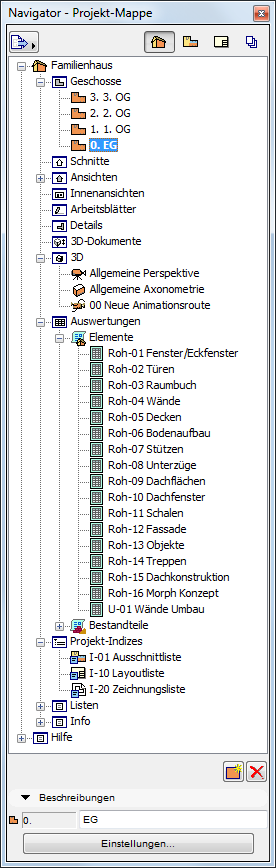
Die Navigatorpalette (Navigator) ist eine Baumstruktur, über die Sie die gesamte logische Struktur Ihres Projekts erstellen und darin navigieren können. Sie können Ordner erstellen und anschließend Darstellungen und andere Projektelemente je nach Verwendungszweck kopieren und verschieben. Der Navigator ermöglicht Ihnen auch den Zugriff auf Ausschnitte und Layouts aus externen ArchiCAD-Dateien und das Platzieren dieser Elemente im Layoutbuch Ihres aktuellen Projekts. Schließlich können Sie auch die Ausgabe zur Publikation über die Bedienelemente des Navigators konfigurieren.
Die vier Mappen des Navigators
Der Navigator zeigt die gesamte Baumstruktur des Projekts in vier verschiedenen Mappen an.
Verwenden Sie die vier Schaltflächen oben auf der Navigatorpalette, um eine Mappe auszuwählen.
•Die Projektmappe zeigt eine Baumstruktur verschiedener Sichtweisen auf Ihr virtuelles Gebäude. Ein Blickpunkt in der Projektmappe stellt ein Arbeitsfenster für einen bestimmten Teil Ihres Projekts dar, dessen Darstellungseinstellungen jedoch noch nicht gesichert wurden.
Siehe Navigator Projekt-Mappe.
•Die Ausschnitt-Mappe listet gesicherte Ausschnitte auf. Ein Ausschnitt ist eine gespeicherte Version eines Blickpunkts; jeder Ausschnitt ist definiert durch einstellbare Ausschnitt-Einstellungen, die Sie bei der Konstruktion Ihres virtuellen Gebäudes für einen bestimmten Zweck konfigurieren.
Siehe Navigator Ausschnitt-Mappe.
•Das Layoutbuch enthält die für das gesamte Projekt definierten Layouts und deren Masterlayouts. Es kann Zeichnungen enthalten, die aus verschiedenen ArchiCAD-Projektdateien und anderen Quelldateien stammen. Ein auf einem Layout platzierter Ausschnitt reagiert auf die Einstellungen des Zeichnungswerkzeuges und wird deshalb auch als Zeichnung (zugehörig zum Zeichnungswerkzeug) bezeichnet.
Siehe Das Layoutbuch.
•Verwenden Sie den Publisher zum Einrichten der zu publizierenden Elemente und zum Einstellen der Ausgabe und des Formats. Jedes Publisher-Element verweist direkt auf einen Ausschnitt oder auf ein Layout.
Siehe Publisher.
Zum Wechseln von einer Mappe in eine andere klicken Sie auf eine der vier Schaltflächen oben im Navigator. Die Titelleiste zeigt, welche Mappe zur Zeit angezeigt wird.

Das momentan im Fenster geöffnete Navigatorelement wird fett dargestellt.
Für ein ausgewähltes Navigator-Element klicken Sie auf die Schaltfläche Einstellungen, um die dazugehörigen Einstellungen anzuzeigen.
Der Navigator hat eine spezielle Doppelbaum-Ansicht, die als Organisator bezeichnet wird und die das Verschieben von Elementen von einer Mappe in eine andere erleichtert. (Siehe Organisator-Palette.)
Wichtig: Operationen, die Navigator/Organisator-Elemente betreffen (z. B. Drag & Drop zwischen Navigator-Mappen, Löschen von Elementen aus einer Mappe oder Einfügen von Elementen ins Publisher-Set), können nicht rückgängig gemacht werden.
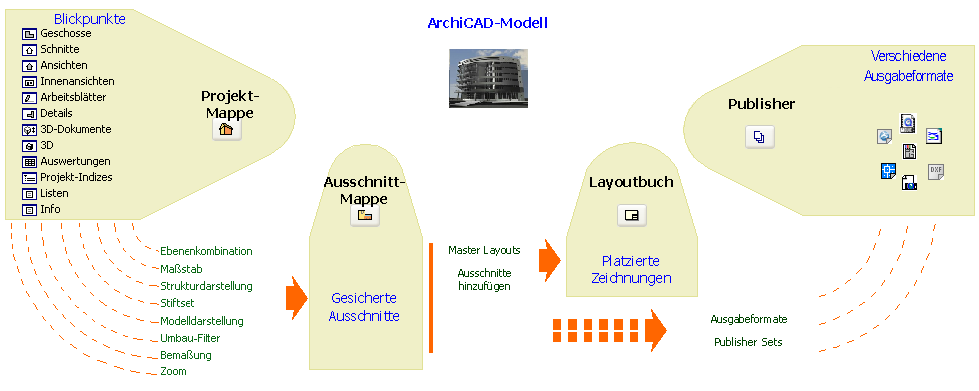
Das folgende Diagramm fasst den Projektablauf entsprechend der Mappen des Navigators zusammen:
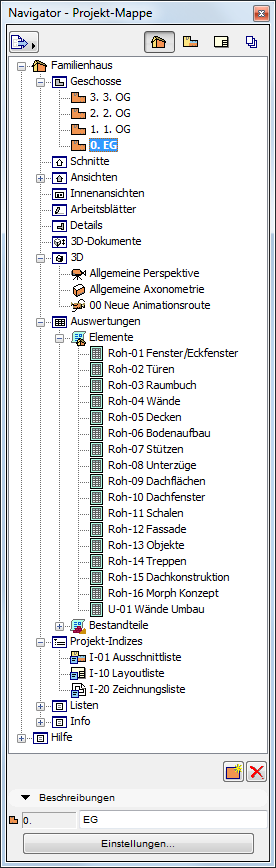
Als Grundeinstellung wird der Navigator angezeigt.
Falls er ausgeblendet ist, wählen Sie Fenster > Paletten > Navigator aus oder klicken Sie auf das Navigatorsymbol ganz links am unteren Rand des ArchiCAD-Arbeitsbereiches (auf der Höhe der horizontalen Bildlaufleiste).
Navigator automatisch ausblenden
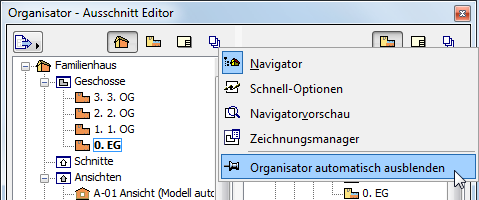
Sowohl der Navigator als auch der Organisator enthalten eine Funktion zum Automatischen Ausblenden: Wenn Sie diese Funktion einschalten, können Sie den Navigator/Organisator wie gewöhnlich verwenden, aber er verschwindet, sobald Sie außerhalb der Palette klicken.
Der Befehl Automatisch Ausblenden befindet sich im Kontextmenü der Navigator-/Organisatorpalette (klicken Sie mit der rechten Maustaste auf den grauen Bereich oben in der jeweiligen Palette.)
Verwendung des Navigators zum Öffnen von Projektfenstern
Doppelklicken Sie in einer beliebigen Mappe des Navigators auf das gewünschte Element.
Normalerweise öffnet ArchiCAD das Element in einem bereits vorhandenen, gleichartigen Fenster und ersetzt dabei den vorherigen Ausschnitt in diesem Fenster. Falls Sie stattdessen einen neuen Ausschnitt in einem neuen Fenster öffnen wollen, verwenden Sie den Kontextmenübefehl des zu öffnenden Navigator-Elements.

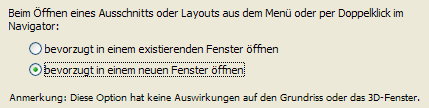
Wenn Sie bei jedem Öffnen eines weiteren Ausschnitts oder Layouts (aus einem Menü heraus oder durch Doppelklicken im Navigator) standardmäßig ein neues Fenster öffnen wollen, ändern Sie die Standardpräferenz zum Öffnen der Fenster unter Optionen > Arbeitsumgebung > Weitere Optionen.
Navigatorvorschau
Wenn Sie ein Element im Navigator/Organisator einmal anklicken, wird die Vorschau dieses Elementes in der Navigator-Vorschaupalette (sofern relevant, und wenn die Navigator-Vorschau geöffnet ist) angezeigt.