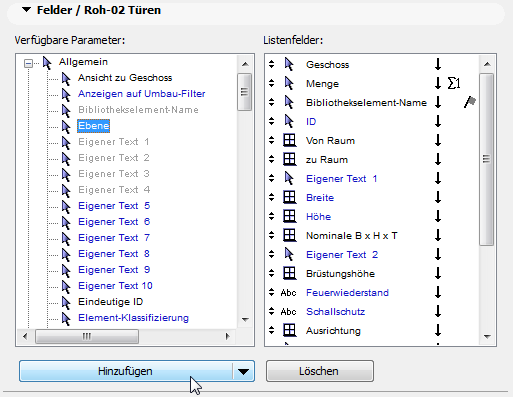
Sie wählen im Felder-Teilfenster der Auswertungsschema-Einstellungen aus, welche Felder in Ihrer Auswertung angezeigt werden sollen.
Wählen Sie in der Liste Verfügbare Parameter auf der linken Seite die gewünschten Elemente aus und klicken Sie auf “Hinzufügen” unten im Dialogfenster, um sie den Listenfeldern auf der rechten Seite hinzuzufügen.
In dem hier dargestellten Wand-Listenschema wollen wir beispielsweise die Wandebene in die Auswertung aufnehmen. Wählen Sie “Ebene” in den verfügbaren Parametern aus und klicken Sie anschließend auf “Hinzufügen”, um diese Auswahl den Listenfeldern auf der rechten Seite hinzuzufügen.
Eine illustrierte Liste der Parameter, unterteilt nach Element-Typ, steht hier zur Verfügung:
Siehe Elementlisten-Parameter in der interaktiven Auswertung.
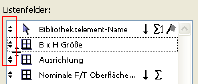
Zum Ändern der Reihenfolge, in der die Felder in der Auswertung aufgeführt werden, verwenden Sie die Auf-/Abwärtspfeile auf der linken Seite der einzelnen Reihen, um die jeweiligen Felder nach oben oder unten zu verschieben.
Siehe auch Schema-Felder.
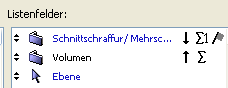
Sie können des Weiteren die Reihenfolge ändern, in der die Elemente in den einzelnen Feldern aufgeführt werden; hierzu verwenden Sie die Schaltflächen auf der rechten Seite:
•Klicken Sie auf die erste Schaltfläche, um die Wände in diesem Feld in auf- oder absteigender Reihenfolge zu sortieren. (Sie können dieses Feld auch leer lassen, um den Wert “Nichts” auszuwählen. “Nichts” bedeutet, dass dieses Feld bei der Sortierung nicht berücksichtigt wird.)
•Im Beispiel unten werden die Wände nach ihrem Wandtyp aufgelistet (dem Namen der Auswertungsspalte, die Wände nach Baustoffen auflistet - das erste Auswertungsfeld). Wenn mehrere Wände den gleichen Typ aufweisen (z. B. Kalksandstein), werden die Wände ihrer Größe nach aufgeführt.

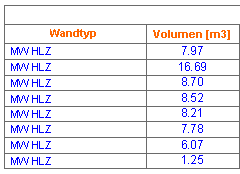
Klicken Sie auf die zweite Schaltfläche, um eine Auswertungszelle hinzuzufügen, die die Summe der Elemente in dem ausgewählten Feld anzeigt. Hier wird eine Summe zu der Volumenspalte der Auswertung gebildet.
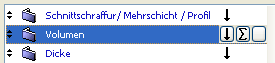
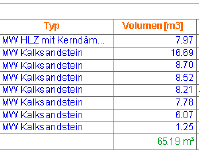
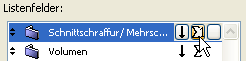
Die zweite Schaltfläche enthält ein Symbol für eine zweite Option: die Auflistung einer Menge/Anzahl für dieses Feld.

Hier addiert die Auswertung eine Menge zu der Wandtypspalte.
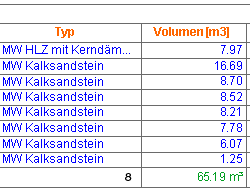
Das Ergebnis: Der Wandtyp zeigt unten in der Spalte eine Menge/Anzahl an (insgesamt 8 Wände) und die Volumenspalte zeigt unten eine Gesamtsumme aller Volumenwerte (65,19 m3) an.
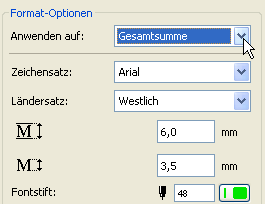
Anmerkung: Sie können eindeutige Formatierungsoptionen auf diese Reihe von Summen/Mengen anwenden; dies wird als Gesamtsumme bezeichnet. Wenn Sie “Gesamtsumme” in der Popup-Liste “Anwenden auf” auswählen, gelten die Formatierungsoptionen nur für diese Reihe/Spalte der Auswertung.
Die dritte Schaltfläche ermöglicht das Hinzufügen eines Flags zu einem der Felder in der Liste. (Sie können immer nur ein Feld auf einmal markieren.) Das markierte Feld zeigt eine separate Summe oder Menge für jede Gruppe identischer Elemente in diesem Feld an. Das Feld Wand hat beispielsweise bereits eine Reihe “Menge”, die die Gesamtzahl der Wände anzeigt; um für jeden Wandtyp in diesem Feld eine Menge anzuzeigen, haben wir dem Feld Baustoff ein Flag hinzugefügt.
Das Ergebnis: Die Wandtypen zeigen eine separate Anzahl für jeden einzelnen Wandtyp an. Darüber hinaus listet die Volumenspalte die entsprechenden Zwischensummen für die Volumen auf.

Anmerkung: Sie können eindeutige Formatierungsoptionen auf diese Reihe von Zwischensummen/Mengen anwenden; dies wird als Zwischensumme bezeichnet.