Dialogfenster Schema-Einstellungen (Interaktive Auswertung)
Um auf dieses Dialogfenster zuzugreifen, wählen Sie eine der nachstehenden Möglichkeiten:
•Wählen Sie den Befehl Dokumentation > Auswertungen und Listen > interaktive Auswertung > Schemaeinstellungen aus.
•Verwenden Sie das Kontextmenü der Auswertung im Navigator.
•Wählen Sie eine Liste im Navigator aus und klicken Sie anschließend auf die Schaltfläche “Einstellungen” unten im Navigator-Teilfenster.
Weitere Informationen finden Sie unter Interaktive Auswertung.
Siehe auch Reservierung in interaktiven Auswertungen.
Das Feld zum Blättern auf der linken Seite listet die - für Ihr Projekt definierten - verfügbaren Auswertungsschemata auf. Wählen Sie einen Namen aus, um seine Eigenschaften in den Teilfenstern Kriterien und Felder zu bearbeiten.
•Neu erstellen: Klicken Sie auf diese Schaltfläche, um ein neues Listenschema zu erstellen. Wählen Sie in dem daraufhin angezeigten Dialogfenster entweder “Konstruktionselemente” oder “Komponenten” aus, je nachdem, ob Sie eine Elementauswertung oder eine Komponentenauswertung erstellen. Geben Sie den Namen und eine optionale ID für das neue Schema ein.
•Umbenennen: Klicken Sie auf diese Schaltfläche, um das auf der linken Seite ausgewählte Listenschema umzubenennen. Geben Sie in dem daraufhin geöffneten Dialogfenster einen neuen Namen und eine optionale ID ein.
•Löschen: Klicken Sie auf diese Schaltfläche, um das auf der linken Seite ausgewählte Listenschema zu löschen.
•Import: Klicken Sie auf diese Schaltfläche, um eine interaktive Auswertung zu importieren.
•Exportieren: Klicken Sie auf diese Schaltfläche, um eine interaktive Elementlistendatei zu exportieren, die Sie in ein anderes Projekt importieren können.
Dieses Teilfenster listet die Kriterien und Werte auf, die für die im Listen-Teilfenster ausgewählte Liste definiert wurden. Durch Klicken auf eine Zeile in der Liste wird es ausgewählt, und ihre Felder werden zum Ändern verfügbar gemacht.
Spalte Kriterien: Listet die für die Liste definierten Kriterien auf. Klicken Sie auf den Popup-Pfeil, um ein Kriterium auszuwählen (z. B. Element-Typ).
Die nächste Spalte enthält die Beziehung zwischen dem Kriterium und dem Wert (gleich, größer als, beginnend mit, etc.) entsprechend einem bestimmten Kriterium. Wählen Sie eine Bedingung aus, indem Sie auf den Pfeil klicken.
Spalte Wert: Zeigt den dem Kriterium zugeordneten Wert an. Je nach Typ des Kriteriums können Sie einen Wert manuell eingeben oder einen aus den Popup-Bedienelementen auswählen. Lautet das Kriterium beispielsweise Subtyp Name, können Sie auf die Schaltfläche mit den drei Punkten klicken und in der entsprechenden Liste eine Auswahl treffen.
Aufnehmen: Klicken Sie auf diese Schaltfläche, um eine neue Reihe hinzuzufügen.
Der Operator und/oder bestimmt die Beziehung zwischen den angrenzenden Kriterien.
Die Spalten Klammer öffnen und Klammer schließen ermöglichen Ihnen das Erstellen verschachtelter Kriterien für komplexere Schemata. Zum jedem “Öffnen” muss es ein entsprechendes “Schließen” geben, damit die Logik des Schemas erhalten bleibt. Wenn in der Klammerlogik ein Fehler vorliegt, wird die Warnung Ungültige Kriterien! unten im Paneel angezeigt.
Entfernen: Klicken Sie auf diese Schaltfläche, um die ausgewählte Reihe zu löschen. Die Auswahl ist inaktiv, wenn keine Zeile ausgewählt ist.
Klicken Sie auf den Aufwärts-/Abwärtspfeil am Anfang einer Zeile, um diese Zeile im Schema nach oben oder unten zu verschieben.
Klicken Sie auf die Dropdown-Schaltfläche der Hinzufügen-Schaltfläche, um diesen Befehl aufzurufen. Dadurch werden die Parameter der geladenen Bibliothekselemente zum Auflisten als Kriterien oder Felder verfügbar gemacht. Der Befehl ist nur aktiv, wenn Sie einen Bibliothekselementtyp “Element” (Objekt, Tür, Fenster, Lichtquelle oder Raum) als Kriterium ausgewählt haben.
Objekt auswählen nach: Wählen Sie mit dem Popup-Fenster auf der rechten Seite eine Option zum Suchen nach auszuwählenden Objekten.
•Verzeichnisansicht: listet alle geladenen Bibliotheksordner auf, die Bibliothekselemente enthalten.
•Ordneransicht (nur benutze Objekte): Listet die geladenen Bibliotheksverzeichnisse auf, die die im aktuellen Projekt verwendeten Bibliothekselemente enthalten. Wenn Sie ein Verzeichnis verwenden, werden nur die Namen der tatsächlich verwendeten Teile angezeigt.
•Suchkriterien: Zeigt ein Formular an, in dem Sie die Bibliothekselemente auflisten können, deren Namen den ausgewählten Kriterien entsprechen.
•Favorisierte Objekte: Zeigt die Vorschau und den Namen der als Favoriten definierten Bibliothekselemente an.
Objekt suchen: Wenn die Option Suchkriterien im Popup-Feld Objekt auswählen nach aktiv ist, können Sie in diesem Bereich nach Bibliothekselementen suchen, deren Namen einigen Kriterien entsprechen.
•Namen finden: Wählen Sie mit dem Popup-Bedienelement eine Bedingung (passend, enthalten, beginnen mit, enden mit) und geben Sie eine Textzeichenfolge im Feld auf der rechten Seite ein.
•Suchen in: Verwenden Sie dieses Popup-Bedienelement zur Auswahl einer geladenen Bibliothek für die Suche. Klicken Sie auf die Schaltfläche Suchen, um die Ergebnisse im Fenster Bibliothekselement gefunden anzuzeigen.
•Suchen: Klicken Sie auf diese Schaltfläche, um entsprechend den mit den Bedienelementen “Namen suchen mit” und “Suchen in” angegebenen Bedingungen eine Suche durchzuführen.
•Bibliothekselement gefunden: Zeigt die Vorschau und die Namen der Bibliothekselemente an, die den mit den Bedienelementen “Namen suchen mit” und “Suchen in” angegebenen Bedingungen entsprechen.
Verfügbare Parameter: In diesem Kästchen werden alle Parameter der im Bereich “Objekt auswählen nach” oben im Dialogfenster ausgewählten Bibliothekselemente mit ihrem Variablennamen, ihrem Typ und ihrem Namen angezeigt.
Ausgewählte Parameter: In diesem Kästchen werden alle aus der Liste “Verfügbare Parameter” hinzugefügten Bibliothekselement-Parameter mit ihrem Variablennamen, ihrem Typ und ihrem Namen angezeigt.
Hinzufügen: Klicken Sie auf diese Schaltfläche, um den in dem Kästchen auf der linken Seite ausgewählten verfügbaren Parameter der Liste der ausgewählten Parameter auf der rechten Seite hinzuzufügen.
Löschen: Klicken Sie auf diese Schaltfläche, um ein ausgewähltes Feld von rechts zu löschen.
Verfügbare Parameter: In diesem Kästchen werden alle Parameter aufgelistet, die als Felder der Elementliste verwendet werden können. Die Parameter sind nach zwei Typen gruppiert: Allgemeine Parameter und spezifische Parameter nach Elementtyp. Klicken Sie auf das Symbol “+”, um die gesamte Liste der verfügbaren Parameter einzublenden. Wählen Sie anschließend einen Parameter aus und klicken Sie auf die Schaltfläche Hinzufügen unten, um den Parameter auf der rechten Seite anzuzeigen.
Siehe auch Elementlisten-Parameter in der interaktiven Auswertung.
Listenfelder: In diesem Kästchen werden die Parameter aufgelistet, die aus dem Kästchen auf der linken Seite hinzugefügt wurden, und die als Felder in der Elementliste angezeigt werden. Parameter, die in der Liste nicht bearbeitet werden können, werden schwarz angezeigt; bearbeitbare Parameter werden blau dargestellt. Sie können die Reihenfolge der Felder ändern, indem Sie sie mit den Doppelpfeilen auf der linken Seite nach oben oder unten ziehen.
Für jedes ausgewählte Auswertungsfeld stehen auf der rechten Seite 3 Schaltflächen zur Verfügung zur Feinabstimmung der Sortierkriterien.
•Bestimmen Sie durch einen Aufwärts- bzw. Abwärtspfeil die Sortierreihenfolge der Elemente dieses Feldes oder lassen Sie dieses Feld leer, um nicht zu sortieren. Letzteres bedeutet, dass dieses Feld bei der Sortierung nicht berücksichtigt wird.
•Anzeige eines “Summenzeichens” zum Hinzufügen einer Auswertungszelle, die die Gesamtsumme für alle Elemente in diesem Feld enthält. Zum Einfügen der Anzahl der Elemente wählen Sie das Symbol “Summenzeichen1”.
•Aktivieren Sie das Flaggen-Symbol auf Höhe des Auswertungsfeldes, für das Sie Zwischensummenzellen sowie Summenzellen in der Auswertung anzeigen lassen wollen.
Siehe auch Listenfelder sortieren.
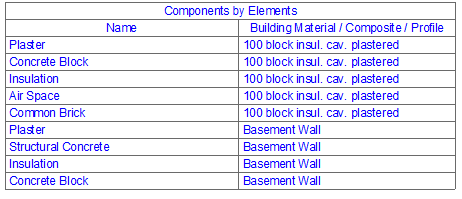
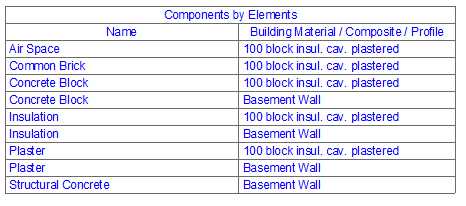
Komponenten in der Liste zusammenhalten: Dieses Kontrollkästchen ist in den Schema-Einstellungen von Listen des Typs Bestandteile verfügbar.
•Wenn Sie das Kontrollkästchen aktivieren, werden die Komponenten stets entsprechend des Elements gruppiert, zu dem sie jeweils gehören. Bei mehrschichtigen Elementen werden die Baustoffe in der gleichen Reihenfolge aufgelistet wie in den Mehrschicht-Einstellungen.
•Wenn Sie das Kontrollkästchen deaktiviert lassen, werden die Komponenten gemäß den Schema-Einstellungen aufgelistet (z. B. nach Namen).
Hinzufügen: Klicken Sie auf diese Schaltfläche, um den in dem Kästchen auf der linken Seite ausgewählten zusätzlichen Parameter als Listenfeld für das Kästchen auf der rechten Seite hinzuzufügen.
Löschen: Klicken Sie auf diese Schaltfläche, um ein ausgewähltes Feld von rechts zu löschen.
Sobald das neue (oder modifizierte) Schema definiert ist, erscheint sein Name im Navigator und Sie können es wie jede andere Ansicht verwenden.
IFC Parameter hinzufügen